
Z poziomu programu Outlook lub aplikacji Outlook w sieci Web możesz udostępniać wiadomości e-mail na czatach i kanałach w aplikacji Teams.
Uwaga
- Aby można było udostępnić wiadomość e-mail z programu Outlook w aplikacji Teams, należy zainstalować aplikację klasyczną Teams.
- Funkcja Udostępnij w aplikacji Teams nie jest obecnie obsługiwana na urządzeniach przenośnych.
- Udostępnione skrzynki pocztowe nie są obecnie obsługiwane przez dodatek programu Outlook.
Wysyłanie wiadomości e-mail z programu Outlook
Aby udostępnić kopię wiadomości e-mail (wraz z załącznikami) na czacie lub kanale w aplikacji Teams:
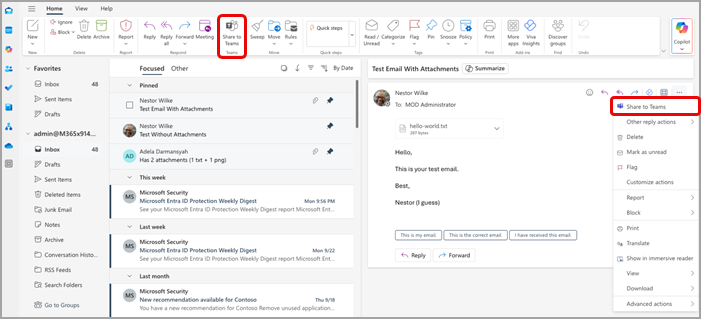
Podczas wyświetlania wiadomości e-mail w aplikacji klasycznej Outlook wybierz pozycję Udostępnij w aplikacji Teams znajdującą się na wstążce paska narzędzi. Możesz również otworzyć wiadomość e-mail, którą chcesz udostępnić, wybrać
 w prawym górnym rogu i wybrać opcję Udostępnij w aplikacji Teams.
Porada
Możesz zaoszczędzić czas i przypiąć opcję Udostępnij w aplikacji Teams do wstążki w instrukcjach w aplikacji Outlook dla sieci Web tutaj. lub programu Outlook dla komputerów Mac, wybierając pozycję Zobacz więcej elementów
i wybierając pozycję Dostosuj pasek narzędzi.Wybierz pozycję Otwórz aplikację Teams w wyświetlonym oknie.
Wybierz osobę, grupę lub kanał, którym chcesz udostępnić wiadomość e-mail. Możesz to zrobić, wyszukując lub wybierając z zestawu sugestii.
Sugestie obejmują adresatów wiadomości e-mail, częste i ostatnie miejsca docelowe Udostępnij w aplikacji Teams oraz czaty i kanały ostatnio odwiedzone w aplikacji Teams.
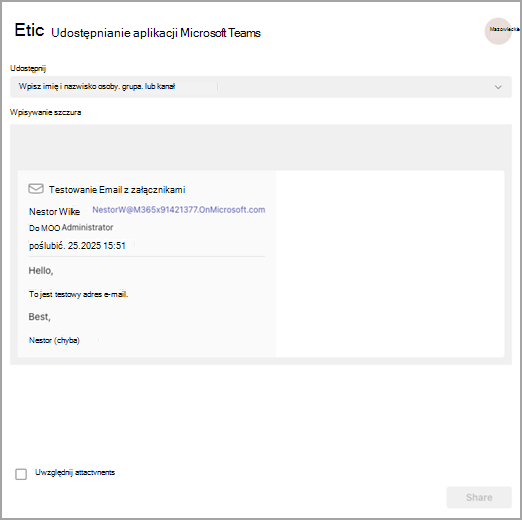
Dodaj opcjonalną wiadomość wprowadzającą swój adres e-mail lub przekaż dodatkowe informacje. Możesz używać @mentions , tak jak w przypadku każdej innej wiadomości aplikacji Teams, aby przyciągnąć uwagę odpowiednich osób.
Jeśli wiadomość e-mail ma jakiekolwiek załączniki, zostaną one automatycznie dołączone podczas wysyłania wiadomości e-mail do usługi Teams. Jeśli nie chcesz dołączać załączników, możesz usunąć je przed wysłaniem do usługi Teams.
Uwaga
Dokumenty w chmurze są obsługiwane automatycznie, jeśli to możliwe. Jeśli jakiekolwiek dokumenty w chmurze wymagają dodatkowych uprawnień, zostanie wyświetlony komunikat informujący, których dokumentów to dotyczy.
Wyświetlanie wiadomości e-mail w aplikacji Teams
W aplikacji Teams podgląd wiadomości e-mail jest wyświetlany jako wiadomość na czacie lub w kanale, do którego została wysłana. Jeśli rozmawiasz z odbiorcą po raz pierwszy, zostanie utworzony nowy czat.
Aby otworzyć i wyświetlić pełną treść wiadomości e-mail w aplikacji Teams, możesz wybrać podgląd wiadomości e-mail w wiadomości wysłanej do czatu lub konwersacji na kanale.