
Jeśli jesteś właścicielem zespołu, możesz usunąć kogoś z zespołu.
Obok nazwy zespołu wybierz pozycję Więcej opcji
 > Więcej opcjiPrzycisk Zarządzaj ustawieniami zespołu
 .
.Na następnym ekranie wybierz pozycję Członkowie , a następnie zlokalizuj członka zespołu w obszarze Członkowie i goście.
Porada
Możesz również wyszukać członka według nazwy.
Wybierz pozycję Usuń
 po prawej stronie imienia i nazwiska osoby, którą chcesz usunąć.
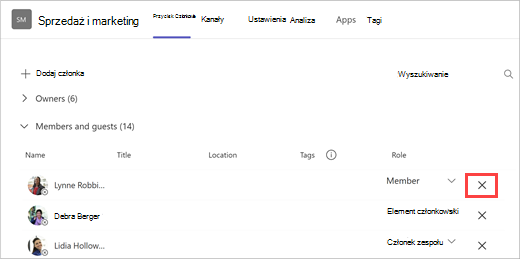
Aby usunąć innego właściciela zespołu, najpierw zmień jego rolę z właściciela na członka, a następnie usuń go.
Po usunięciu kogoś z zespołu zawsze możesz dodać go z powrotem do zespołu, wybierając pozycję Więcej opcji> Więcej opcjiDodaj członka .
.
Uwaga
Właściciele zespołu mogą usuwać członków z zespołu, ale tylko administrator może usunąć kogoś z organizacji.


Tematy pokrewne
Funkcje właściciela zespołu, członka oraz gościa w usłudze Teams
Zarządzanie ustawieniami i uprawnieniami zespołu w aplikacji Teams