
Wybierając link pod postem na kanale, możesz jednocześnie wyświetlić wszystkie komentarze i odpowiedzi w ramach konwersacji na kanale. Możesz też otworzyć konwersację na kanale w nowym oknie i zmienić jej rozmiar, aby móc wykonywać wiele zadań, a jednocześnie mieć ją pod ręką.
Kanał publikowania układu
Aby dowiedzieć się więcej o układach kanałów, zobacz Wybieranie układu kanału w aplikacji Microsoft Teams.
Zobacz całą konwersację na kanale
Przejdź do wpisu na kanale, na którym chcesz się skupić.
Wybierz link do wszystkich odpowiedzi pod wpisem.
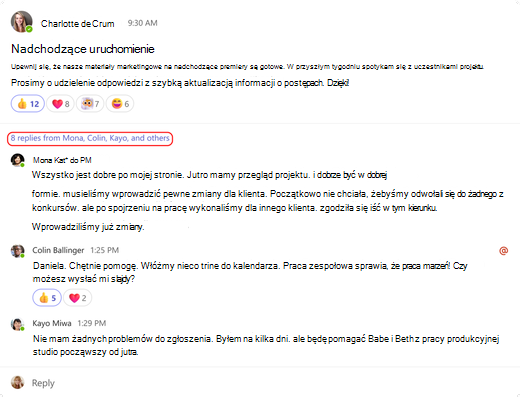
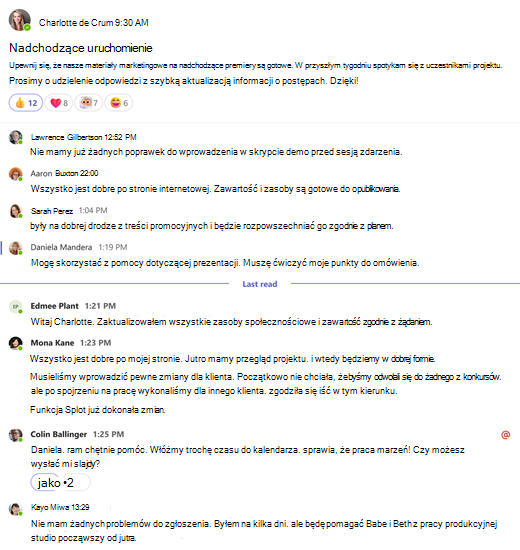
Pojawi się nowy widok wpisu na kanale, zawierający wszystkie komentarze i odpowiedzi dla tego konkretnego wpisu.
Gdy wszystko będzie gotowe, aby wrócić do kanału, wybierz pozycję Przejdź do kanału.
Otwieranie konwersacji na kanale w nowym oknie
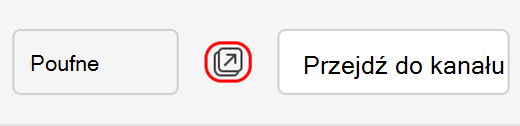
W określonym poście kanału wybierz pozycję Otwórz konwersację w nowym oknie u góry wpisu.
W kanale głównym umieść wskaźnik myszy na prawym górnym rogu konwersacji i wybierz ikonę Więcej opcji >Otwórz w nowym oknie .
Kanał układu Wątki
Aby dowiedzieć się więcej o układach kanałów, zobacz Wybieranie układu kanału w aplikacji Microsoft Teams.
Otwieranie kanału w nowym oknie
Aby otworzyć widok kanału głównego w nowym oknie:
- Wybierz wiadomość w kanale.
-
Wybierz pozycję Więcej opcji
 > Więcej opcjiOtwórz konwersację w nowym oknie
 .
.
Aby otworzyć widok wątku dla określonego wątku w nowym oknie:
- Wybierz podsumowanie odpowiedzi.
- Wybierz pozycję Więcej opcji w prawym górnym rogu prawego okienka, aby otworzyć tylko wątek w nowym oknie.