
Możesz utworzyć nowy zespół, kopiując istniejący zespół lub używając grupy platformy Microsoft 365. Dzięki temu możesz ponownie wykorzystać kanały, ustawienia i członków, aby zaoszczędzić czas konfiguracji.
Tworzenie zespołu na podstawie istniejącego zespołu lub grupy
Po lewej stronie aplikacji wybierz ikonę karty Chat
 . Jeśli korzystasz z oddzielnego widoku, wybierz
  zespołów.
Wybierz pozycję Nowe elementy nad listą czatów i kanałów.
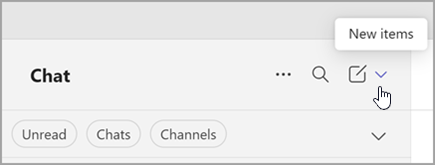
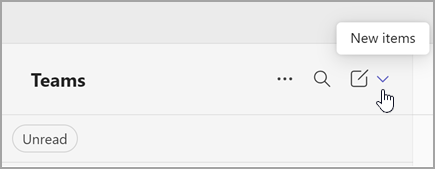
Wybierz pozycję Nowy zespół.
Wybierz pozycję Więcej opcji tworzenia zespołu , aby wyświetlić dodatkowe sposoby tworzenia zespołu.
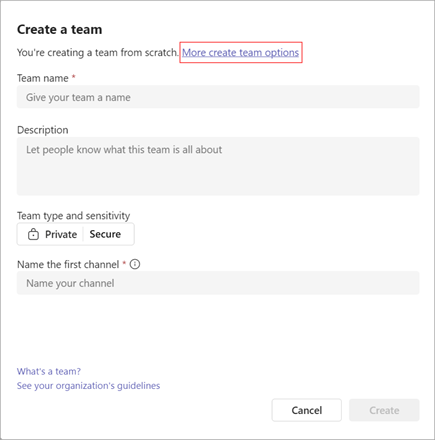
Tworzenie zespołu na podstawie istniejącego zespołu:
Użyj tej opcji, jeśli chcesz ponownie użyć istniejącej struktury zespołu.
- Wybierz pozycję Z innego zespołu. Zobaczysz listę zespołów, których jesteś obecnie członkiem.
- Wybierz zespół, który chcesz skopiować.
Tworzenie zespołu na podstawie grupy:
Wybierz pozycję Z grupy, a następnie wybierz dostępną grupę platformy Microsoft 365. Zobaczysz listę grup, które należą do Ciebie, nie masz połączonych z nimi zespołów i masz mniej niż 10 000 członków.
Wybierz grupę, a zespół o tej samej nazwie zostanie utworzony automatycznie. Zespół będzie udostępniać tę samą prywatność, poufność i członków grupy, co w pierwotnej grupie.
Uwaga
- Ta opcja nie jest dostępna dla grup platformy Microsoft 365, które mają więcej niż 10 000 członków lub które zostały już użyte do utworzenia innego zespołu.
- Grup skojarzonych ze społecznościami rozwiązania Viva Engage nie można przekonwertować na zespół.
Dodaj szczegóły zespołu
Nadaj nazwę nowemu zespołowi, dodaj opis, edytuj ustawienia prywatności zespołu i wybierz jego poziom poufności, jeśli Twoja organizacja to skonfigurowała.
Porada
Automatycznie utworzymy pierwszy kanał dla Twojego zespołu. Nazywa się "Ogólne", ale możesz zmienić jego nazwę później.
Użyj pól wyboru, aby wybrać, które części zespołu chcesz skopiować: kanały, karty, ustawienia, aplikacje, a nawet członków.
Uwaga
Podczas tworzenia zespołu na podstawie istniejącego zespołu możesz także wybrać, czy chcesz skopiować kanały, karty, ustawienia, aplikacje i członków. Jeśli nie wybrano kopiowania członków z istniejącego zespołu, nie zapomnij dodać członków do zespołu.
Po zakończeniu wybierz pozycję Utwórz.
Uwaga
- Twoja organizacja może ograniczyć zakres osób, które mogą tworzyć zespoły. Jeśli nie możesz utworzyć zespołu lub chcesz wyłączyć tworzenie zespołów, skontaktuj się z administratorem IT.
- Po utworzeniu nowego zespołu nadal musisz skonfigurować ustawienia aplikacji i kart.