Podsumowanie
W tym artykule wyjaśniono, jak przesyłać pliki, zdjęcia i skopiowane treści między komputerem a urządzeniem z systemem Android przy użyciu Łącze z telefonem (w systemie Windows) i Łącze do Windows (w systemie Android).
Udostępnianie plików między komputerem a urządzeniem przenośnym
Teraz możesz bezproblemowo udostępniać pliki między komputerem a urządzeniem przenośnym, gdy są połączone za pośrednictwem Łącze z telefonem i aplikacji Łącze do Windows.
Wymagania:
Do udostępniania plików między komputerem a urządzeniem przenośnym są potrzebne poniższe wymagania.
- Komputer osobisty z systemem Windows 11
- Urządzenie z systemem Android 10 lub nowszym
- aplikacja Łącze do Windows w wersji 1.24032.518.0 lub nowszej na urządzeniu przenośnym z systemem Android
- Łącze z telefonem wersja 1.24032.156.0 lub nowsza
Udostępnianie plików z komputera na urządzeniu z systemem Android
- Wybierz plik, który chcesz udostępnić na komputerze
- Kliknij prawym przyciskiem myszy plik i wybierz polecenie Udostępnij.
- Znajdowanie Łącze z telefonem w sekcji aplikacji w oknie podręcznym udostępniania
- Udostępnianie plików rozpocznie się na urządzeniu przenośnym podłączonym do Łącze z telefonem .
- Upewnij się, że powiadomienia systemu Windows dotyczące Łącze z telefonem są włączone, aby monitorować proces udostępniania plików w czasie rzeczywistym.
- Po udostępnieniu pliku na urządzeniu przenośnym zostanie wyświetlone powiadomienie systemu Windows.
Odbieranie plików na urządzeniu przenośnym:
- Powiadomienie z Łącze do Windows zostanie wyświetlone na urządzeniu przenośnym.
- Kliknięcie powiadomienia spowoduje otwarcie domyślnej aplikacji menedżera plików w celu wyświetlenia odebranego pliku.
- Wszystkie odebrane pliki będą przechowywane w obszarze Pobrane>wysłane z komputera.
Uwaga
Między urządzeniami można udostępniać tylko zapisane lokalnie pliki. Podczas udostępniania plików przechowywanych w chmurze będą udostępniane tylko linki do lokalizacji w chmurze.
Udostępnianie plików z urządzenia z systemem Android na komputerze
- Zaznacz plik, który chcesz udostępnić.
- Wybierz przycisk Udostępnij .
- Znajdź Łącze do Windows — Wyślij na komputer w sekcji aplikacji w systemie Udostępnij szufladę.
- Wprowadź stronę listy urządzeń i kliknij połączone urządzenie, aby rozpocząć udostępnianie.
- Zostanie wyświetlony postęp udostępniania; nie opuszczaj strony do momentu jej zakończenia.
- Po zakończeniu udostępniania stan zostanie zaktualizowany do wysłane .
Odbieranie plików na komputerze:
- Powiadomienie o Łącze z telefonem zostanie wyświetlone na komputerze.
- Kliknij przycisk akcji w powiadomieniu, aby otworzyć plik lub folder, w którym jest przechowywany plik.
- Wszystkie pliki odebrane na komputerze będą przechowywane w obszarze "Pobrane\Łącze z telefonem"
- Możesz zmienić domyślny katalog magazynu w ustawieniach Łącze z telefonem>.
Kopiowanie i wklejanie na różnych urządzeniach
Dotyczy to urządzeń Surface Duo oraz wybranych urządzeń Samsung i HONOR oraz OPPO oraz ASUS oraz urządzeń Vivo i Xiaomi.
Zapomnij o wysyłaniu do siebie zdjęć i plików w wiadomościach e-mail. Teraz możesz po prostu kopiować i wklejać lub przeciągać i upuszczać zawartość między swoim urządzeniem z systemem Android a komputerem.
Możesz kopiować i wklejać zawartość przy użyciu tych samych skrótów, których używasz na urządzeniu Android i na komputerze.
Przed pierwszym użyciem funkcji kopiowania i wklejania między urządzeniami musisz się upewnić, że jest ona włączona. Otwórz Łącze z telefonem na komputerze, przejdź do obszaru Funkcje > ustawień > Kopiowanie i wklejanie na różnych urządzeniach i upewnij się, że przełącznik jest włączonydla opcji Zezwalaj tej aplikacji na dostęp do zawartości, która kopiuję i wklejam między telefonem a komputerem, oraz przenoszenie jej.
Często zadawane pytania
Które urządzenia obsługują kopiowanie i wklejanie między urządzeniami?
Kopiowanie i wklejanie między urządzeniami jest obsługiwane na urządzeniach Surface Duo i Android z interfejsem użytkownika One UI w wersji 2.1 lub nowszej lub wybranych urządzeniach HONOR (1.22036.14.0 lub nowszym) lub urządzeniach OPPO (1.23093.0 lub nowszym) albo wybierz pozycję ASUS lub wybierz urządzenia vivo. Na urządzeniu z systemem Android przejdź do pozycji Ustawienia > informacje o > oprogramowaniu. Oto kilka przykładowych urządzeń z tą wersją: Samsung Galaxy Note20 5G, Samsung Galaxy Note20 Ultra 5G, Samsung Galaxy S21 5G, Samsung Galaxy S21+ 5G, Samsung Galaxy S21 Ultra 5G i Samsung Galaxy Z Flip. Obsługiwane urządzenia HONOR: HONOR Magic4 Pro i HONOR Magic6. Obsługiwane urządzenia OPPO: seria OnePlus, seria OPPO Find, seria OPPO Reno, serie Realme. Obsługiwane urządzenia ASUS: ROG Phone 8, ROG Phone 8 Pro, ROG Phone 8 Pro Edition Obsługiwane urządzenie vivo: vivo X Fold3 Pro, obsługiwane urządzenia Xiaomi: seria Xiaomi 14T.
Co mogę kopiować i wklejać między urządzeniem z systemem Android a komputerem?
Obecnie między urządzeniami można kopiować tylko tekst i obrazy. Rozmiary obrazów o rozmiarach powyżej 1 MB zostaną zmienione.
Uwaga
Możesz skopiować i wkleić zawartość do Bezpiecznego Folderu, ale nie możesz kopiować zawartości Bezpiecznego Folderu i wklejać jej do komputera. Skopiowanie elementu z Bezpiecznego Folderu mimo to spowoduje zastąpienie dowolnej zawartości znajdującej się w schowku na komputerze.
Czy to, co skopiuję na jednym urządzeniu, jest dodawane do drugiego urządzenia, jeśli tego tam nie wkleję?
Za każdym razem, gdy skopiujesz coś na dowolnym urządzeniu, skopiowane dane zastąpią zawartość schowka na obu urządzeniach.
Dlaczego skopiowany tekst utracił formatowanie?
Aplikacje, z których kopiujesz i do których wklejasz, mogą mieć różne możliwości w zakresie sposobu czytania skopiowanego tekstu, przez co możesz niekiedy utracić formatowanie.
Czy kopiowanie i wklejanie między urządzeniami wymaga użycia danych?
Kopiowanie i wklejanie między urządzeniami wymaga wymiany danych między komputerem a urządzeniem z systemem Android. Jeśli zezwolono na synchronizowanie urządzeń przez dane komórkowe, a brak jest połączenia z siecią Wi-Fi, wówczas operacja kopiowania i wklejania zużyje dane. Jeśli to ustawienie jest wyłączone, można będzie kopiować i wklejać tylko wtedy, gdy urządzenie z systemem Android lub Surface Duo i komputer będą połączone z siecią Wi-Fi.
Jeśli masz aplikację Łącze do Windows (wstępnie zainstalowaną) na urządzeniu z systemem Android, możesz to sprawdzić, przechodząc do pozycji Ustawienia > Funkcje > zaawansowane Łącze do Windows i przełączając opcję Użyj danych komórkowych. Na niektórych urządzeniach z systemem Android przejdź do pozycji Synchronizuj ustawienia > za pośrednictwem danych komórkowych i sprawdź, czy ta funkcja jest włączona.
Jeśli masz aplikację Łącze do Windows (wstępnie zainstalowaną) na urządzeniu Surface Duo, możesz to sprawdzić, przechodząc do pozycji Ustawienia > Łącze do Windows i przełączając opcję Użyj danych komórkowych.
Rozwiązywanie problemów z kopiowaniem i wklejaniem między urządzeniami
Najpierw upewnij się, że ta funkcja jest włączona. Na komputerze:
Otwórz Łącze z telefonem, przejdź do pozycji Ustawienia > Kopiowanie i wklejanie na różnych urządzeniach i upewnij się, że przełącznik jest włączony dla opcji Zezwalaj tej aplikacji na dostęp do zawartości, która kopiuję i wklejam między telefonem a komputerem, oraz przenoszenie jej.
Jeśli próbujesz skopiować dużą sekcję tekstu i nie została ona wklejona na innym urządzeniu, prawdopodobnie przekroczono dozwoloną ilość znaków. Spróbuj skopiować i wkleić mniejsze sekcje między urządzeniami.
Jeśli funkcja jest już włączona, ale nadal nie możesz kopiować i wklejać zawartości, może występować problem z połączeniem między urządzeniem z systemem Android a komputerem. Spróbuj zamknąć zarówno Łącze z telefonem na komputerze, jak i aplikację Łącze do Windows (wstępnie zainstalowaną) na urządzeniu z systemem Android. Otwórz ponownie obie aplikacje — najnowsze wiadomości, zdjęcia i powiadomienia powinny być widoczne w Łącze z telefonem na komputerze, jeśli połączenie działa normalnie. Teraz powinna ponownie istnieć możliwość pomyślnego skopiowania i wklejenia zawartości. W ostateczności uruchom ponownie komputer i spróbuj ponownie.
Uwaga
Jeśli korzystasz z przeglądarki Microsoft Edge, upewnij się, że jest ona zaktualizowana do najnowszej wersji.
Przeciąganie i upuszczanie plików (dla wybranych urządzeń Samsung, HONOR, OPPO, ASUS, vivo i Xiaomi)
Zawartość z urządzenia z systemem Android możesz przenieść na komputer i z komputera na urządzenie z systemem Android. Aby rozpocząć pracę, przejdź do pozycji Aplikacje i wybierz pozycję Otwórz ekran telefonu lub wybierz aplikację, z której lub do której chcesz przeciągnąć zawartość.
Uwaga
Przeciąganie i upuszczanie plików za pomocą dotyku lub pióra nie jest obecnie obsługiwane.
Jeśli korzystasz z wielu aplikacji (wybierz urządzenia Samsung, HONOR, OPPO, ASUS, vivo i Xiaomi), możesz przeciągać i upuszczać zawartość z i do aplikacji mobilnych. Nie wszystkie aplikacje akceptują przeciąganie i upuszczanie zawartości albo mogą nie akceptować przesyłanego typu pliku. Jeśli zawartości nie można przesłać do określonej aplikacji, zostanie wyświetlony baner z powiadomieniem o tym. Możesz zamiast tego otworzyć ekran Telefon i upuścić tam plik, a zostanie on skopiowany do folderu Pobrane na urządzeniu z systemem Android i możesz użyć go z tego miejsca w aplikacjach mobilnych.
Przeciąganie plików z urządzenia z systemem Android na komputer
Uwaga: obecnie możesz przeciągać z aplikacji Galeria na telefonie lub tylko z aplikacji Moja Files firmy Samsung.
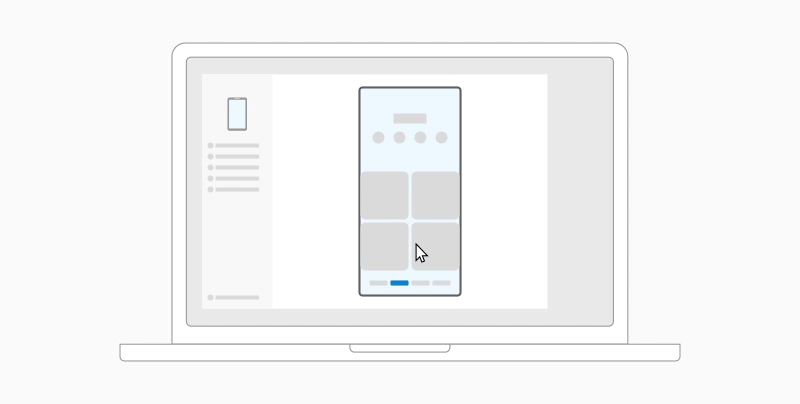
Aby przeciągnąć z obszaru Moje pliki (wersja 11.1.00.121 lub nowsza):
- Po otwarciu ekranu Telefon w Łącze z telefonem użyj myszy, aby przejść do folderu w obszarze Moje Files.
- Naciśnij i przytrzymaj plik, aż pojawi się znacznik wyboru, a następnie puść plik. Jeśli chcesz wybrać dodatkowe pliki, możesz to zrobić, dotykając je.
- Użyj myszy ponownie, aby nacisnąć i przytrzymać zaznaczone pliki. Wyświetli się wówczas miniatura. Przeciągnij pliki do odpowiedniej lokalizacji na komputerze. Kursor zmieni kształt, gdy będzie można upuścić pliki.
Aby przeciągnąć pliki z aplikacji Galeria:
- Po otwarciu ekranu Telefon w Łącze z telefonem użyj myszy, aby przejść do albumów i wybierz jedną z nich.
- Naciśnij i przytrzymaj zdjęcie, aż pojawi się znacznik wyboru, a następnie puść plik. Jeśli chcesz wybrać dodatkowe zdjęcia, możesz to zrobić, dotykając je.
- Użyj myszy ponownie, aby jeszcze raz nacisnąć i przytrzymać zaznaczone zdjęcia. Wyświetli się wówczas miniatura. Przeciągnij zdjęcia do odpowiedniej lokalizacji na komputerze. Kursor zmieni się w wyraz Kopia, gdy będzie można upuścić zdjęcia.
Przeciąganie plików z komputera na urządzenie z systemem Android
Domyślnie zawartość przeciągnięta z komputera na urządzenie z systemem Android będzie zapisywana w aplikacji Moje pliki. Niektóre aplikacje, takie jak OneDrive i Outlook, umożliwiają bezpośrednie upuszczanie do nich zawartości. Jeśli nie można upuścić pliku do zamierzonej aplikacji, zostanie on zamiast tego przeniesiony do aplikacji Moje pliki na urządzeniu z systemem Android.
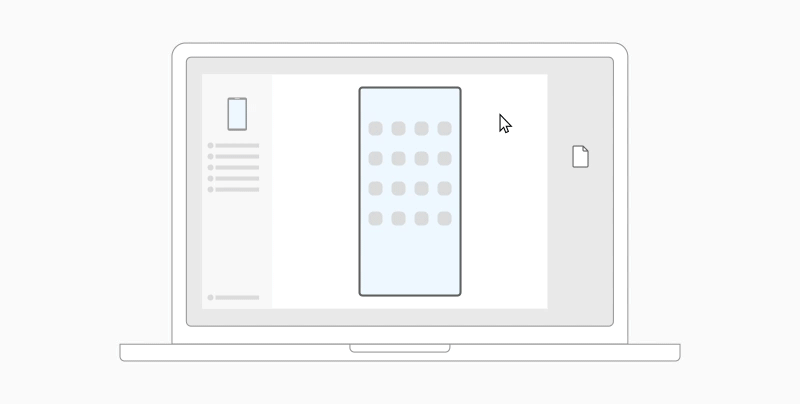
- Po otwarciu ekranu telefonu w Łącze z telefonem wybierz pliki, które chcesz przenieść, za pomocą myszy i przeciągnij je do okna ekranu telefonu. Kursor zmieni się w wyraz Kopia, gdy będzie można upuścić pliki.
- Zwolnij przycisk myszy, a przesyłanie plików się rozpocznie. Przez kilka sekund będzie widoczny wskaźnik postępów.
Po pomyślnym przeniesieniu plików możesz nacisnąć powiadomienie wyświetlane na urządzeniu z systemem Android, przejść do aplikacji, do którą została upuszczona zawartość, lub przejść do folderu Pobierania pamięci> wewnętrznej, aby wyświetlić pliki.
Jeżeli przeciągniesz i upuścisz ten sam plik ponownie, na Twoje urządzenie zostanie przesłana druga kopia.
Jeżeli na urządzeniu masz otwartą aplikację, która obsługuje odbieranie plików, aplikacja wyświetli monit z pytaniem, gdzie upuścić pliki i gdzie mają zostać zapisane.
Często zadawane pytania
Jakie są minimalne wymagania dotyczące korzystania z przeciągania i upuszczania plików?
Przeciąganie i upuszczanie plików wymaga urządzenia firmy Samsung z zainstalowaną Łącze do Windows (wstępnie zainstalowaną) wersją 1.0.52.30 lub nowszą. Twoje urządzenie z systemem Android i komputer muszą być połączone z tą samą siecią Wi-Fi.
Połączenie kablowe między urządzeniami nie jest wymagane.
Jakie typy plików mogę przeciągać i upuszczać?
Przeciąganie i upuszczanie plików jest możliwe w przypadku wszystkich typów plików z wyjątkiem folderów oraz plików przechowywanych w chmurze. W dowolnym momencie można przenieść do 100 plików dowolnego typu. Rozmiar żadnego pliku nie może przekraczać 512 MB.
Czy mogę przeciągać i upuszczać zawartość do aplikacji lub między aplikacjami?
Możesz przeciągać zawartość między telefonem a komputerem, ale nie wszystkie aplikacje zaakceptują zawartość, którą chcesz przenieść. Jeśli aplikacja nie zaakceptuje zawartości, możesz zamiast tego spróbować ją przenieść za pomocą ekranu telefonu. Nie możesz przeciągać i upuszczać plików między aplikacjami mobilnymi z komputera.
Rozwiązywanie problemów z przeciąganiem i upuszczaniem plików
Podczas próby przeciągnięcia plików może być widoczne czerwone kółko — oznacza to, że nie można poprawnie przeciągnąć plików.
Może się to zdarzyć z kilku powodów, takich jak:
Istnieje już trwający transfer przeciągniętych i upuszczonych plików. Obecnie można wykonać tylko jedną operację przeciągania i upuszczania w danym momencie.
Przenoszony element nie jest obsługiwany. Na przykład jeżeli nawet jeden z przeciąganych elementów jest folderem, a nie plikiem, lub jeśli próbujesz przeciągnąć 100 plików, urządzenie z systemem Android nie pozwoli na rozpoczęcie transferu danych.
Uwaga
Zminimalizowanie aplikacji Łącze z telefonem podczas przeciągania i upuszczania spowoduje anulowanie procesu przenoszenia i musisz zacząć od nowa. Podczas korzystania z funkcji przeciągania i upuszczania pozostaw otwarte okno aplikacji.
Uwaga
Świadczenie pomocy technicznej dla Windows 10 zakończyło się 14 października 2025 r.
- Po 14 października 2025 r. firma Microsoft nie będzie już zapewniać bezpłatnych aktualizacji oprogramowania witryny Windows Update, pomocy technicznej ani poprawek zabezpieczeń dla systemu Windows 10. Twój komputer będzie nadal działał, ale zalecamy przejście do systemu Windows 11.
-
Dowiedz się więcej
Podsumowanie
W tym artykule wyjaśniono, jak przesyłać pliki, zdjęcia i skopiowane treści między komputerem a urządzeniem z systemem Android przy użyciu Łącze z telefonem (w systemie Windows) i Łącze do Windows (w systemie Android).
Udostępnianie plików między komputerem a urządzeniem przenośnym
Teraz możesz bezproblemowo udostępniać pliki między komputerem a urządzeniem przenośnym, gdy są połączone za pośrednictwem Łącze z telefonem i aplikacji Łącze do Windows.
Wymagania:
Do udostępniania plików między komputerem a urządzeniem przenośnym są potrzebne poniższe wymagania.
- Komputer z systemem Windows 10 (z aktualizacją z maja 2019 r. lub nowszą)
- Urządzenie z systemem Android 10 lub nowszym
- aplikacja Łącze do Windows w wersji 1.24032.518.0 lub nowszej na urządzeniu przenośnym z systemem Android
- Łącze z telefonem wersja 1.24032.156.0 lub nowsza
Udostępnianie plików z komputera na urządzeniu z systemem Android
- Wybierz plik, który chcesz udostępnić na komputerze
- Kliknij prawym przyciskiem myszy plik i wybierz polecenie Udostępnij.
- Znajdowanie Łącze z telefonem w sekcji aplikacji w oknie podręcznym udostępniania
- Udostępnianie plików rozpocznie się na urządzeniu przenośnym podłączonym do Łącze z telefonem .
- Upewnij się, że powiadomienia systemu Windows dotyczące Łącze z telefonem są włączone, aby monitorować proces udostępniania plików w czasie rzeczywistym.
- Po udostępnieniu pliku na urządzeniu przenośnym zostanie wyświetlone powiadomienie systemu Windows.
Odbieranie plików na urządzeniu przenośnym:
- Powiadomienie z Łącze do Windows zostanie wyświetlone na urządzeniu przenośnym.
- Kliknięcie powiadomienia spowoduje otwarcie domyślnej aplikacji menedżera plików w celu wyświetlenia odebranego pliku.
- Wszystkie odebrane pliki będą przechowywane w obszarze "Pobrane" —> "Wysłane z komputera".
Uwaga
Między urządzeniami można udostępniać tylko zapisane lokalnie pliki. Podczas udostępniania plików przechowywanych w chmurze będą udostępniane tylko linki do lokalizacji w chmurze.
Udostępnianie plików z urządzenia z systemem Android na komputerze
- Zaznacz plik, który chcesz udostępnić.
- Naciśnij przycisk Udostępnij .
- Znajdź Łącze do Windows — Wyślij na komputer w sekcji aplikacji systemu Udostępnij szufladę.
- Wprowadź stronę listy urządzeń i kliknij połączone urządzenie, aby rozpocząć udostępnianie.
- Zostanie wyświetlony postęp udostępniania; nie opuszczaj strony do momentu jej zakończenia.
- Po zakończeniu udostępniania stan zostanie zaktualizowany do wysłane .
Odbieranie plików na komputerze:
- Powiadomienie o Łącze z telefonem zostanie wyświetlone na komputerze.
- Kliknij przycisk akcji w powiadomieniu, aby otworzyć plik lub folder, w którym jest przechowywany plik.
- Wszystkie pliki otrzymane na komputerze będą przechowywane w obszarze "Pobrane\Łącze z telefonem"
- Możesz zmienić domyślny katalog magazynu w ustawieniach Łącze z telefonem>.
Kopiowanie i wklejanie na różnych urządzeniach
Dotyczy to urządzeń Surface Duo i wybranych urządzeń Samsung oraz OPPO i HONOR oraz ASUS oraz urządzeń Vivo i Xiaomi.
Zapomnij o wysyłaniu do siebie zdjęć i plików w wiadomościach e-mail. Teraz możesz po prostu kopiować i wklejać lub przeciągać i upuszczać zawartość między swoim urządzeniem z systemem Android a komputerem.
Możesz kopiować i wklejać zawartość przy użyciu tych samych skrótów, których używasz na urządzeniu Android i na komputerze.
Przed pierwszym użyciem funkcji kopiowania i wklejania między urządzeniami musisz się upewnić, że jest ona włączona. Otwórz Łącze z telefonem na komputerze, przejdź do obszaru Funkcje > ustawień > Kopiowanie i wklejanie na różnych urządzeniach i upewnij się, że przełącznik jest włączonydla opcji Zezwalaj tej aplikacji na dostęp do zawartości, która kopiuję i wklejam między telefonem a komputerem, oraz przenoszenie jej.
Często zadawane pytania
Które urządzenia obsługują kopiowanie i wklejanie między urządzeniami?
Kopiowanie i wklejanie między urządzeniami jest obsługiwane na urządzeniach Surface Duo i z systemem Android i z interfejsem użytkownika One UI w wersji 2.1 lub nowszej. Na urządzeniu z systemem Android przejdź do pozycji Ustawienia > informacje o > oprogramowaniu. Oto kilka przykładowych urządzeń z tą wersją: Samsung Galaxy Note20 5G, Samsung Galaxy Note20 Ultra 5G, Samsung Galaxy S21 5G, Samsung Galaxy S21+ 5G, Samsung Galaxy S21 Ultra 5G i Samsung Galaxy Z Flip. Obsługiwane urządzenia HONOR: HONOR Magic4 Pro i HONOR Magic6. Seria OnePlus, seria OPPO Find, seria OPPO Reno, urządzenia z serii Realme Obsługiwane urządzenia ASUS: ROG Phone 8, ROG Phone 8 Pro, ROG Phone 8 Pro Edition i obsługiwane urządzenie vivo: vivo X Fold3 Pro, Obsługiwane urządzenia Xiaomi: seria Xiaomi 14T
Co mogę kopiować i wklejać między urządzeniem z systemem Android a komputerem?
Obecnie między urządzeniami można kopiować tylko tekst i obrazy. Rozmiary obrazów o rozmiarach powyżej 1 MB zostaną zmienione.
Uwaga
Możesz skopiować i wkleić zawartość do Bezpiecznego Folderu, ale nie możesz kopiować zawartości Bezpiecznego Folderu i wklejać jej do komputera. Skopiowanie zawartości z Bezpiecznego folderu spowoduje zastąpienie innej zawartości aktualnie znajdującej się w schowku na komputerze.
Czy to, co skopiuję na jednym urządzeniu, jest dodawane do drugiego urządzenia, jeśli tego tam nie wkleję?
Za każdym razem, gdy skopiujesz coś na dowolnym urządzeniu, skopiowane dane zastąpią zawartość schowka na obu urządzeniach.
Dlaczego skopiowany tekst utracił formatowanie?
Aplikacje, z których kopiujesz i do których wklejasz, mogą mieć różne możliwości w zakresie sposobu czytania skopiowanego tekstu, przez co możesz niekiedy utracić formatowanie.
Czy kopiowanie i wklejanie między urządzeniami wymaga użycia danych?
Kopiowanie i wklejanie między urządzeniami wymaga wymiany danych między komputerem a urządzeniem z systemem Android. Jeśli zezwolono na synchronizowanie urządzeń przez dane komórkowe, a brak jest połączenia z siecią Wi-Fi, wówczas operacja kopiowania i wklejania zużyje dane. Jeśli to ustawienie jest wyłączone, można będzie kopiować i wklejać tylko wtedy, gdy urządzenie z systemem Android lub Surface Duo i komputer będą połączone z siecią Wi-Fi.
Jeśli masz aplikację Łącze do Windows (wstępnie zainstalowaną) na urządzeniu z systemem Android, możesz to sprawdzić, przechodząc do pozycji Ustawienia > Funkcje >zaawansowane Łącze do Windows i przełączając opcję Użyj danych komórkowych. Na niektórych urządzeniach z systemem Android przejdź do obszaru Ustawienia Synchronizuj > za pośrednictwem danych komórkowych i sprawdź, czy ta funkcja jest włączona.
Jeśli masz aplikację Łącze do Windows (wstępnie zainstalowaną) na urządzeniu Surface Duo, możesz to sprawdzić, przechodząc do pozycji Ustawienia > Łącze do Windows i przełączając opcję Użyj danych komórkowych.
Rozwiązywanie problemów z kopiowaniem i wklejaniem między urządzeniami
Najpierw upewnij się, że ta funkcja jest włączona. Na komputerze:
Otwórz Łącze z telefonem, przejdź do pozycji Ustawienia > Kopiowanie i wklejanie na różnych urządzeniach i upewnij się, że przełącznik jest włączony dla opcji Zezwalaj tej aplikacji na dostęp do zawartości, która kopiuję i wklejam między telefonem a komputerem, oraz przenoszenie jej.
Jeśli próbujesz skopiować dużą sekcję tekstu i nie została ona wklejona na innym urządzeniu, prawdopodobnie przekroczono dozwoloną ilość znaków. Spróbuj skopiować i wkleić mniejsze sekcje między urządzeniami.
Jeśli funkcja jest już włączona, ale nadal nie możesz kopiować i wklejać zawartości, może występować problem z połączeniem między urządzeniem z systemem Android a komputerem. Spróbuj zamknąć zarówno Łącze z telefonem na komputerze, jak i aplikację Łącze do Windows (wstępnie zainstalowaną) na urządzeniu z systemem Android. Otwórz ponownie obie aplikacje — najnowsze wiadomości, zdjęcia i powiadomienia powinny być widoczne w Łącze z telefonem, na komputerze, jeśli połączenie działa normalnie. Teraz powinna ponownie istnieć możliwość pomyślnego skopiowania i wklejenia zawartości. W ostateczności uruchom ponownie komputer i spróbuj ponownie.
Uwaga
Jeśli korzystasz z przeglądarki Microsoft Edge, upewnij się, że jest ona zaktualizowana do najnowszej wersji.
Przeciąganie i upuszczanie plików (w przypadku wybranych urządzeń Samsung i OPPO oraz HONOR oraz ASUS i Xiaomi)
Zawartość z urządzenia z systemem Android możesz przenieść na komputer i z komputera na urządzenie z systemem Android. Aby rozpocząć pracę, przejdź do pozycji Aplikacje i wybierz pozycję Otwórz ekran telefonu lub wybierz aplikację, z której lub do której chcesz przeciągnąć zawartość.
Uwaga
Przeciąganie i upuszczanie plików za pomocą dotyku lub pióra nie jest obecnie obsługiwane.
Jeśli korzystasz z wielu aplikacji na wybranych urządzeniach Samsung, HONOR, OPPO lub Xiaomi, możesz przeciągać i upuszczać zawartość z i do aplikacji mobilnych. Nie wszystkie aplikacje akceptują przeciąganie i upuszczanie zawartości albo mogą nie akceptować przesyłanego typu pliku. Jeśli zawartości nie można przesłać do określonej aplikacji, zostanie wyświetlony baner z powiadomieniem o tym. Możesz zamiast tego otworzyć funkcję Ekran telefonu i upuścić plik przy jej użyciu. Spowoduje ona skopiowanie pliku do folderu Pobrane na urządzeniu z systemem Android i możesz użyć go z tego miejsca w aplikacjach mobilnych.
Przeciąganie plików z urządzenia z systemem Android na komputer
Uwaga: obecnie możesz przeciągać z aplikacji Galeria na telefonie lub tylko z aplikacji Moja Files firmy Samsung.
Aby przeciągnąć z obszaru Moje pliki (wersja 11.1.00.121 lub nowsza):
- Po otwarciu ekranu Telefon w Łącze z telefonem użyj myszy, aby przejść do folderu w obszarze Moje Files.
- Naciśnij i przytrzymaj plik, aż pojawi się znacznik wyboru, a następnie puść plik. Jeśli chcesz wybrać dodatkowe pliki, możesz to zrobić, dotykając je.
- Użyj myszy ponownie, aby nacisnąć i przytrzymać zaznaczone pliki. Wyświetli się wówczas miniatura. Przeciągnij pliki do odpowiedniej lokalizacji na komputerze. Kursor zmieni kształt, gdy będzie można upuścić pliki.
Aby przeciągnąć pliki z aplikacji Galeria:
- Po otwarciu ekranu Telefon w Łącze z telefonem użyj myszy, aby przejść do albumów i wybierz jedną z nich.
- Naciśnij i przytrzymaj zdjęcie, aż pojawi się znacznik wyboru, a następnie puść plik. Jeśli chcesz wybrać dodatkowe zdjęcia, możesz to zrobić, dotykając je.
- Użyj myszy ponownie, aby jeszcze raz nacisnąć i przytrzymać zaznaczone zdjęcia. Wyświetli się wówczas miniatura. Przeciągnij zdjęcia do odpowiedniej lokalizacji na komputerze. Kursor zmieni się w wyraz Kopia, gdy będzie można upuścić zdjęcia.
Przeciąganie plików z komputera na urządzenie z systemem Android
Domyślnie zawartość przeciągnięta z komputera na urządzenie z systemem Android będzie zapisywana w aplikacji Moje pliki. Niektóre aplikacje, takie jak OneDrive i Outlook, umożliwiają bezpośrednie upuszczanie do nich zawartości. Jeśli nie można upuścić pliku do zamierzonej aplikacji, zostanie on zamiast tego przeniesiony do aplikacji Moje pliki na urządzeniu z systemem Android.
- Po otwarciu ekranu telefonu w Łącze z telefonem wybierz pliki, które chcesz przenieść, za pomocą myszy i przeciągnij je do okna ekranu telefonu. Kursor zmieni się w wyraz Kopia, gdy będzie można upuścić pliki.
- Zwolnij przycisk myszy, a przesyłanie plików się rozpocznie. Przez kilka sekund będzie widoczny wskaźnik postępów.
Po pomyślnym przeniesieniu plików możesz nacisnąć powiadomienie wyświetlane na urządzeniu z systemem Android, przejść do aplikacji, do którą została upuszczona zawartość, lub przejść do folderu Pobierania pamięci> wewnętrznej, aby wyświetlić pliki.
Jeżeli przeciągniesz i upuścisz ten sam plik ponownie, na Twoje urządzenie zostanie przesłana druga kopia.
Jeżeli na urządzeniu masz otwartą aplikację, która obsługuje odbieranie plików, aplikacja wyświetli monit z pytaniem, gdzie upuścić pliki i gdzie mają zostać zapisane.
Często zadawane pytania
Jakie są minimalne wymagania dotyczące korzystania z przeciągania i upuszczania plików?
Przeciąganie i upuszczanie plików wymaga urządzenia Samsung, OPPO lub HONOR albo ASUS albo vivo lub Xiaomi z zainstalowaną Łącze do Windows (wstępnie zainstalowaną) wersją 1.0.52.30 lub nowszą. Twoje urządzenie z systemem Android i komputer muszą być połączone z tą samą siecią Wi-Fi.
Połączenie kablowe między urządzeniami nie jest wymagane.
Jakie typy plików mogę przeciągać i upuszczać?
Przeciąganie i upuszczanie plików jest możliwe w przypadku wszystkich typów plików z wyjątkiem folderów oraz plików przechowywanych w chmurze. W dowolnym momencie można przenieść do 100 plików dowolnego typu. Rozmiar żadnego pliku nie może przekraczać 512 MB.
Czy mogę przeciągać i upuszczać zawartość do aplikacji lub między aplikacjami?
Możesz przeciągać zawartość między telefonem a komputerem, ale nie wszystkie aplikacje zaakceptują zawartość, którą chcesz przenieść. Jeśli aplikacja nie zaakceptuje zawartości, możesz zamiast tego spróbować ją przenieść za pomocą ekranu telefonu. Nie możesz przeciągać i upuszczać plików między aplikacjami mobilnymi z komputera.
Rozwiązywanie problemów z przeciąganiem i upuszczaniem plików
Podczas próby przeciągnięcia plików może być widoczne czerwone kółko — oznacza to, że nie można poprawnie przeciągnąć plików.
Może się to zdarzyć z kilku powodów, takich jak:
Istnieje już trwający transfer przeciągniętych i upuszczonych plików. Obecnie można wykonać tylko jedną operację przeciągania i upuszczania w danym momencie.
Przenoszony element nie jest obsługiwany. Na przykład jeżeli nawet jeden z przeciąganych elementów jest folderem, a nie plikiem, lub jeśli próbujesz przeciągnąć 100 plików, urządzenie z systemem Android nie pozwoli na rozpoczęcie transferu danych.
Uwaga
Zminimalizowanie aplikacji Łącze z telefonem podczas przeciągania i upuszczania spowoduje anulowanie procesu przenoszenia i musisz zacząć od nowa. Podczas korzystania z funkcji przeciągania i upuszczania pozostaw otwarte okno aplikacji.

