Existem várias maneiras de localizar o número de série do seu dispositivo Surface, acessórios Surface ou outros acessórios da Microsoft. Normalmente, o número de série é:
- Um código numérico de 12 dígitos ou
- Um código alfanumérico de 14 caracteres (sem espaços ou traços)
Para saber como encontrar o número de série, selecione uma das guias abaixo.
Para registrar seu Surface ou obter manutenção, você precisará saber seu número de série. Mas primeiro, ajuda saber qual modelo do Surface você tem.
Você pode encontrar o número de série do Surface:
- No aplicativo Surface
- Em Configurações
- No dispositivo
- No UEFI do Surface
- Na página Serviço de Dispositivo & Reparo
- Na embalagem original
- Em uma Caneta Surface, Encaixe do Surface, Surface Keyboard/Type Cover ou outro acessório Surface
Localizar o número de série no aplicativo Surface
A maneira mais fácil de encontrar o número de série é no aplicativo Surface. Ele mostra o número de série do seu dispositivo Surface e de cada acessório Surface.
Selecione o ícone Iniciar
 , pesquise o Surface e selecione o aplicativo na lista de resultados.
Observação
Se você não vir o aplicativo Surface nos resultados da pesquisa, talvez seja necessário baixar o aplicativo Surface do Microsoft Store.
Expanda Informações do dispositivo e veja o valor ao lado de Número de série.

Encontre o número de série nas configurações do Windows
Em dispositivos que executam o Windows 11 ou o Windows 10, você pode localizar o número de série nas Configurações:
- Clique com o botão direito do mouse (ou pressione longamente) ícone e selecione o
 > do aplicativo Configurações Íconedo sistema
 > de encaixe da barra de tarefasÍcone Sobre
 .
. - Nesta página, encontre as Especificações do Windows e procure seu número de série.
Localizar o número de série no seu dispositivo
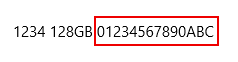
Procure o número de série na parte traseira ou inferior do dispositivo Surface. Muitas vezes, ela é listada junto com as informações de modelo e armazenamento. Se vários grupos de caracteres forem mostrados, o número de série geralmente será o último grupo.
Exemplo:
| Se você tiver esse Surface | Encontre-o aqui |
|---|---|
| Surface Laptop, qualquer Surface Laptop Goe Surface Laptop SE | Olhe embaixo do teclado próximo à dobradiça.
|
| Qualquer Surface Laptop Studio | Começando no modo Laptop, gire suavemente a parte superior da tela para trás 180 graus. O número de série é exibido na parte de trás do visor, próximo ao meio.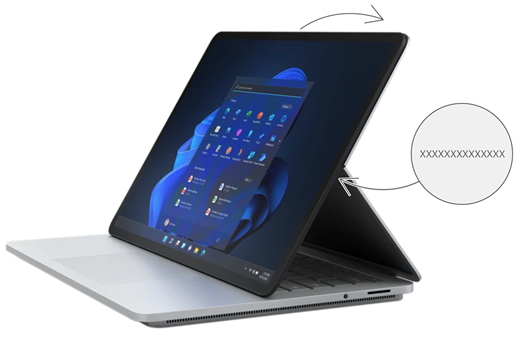
|
| Qualquer modelo de Surface Pro, qualquer modelo de Surface Go, Surface 2, Surface 3 e Surface RT | Vire o suporte e procure a sequência de números perto da base.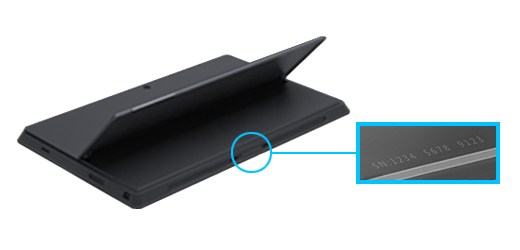
|
| Qualquer Surface Book (na área de transferência) | Olhe na borda inferior da área de transferência, onde ela se conecta ao teclado (mais próximo do ímã à esquerda). Você precisará separar a tela do teclado. Observação: Este é o mesmo número de série que será mostrado no aplicativo Surface ou nas configurações do sistema. 
|
| Qualquer Surface Book (parte inferior do teclado) | Olhe na parte inferior do teclado.
|
| Qualquer Surface Studio | Coloque a tela do Surface Studio para baixo e observe a parte inferior da base.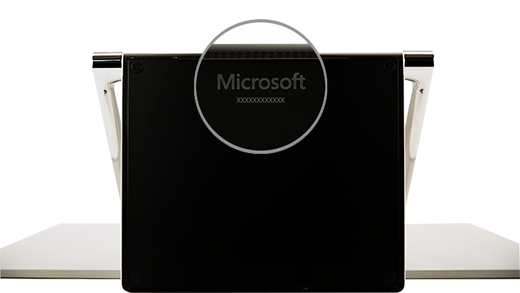
|
| Surface Duo (no tabuleiro do card SIM) | Insira a ferramenta ejetora de SIM no pequeno orifício no lado direito e pressione suavemente para ejetar a bandeja do card SIM. Puxe cuidadosamente a bandeja do SIM para encontrar o número de série em sua parte interna.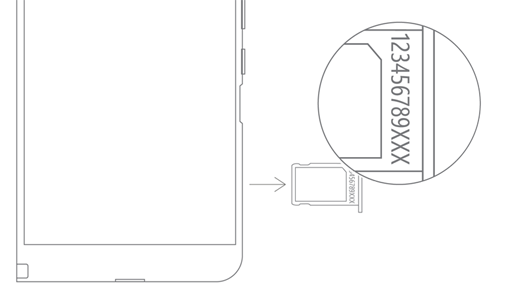
Observação: Se o pára-choques estiver conectado, a bandeja do card SIM pode não sair totalmente. Se isso ocorrer, insira levemente a ferramenta ejetora de SIM de volta no orifício da bandeja do card SIM e, em seguida, incline suavemente a ferramenta e puxe a bandeja totalmente para fora. Você pode pegar a extremidade mais longa da bandeja do SIM com as unhas para removê-la. |
| Surface Duo 2 (na bandeja do card SIM) | Com o Surface Duo 2 fechado e a câmera traseira de lente tripla voltada para cima, insira a ferramenta ejetora de SIM no pequeno orifício na parte inferior da tela esquerda e pressione suavemente para ejetar a bandeja do card SIM. Puxe cuidadosamente a bandeja do SIM para encontrar o número de série em sua parte interna.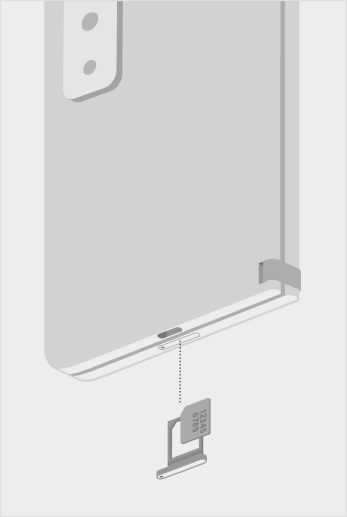
|
Localizar o número de série em UEFI do Surface
Você pode encontrar o número de série na seção de informações do computador da UEFI do Surface. Para saber mais, consulte Como usar a UEFI do Surface.
Encontre o número de série na página Serviço de Dispositivo & Reparo
Acesse Serviço e reparo do dispositivo e entre com sua conta Microsoft para ver os dispositivos registrados em sua conta.
Encontre o número de série na embalagem
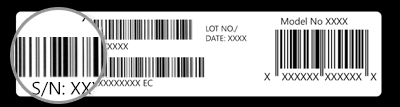
Se você ainda tiver a embalagem original do Surface, poderá encontrar o número de série na etiqueta do código de barras.
Localizar o número de série dos acessórios do Surface
Surface Keyboard ou Type Cover do Surface
Encontre o número de série no aplicativo Surface. Veja como:
Selecione o ícone Iniciar
, procure o Surface e, em seguida, selecione a aplicação na lista de resultados.Observação
Se você não vir o aplicativo Surface nos resultados da pesquisa, talvez seja necessário baixar o aplicativo Surface do Microsoft Store.
Selecione o Teclado Surface Pro de 12 polegadas ou o Teclado> Flexível do Surface ProInformações do dispositivo. O número de série está listado lá.
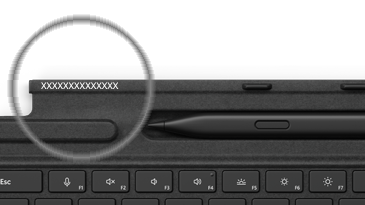
Encontre o número de série na Type Cover do Surface ou no Teclado de Assinatura do Surface Pro
|
Você pode encontrar o número de série do Teclado Surface Pro (ou Type Cover) próximo ao lado esquerdo ou ao centro da lombada (a área que se conecta ao Surface). O número de série é uma sequência de números que se parece com isto: XXXXXXXXXXXX |
|---|
Encontre o número de série na embalagem
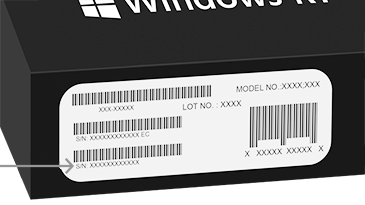
Se você ainda tiver a embalagem original, poderá encontrar o número de série na etiqueta do código de barras:

|
Se você comprou uma Type Cover ou um Teclado de Assinatura do Surface Pro separadamente, a etiqueta do código de barras do número de série estará na caixa em que veio. |
|---|---|
|
Se você comprou um Surface fornecido com uma Type Cover ou um teclado exclusivo, o número de série estará na etiqueta do código de barras na caixa junto com o número de série do Surface. |
Caneta Surface Slim Pen ou caneta Caneta Surface
Encontre o número de série da sua caneta no aplicativo Surface. Veja como:
Selecione o ícone Iniciar
, procure o Surface e, em seguida, selecione a aplicação na lista de resultados.Observação
Se você não vir o aplicativo Surface nos resultados da pesquisa, talvez seja necessário baixar o aplicativo Surface do Microsoft Store.
Selecione a Caneta Slim Surface 2, a Caneta Slim Surface ou a Caneta Surface Informações>do dispositivo. O número de série está listado lá.
Encaixes de superfície
Encontre o número de série no aplicativo Surface. Veja como:
Selecione o ícone Iniciar
, procure o Surface e, em seguida, selecione a aplicação na lista de resultados.Observação
Se você não vir o aplicativo Surface nos resultados da pesquisa, talvez seja necessário baixar o aplicativo Surface do Microsoft Store.
Selecione asinformações do dispositivo Surface USB4 Dock, Microsoft Surface Thunderbolt™ 4 Dock ou Encaixe do Surface 2>. O número de série está listado lá.
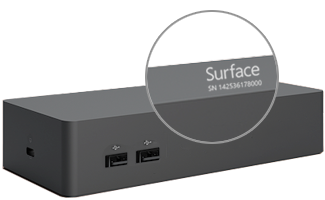
Localizar o número de série no Encaixe do Surface
|
Para encontrar o número de série no Encaixe do Surface, procure a cadeia de números de 12 dígitos na parte inferior do dispositivo. O número de série terá a seguinte aparência: XXXXXXXXXXXX. |
|---|
Encontre o número de série na embalagem
|
|
Se você ainda tiver a embalagem original do Encaixe do Surface, encontrará o número de série na etiqueta do código de barras. |
|---|
Surface Headphones ou Surface Earbuds
Encontre o número de série do Surface Headphones ou Surface Earbuds.
Localizar o número de série no aplicativo Surface
Veja como encontrar o número de série dos seus Surface Headphones ou Surface Earbuds no aplicativo Surface:
-
Em um computador Windows 10/11: selecione Ícone Iniciar e, em seguida, selecione Surface na lista Todos os aplicativos. Selecione Surface Headphones ou Surface Earbuds>Informações do dispositivo. O número de série está listado lá.
- Em um dispositivo iOS ou dispositivo Android: Abra o aplicativo Surface e toque em Conta>Surface Headphones ou Surface Earbuds>Informações do dispositivo. Você encontrará o número de série na seção Detalhes .
Encontre o número de série nos Surface Headphones
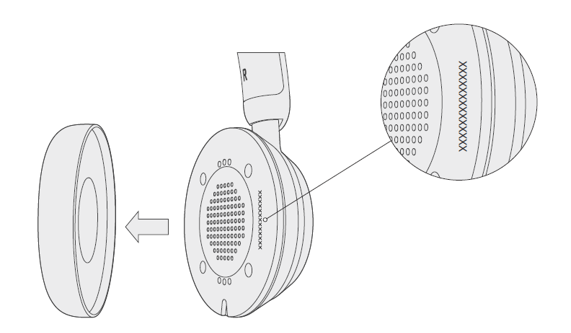
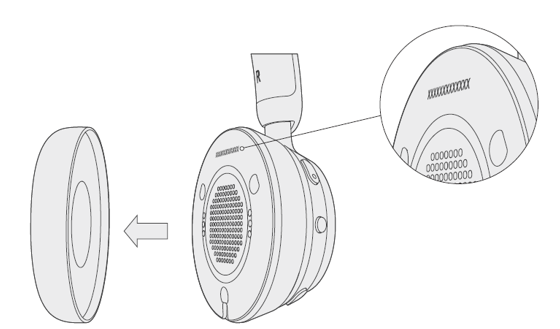
Para encontrar o número de série nos Surface Headphones, você precisará remover a almofada auricular direita do dispositivo.
Para remover a almofada auricular:
- Gire a almofada auricular direita dos Surface Headphones em sua direção — você deve ser capaz de ver o interior da almofada auricular.
- Enquanto segura firmemente a almofada auricular direita, gire-a no sentido anti-horário. Levante a almofada auricular para destacá-la dos fones de ouvido.
- O número de série de 12 dígitos estará na base do fone de ouvido. Anote o número de série antes de recolocar a almofada auricular.

Para recolocar a almofada auricular:
- Combine as ranhuras da almofada com o fone de ouvido. A almofada auricular deve estar tocando a base do fone de ouvido em toda a volta.
- Com a parte interna da almofada voltada para você, gire-a no sentido horário para prendê-la na base do fone de ouvido.
Estojo de carregamento dos Surface Earbuds
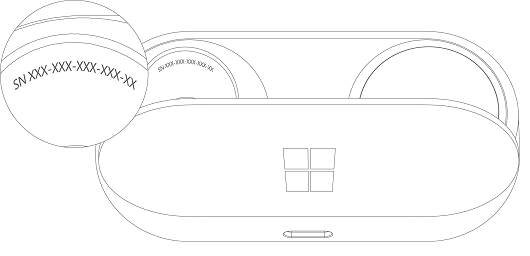
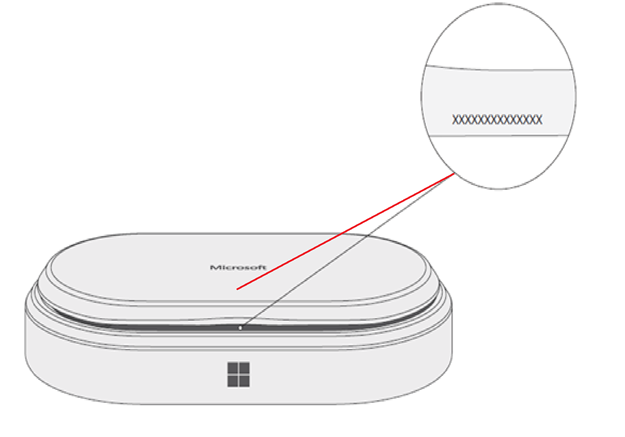
Encontre o número de série dos seus Surface Earbuds no estojo de carregamento dos Surface Earbuds.
Abra o estojo de carregamento e remova o fone de ouvido direito.
Vire o caso para trás. O número de série de 12 dígitos está listado no compartimento do fone de ouvido direito.
Observação
- Se você ainda tiver a embalagem original dos seus Surface Earbuds, também poderá encontrar o número de série na etiqueta do código de barras.
- Para obter mais informações sobre como configurar seus fones de ouvido no aplicativo Surface, consulte Configurar Surface Earbuds.
- Para obter mais informações sobre como alterar as configurações dos seus fones de ouvido, consulte Gerenciar configurações dos Surface Earbuds.
Tópicos relacionados

Precisa de mais ajuda?
Suporte técnico

Para obter suporte técnico, abra o aplicativo Surface, descreva o problema e selecione Obter Ajuda.
Suporte da comunidade

As comunidades podem ajudá-lo a fazer perguntas e ouvir especialistas com conhecimento avançado. Pergunte à comunidade.
Outros suportes

Se você não puder usar o Surface ou tiver uma pergunta sobre outra coisa, abra Obter Ajuda para obter outro suporte online.