
Uma caixa de correio compartilhada torna mais fácil para um grupo de pessoas monitorar e enviar emails de um alias de email público, como info@contoso.com. Quando uma pessoa do grupo responde a uma mensagem enviada para a caixa de correio compartilhada, o email parece vir da caixa de correio compartilhada, não do usuário individual. Também é possível usar a caixa de correio compartilhada como um calendário compartilhado da equipe. Uma caixa de correio compartilhada também é adequada para uso como uma conta de email "sem resposta".
Dica
Se você é proprietário de uma pequena empresa e está procurando mais informações sobre como configurar o Microsoft 365, visite Ajuda para pequenas empresas & aprendizado.
Uma caixa de correio compartilhada não foi projetada para que qualquer pessoa que esteja compartilhando a caixa de correio entre diretamente na conta. A conta da caixa de correio compartilhada deve permanecer em um estado desabilitado.
Dica
Antes de usar uma caixa de correio compartilhada, o administrador do Microsoft 365 da sua organização precisa criá-la e adicioná-lo como membro. Para obter mais informações, consulte Criar uma caixa de correio compartilhada, que descreve o que o administrador precisa fazer.
Selecione uma opção de guia abaixo para a versão do Outlook que você está usando. Qual versão do Outlook eu tenho?
Observação
Se as etapas na guia Novo Outlook não funcionarem, talvez você ainda não esteja usando o novo Outlook para Windows. Selecione a guia Outlook Clássico e siga estas etapas.
Dica
Para ajudar assistentes executivos e representantes a navegar melhor pelo gerenciamento de caixa de correio no novo Outlook, aqui estão algumas dicas de email.
Adicionar uma caixa de correio compartilhada ao novo Outlook
Depois que seu administrador tiver adicionado você como membro de uma caixa de correio compartilhada, feche e reinicie o novo Outlook. A caixa de correio compartilhada deve ser exibida automaticamente no painel de pastas.
E se não funcionar?
Se seu administrador acabou de adicionar uma caixa de correio compartilhada, pode levar alguns minutos até que ela seja é exibida. Aguarde um pouco e feche e reinicie o novo Outlook novamente. Ou adicione a caixa compartilhada manualmente.
Selecione Email no painel de navegação do novo Outlook.
No painel Pasta, clique com o botão direito do mouse no nome da conta e selecione Adicionar pasta compartilhada ou caixa de correio.
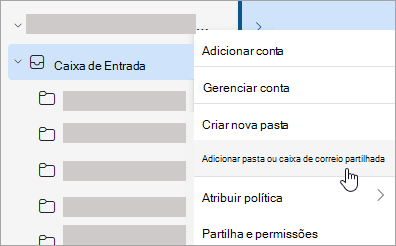
Na janela Adicionar pasta compartilhada ou caixa de correio , digite o nome da caixa de correio que deseja acessar, por exemplo, info@contoso.com.
Observação
Você pode adicionar a caixa de correio compartilhada a qualquer momento, mas antes de começar a usá-la, o administrador de TI deve adicionar você como membro.
Localizar a caixa de correio compartilhada no painel de pastas
No painel de pastas à esquerda, localize a pasta Compartilhado Comigo . Selecione a pasta para expandi-la. Sua caixa de correio compartilhada é uma subpasta em Compartilhado comigo. Quando você seleciona o nome da caixa de correio compartilhada, ela se expande para mostrar as pastas de email padrão, como Caixa de Entrada, Rascunhos e Itens Enviados.
Enviar email da caixa de correio compartilhada
- Selecione Email no painel de navegação no novo Outlook para Windows.
- Na guia Página Inicial , selecione Novo>Email.
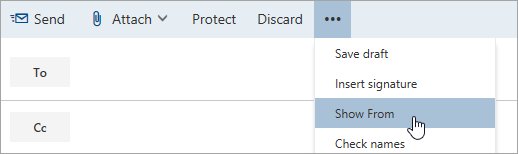
- Se você não vir o campo De na parte superior da mensagem (ao lado de Enviar), na guia Opções , selecione Mostrar De.
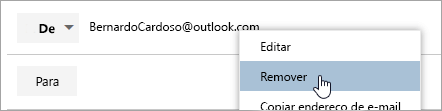
- Selecione De na mensagem e altere para o endereço de email compartilhado. Caso não veja o endereço de email compartilhado, escolha Outro endereço de email, depois digite o endereço de email compartilhado.
- Conclua a digitação da mensagem e escolha Enviar.
A partir de agora, quando você quiser enviar uma mensagem de sua caixa de correio compartilhada, o endereço estará disponível em sua lista suspensa De .
Sempre que você envia uma mensagem de uma caixa de correio compartilhada, os destinatários veem apenas o endereço de email compartilhado na mensagem.
Responder a emails enviados para a caixa de correio compartilhada
- Abra o novo Outlook para Windows.
- Abra a mensagem de email à qual deseja responder.
- No campo De , na parte superior da mensagem, você verá o nome da caixa de correio compartilhada. Caso contrário, escolha a caixa suspensa De e escolha sua caixa de correio compartilhada.
- Conclua a digitação da mensagem e escolha Enviar.
Quando você quiser enviar uma mensagem de sua caixa de correio compartilhada, o endereço estará disponível na lista suspensa De .
Sempre que você enviar mensagens a partir da caixa de correio compartilhada, os destinatários verão apenas o endereço de email compartilhado na mensagem.
Pesquisa na caixa de correio compartilhada
Depois que uma caixa de correio compartilhada é adicionada ao novo Outlook, pesquisar nela é semelhante a pesquisar em uma caixa de correio principal.
- Abra o novo Outlook para Windows.
- Selecione uma pasta dentro da caixa de correio compartilhada no painel de pastas.
- Na caixa Pesquisar na parte superior da janela do Outlook, digite a consulta que você deseja usar para pesquisar e pressione Enter.
A lista de mensagens mostrará resultados com base na pesquisa da pasta selecionada na caixa de correio compartilhada.
Usar o calendário compartilhado da caixa de correio compartilhada
Depois que seu administrador tiver adicionado você como membro da caixa de correio compartilhada, feche e reinicie o Outlook. O calendário compartilhado associado com a caixa de correio compartilhada será automaticamente adicionado à sua lista Meus Calendários.
- No novo Outlook, vá para o modo de exibição de calendário e escolha a caixa de correio compartilhada.
Quando você insere compromissos, todos os membros da caixa de correio compartilhada podem exibi-los. - Qualquer membro da caixa de correio compartilhada pode criar, exibir e gerenciar compromissos no calendário da mesma maneira que como é feito com seus compromissos pessoais. Todos os membros da caixa de correio compartilhada podem ver as alterações no calendário compartilhado.
Usar a lista de contatos compartilhados na caixa de correio
Contatos para caixas de correio compartilhadas e caixas de correio de outros usuários não estão disponíveis no novo Outlook. A organização Outlook da Microsoft está trabalhando ativamente para atualizar isso.
Disponibilidade de suplemento em caixas de correio compartilhadas
No novo Outlook no Windows, o suporte ao suplemento em caixas de correio compartilhadas varia dependendo do cenário específico e se a caixa de correio compartilhada foi promovida a uma conta completa. Para saber mais sobre esses cenários, confira Usar suplementos no Outlook.
O que mais preciso saber sobre caixas de correio compartilhadas no novo Outlook?
Para saber mais sobre como adicionar uma caixa de correio compartilhada como uma conta, consulte aqui. Adicionar uma caixa de correio compartilhada como uma conta fornecerá suporte para os seguintes recursos:
| Notificações | Contagem não lida | Respostas automáticas |
|---|---|---|
| Categorias | Preferência por conteúdo acessível | Caixa de Entrada Destaques |
| Formato da mensagem | Preferência de anexo | Regras |
| Formatação condicional | Varredura | Lixo eletrônico |
| Etapas rápidas | Encaminhamento | Políticas de retenção |
| Eventos e convites | Horas de trabalho |
Outros recursos que não estão disponíveis hoje para caixas de correio compartilhadas, mas serão adicionados em uma atualização futura:
- Concedendo novo acesso delegado a uma caixa de correio
Aqui estão algumas dicas de email para ajudar assistentes executivos e representantes a navegar melhor no gerenciamento de caixa de correio no novo Outlook .
Dicas de email
Filtros de email e regras para administradores executivos
No novo Outlook, os administradores executivos podem usar o filtro de email com convites de calendário para encontrar facilmente os convites para reuniões.
Você também pode configurar uma regra de Email recebido para outras pessoas para a conta do seu executivo e movê-la automaticamente para uma pasta separada e categorizá-la como quiser.
Arrastar e soltar emails para criar tarefas
Fique por dentro de tudo sem esforço arrastando emails para o Meu Dia para transformá-los em tarefas.
Fixar emails para acesso rápido
Agora você pode fixar um email para aparecer no topo da caixa de entrada, economizando tempo de ter que voltar e procurá-lo. Passe o mouse ou clique com o botão direito do mouse no email e selecione Fixar para fixá-lo.
Agendar quando enviar emails
No mundo do trabalho híbrido de hoje, seu dia pode ser a noite de outra pessoa, então você não quer enviar um email para alguém no meio da noite. Com o novo Outlook, é simples enviar um email quando você quiser. Basta selecionar a seta suspensa ao lado de Enviar e escolher Agendar envio.
Adiar email
Às vezes, o e-mail é muito importante, mas ainda não. Com o recurso Snooze, você pode agendar um horário para que o email seja entregue novamente em sua caixa de entrada, aparecendo no horário desejado, para que você possa processá-lo quando for o momento certo para você. Basta clicar com o botão direito do mouse em qualquer mensagem e escolher Adiar ou selecionar Adiar na faixa de opções. Em seguida, escolha o horário em que deseja que ela seja entregue.


Enviar respostas automáticas de uma caixa de correio compartilhada
Apenas o seu administrador do Microsoft 365 tem permissões para efetuar esta configuração. Para obter instruções, consulte Criar uma caixa de correio compartilhada.
Confira também
Adicionar uma caixa de correio partilhada ao Outlook Mobile
Abra uma pasta de Correio, Calendar ou People partilhada no Outlook para Mac