
O novo Outlook traz uma nova e poderosa experiência de email que pode ajudar administradores executivos e representantes a se tornarem mais produtivos em seu trabalho diário. Este artigo captura algumas novas dicas do Outlook para calendário e email que são úteis para administradores executivos. Para começar, recomendamos que você experimente o novo Outlook.
Queremos saber como podemos melhorar a experiência para administradores executivos e representantes! Você pode enviar seus comentários aqui.
Observação
O acesso de representante só estará disponível se você estiver usando uma conta corporativa ou de estudante no Microsoft 365 ou com o Exchange Online.
Compartilhar e acessar um calendário com permissões de edição ou delegação
Compartilhar o gerenciamento de categorias com um representante
Exibir calendários compartilhados
Adicionar novos calendários compartilhados ou de delegação
Adicionar e exibir caixas de correio e pastas compartilhadas ou de representante
Gerenciar e usar categorias executivas como representante
Dicas para assistentes executivos no Email e Calendário
Compartilhar e acessar um calendário com permissões de edição ou delegação
Para saber como compartilhar e acessar um calendário com permissões de edição ou delegação no Outlook, confira Compartilhar e acessar um calendário com permissões de edição ou representante no Outlook.
Compartilhar o acesso de gerenciamento de categorias com um delegado
No painel de navegação, selecione CalendarCalendar
 .
.Na guia Página Inicial, selecione Compartilhar Calendário.
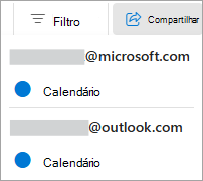
Na página Compartilhamento e permissões , digite o nome ou endereço de email da pessoa com quem você deseja compartilhar seu calendário e atribuir acesso de representante. Embora você possa compartilhar seu calendário com mais de uma pessoa, só é possível adicionar uma pessoa por vez no Outlook na Web.
Depois de adicionar a pessoa que você deseja que gerencie seu calendário, selecione a lista suspensa ao lado do nome dela e escolha o nível de acesso que você deseja que ela tenha.
Selecione Representante conceder as mesmas permissões de um editor, e ela receberá solicitações de reunião e respostas em seu nome.
Para permitir que o representante gerencie suas categorias, marque a caixa de marca Permitir que o representante gerencie categorias.
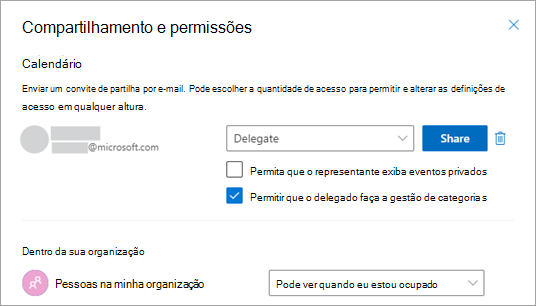
Depois que você terminar de adicionar a pessoa com quem você deseja compartilhar seu calendário e tiver escolhido que permissão deseja dar a ela, selecione Compartilhar. Se preferir não compartilhar o calendário agora, selecione Remover.
A pessoa com a qual você compartilhou seu calendário receberá uma mensagem de email informando sobre isso. Quando ela selecionar o botão Aceitar no convite, ele adicionará seu calendário à lista de calendários dela.
Para saber mais, visite Compartilhar e acessar um calendário com permissões de edição ou delegação no Outlook.
Exibir calendários compartilhados
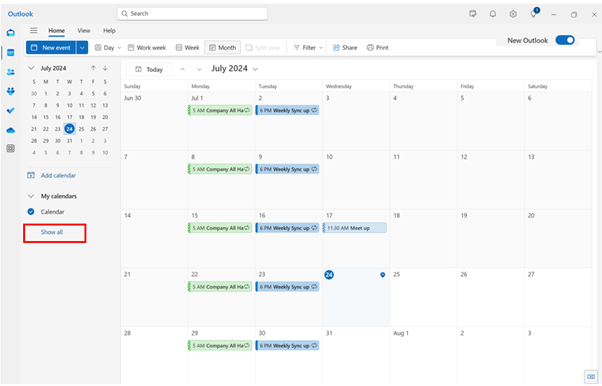
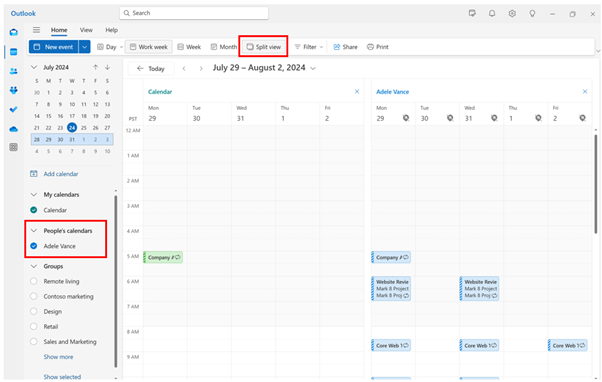
Calendários compartilhados ou delegados podem não aparecer por padrão no novo Outlook. Para exibir calendários compartilhados, clique em Mostrar tudo na lista de calendários e exibir calendários compartilhados em Calendários do People. Em seguida, selecione o calendário em que você está interessado e selecione Modo divisão na faixa de opções para exibir vários calendários lado a lado.
Adicionar novos calendários compartilhados ou de delegação
Você pode adicionar um novo calendário compartilhado ou de representante a partir do email que você recebe para gerenciar o convite ou diretamente do calendário.
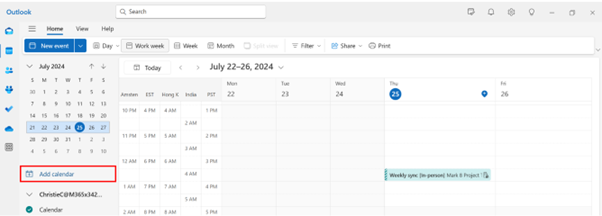
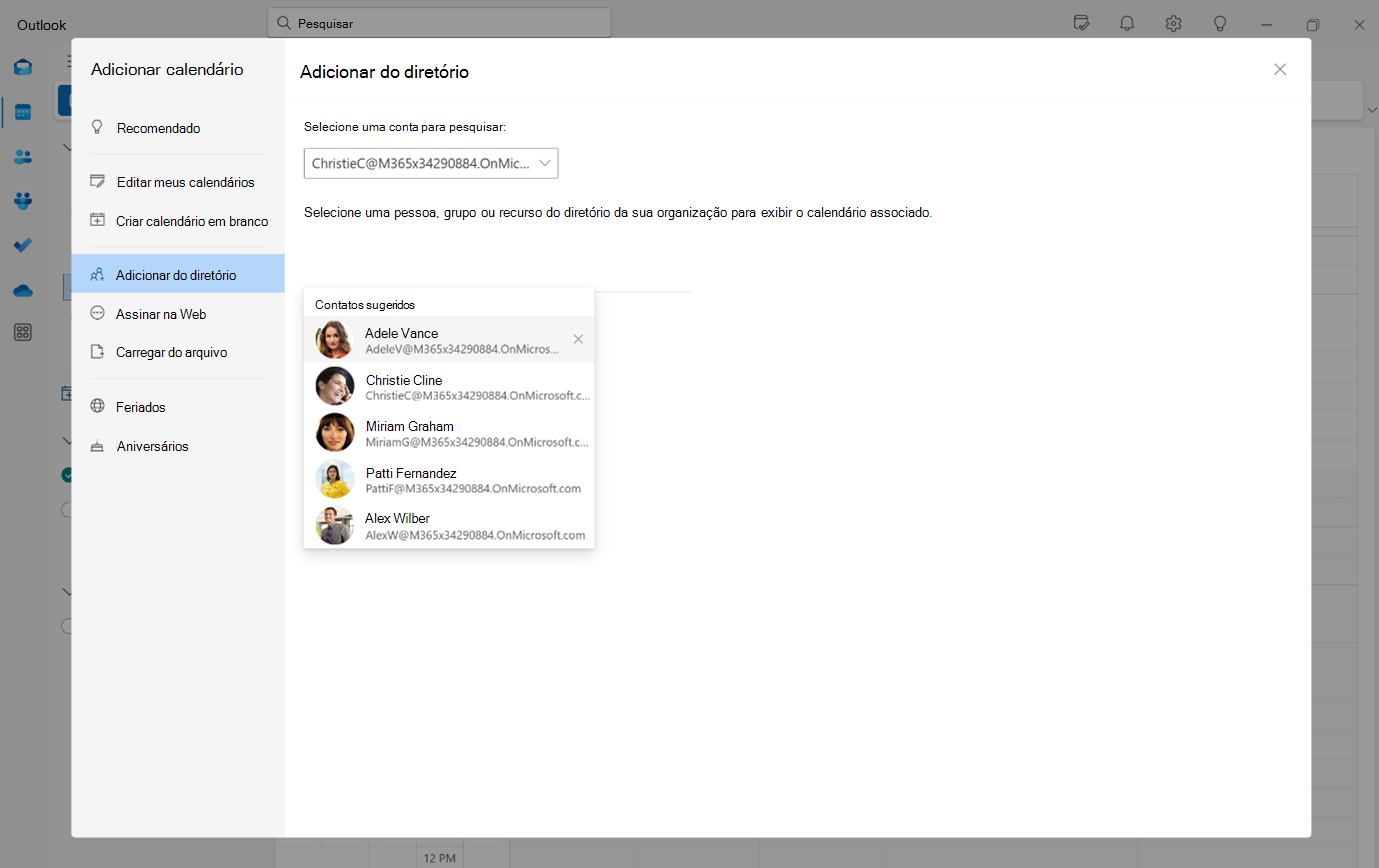
Para adicionar diretamente do seu calendário, clique em Adicionar calendário. Em seguida, escolha Adicionar do diretório e selecione o executivo ou membro da equipe cujo calendário você gostaria de adicionar.
Observação
Você pode adicionar o calendário de qualquer membro da equipe e ver seus detalhes de compartilhamento de calendário padrão (para a maioria das organizações, geralmente é o compartilhamento de disponibilidade).
Adicionar e exibir caixas de correio e pastas compartilhadas ou de representante
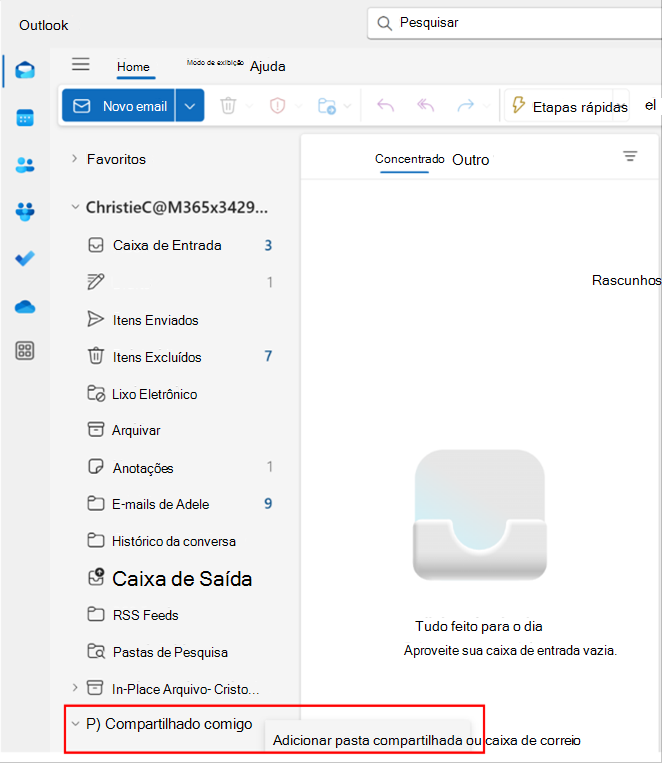
Para adicionar caixas de correio e pastas compartilhadas ou delegadas, clique nos três pontos ao lado da pasta Compartilhado Comigo em sua conta e selecione Adicionar pasta ou caixa de correio compartilhada.
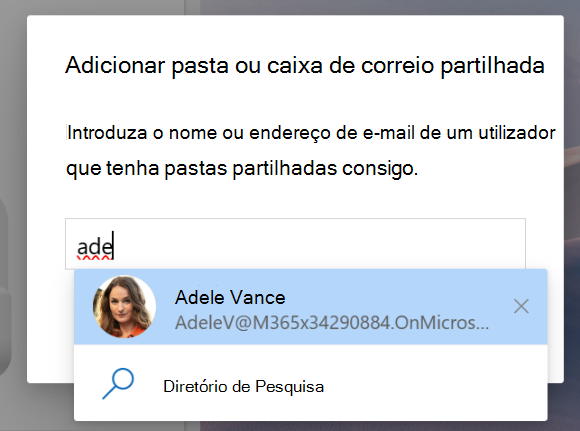
Em seguida, selecione a conta compartilhada ou delegada que você deseja adicionar. Em seguida, você pode exibir a caixa de correio compartilhada ou as pastas em Compartilhado comigo.
Gerenciar e usar categorias executivas como representante
Se você recebeu a permissão de gerenciamento de categorias, deverá aceitar as permissões e reiniciar o Outlook para gerenciar a lista de categorias do seu executivo em Configurações .
.
Agora você pode criar novas categorias em nome do executivo que concedeu a permissão. Você também pode aplicar essas categorias aos eventos de Email e Calendar do executivo.
Exibir e criar categorias para um executivo:
- Vá para Configurações Outlook .
- Selecione as categorias de contas>.
- Selecione a conta do executivo na lista suspensa para exibir suas categorias.
- A partir daqui, você pode criar novas categorias.
Aplicar categorias a eventos e reuniões do Calendar:
- No Outlook, vá para o CalendarCalendar .
- Expanda a seção chamada Calendários de People
 e selecione o calendário do seu executivo.
 - Selecione e realize (ou clique com o botão direito do mouse) uma de suas reuniões ou eventos e, em seguida, selecione Categorizar
- Para adicionar uma categoria existente, selecione-a na lista ou escolha Nova categoria. Insira um nome para a nova categoria e escolha uma cor.
- Selecione Salvar.
Observação
- Você só pode criar categorias em nome de outra pessoa neste momento. Ainda não há suporte para a capacidade de editar, adicionar aos favoritos ou excluir categorias existentes em nome de outra pessoa.
- Além disso, pode levar até 30 minutos para que a nova categoria seja refletida no calendário da outra pessoa.
Aqui estão algumas dicas de calendário e dicas de email para ajudar assistentes executivos e representantes a navegar melhor por suas necessidades de gerenciamento de tempo no novo Outlook.
Dicas do Calendar
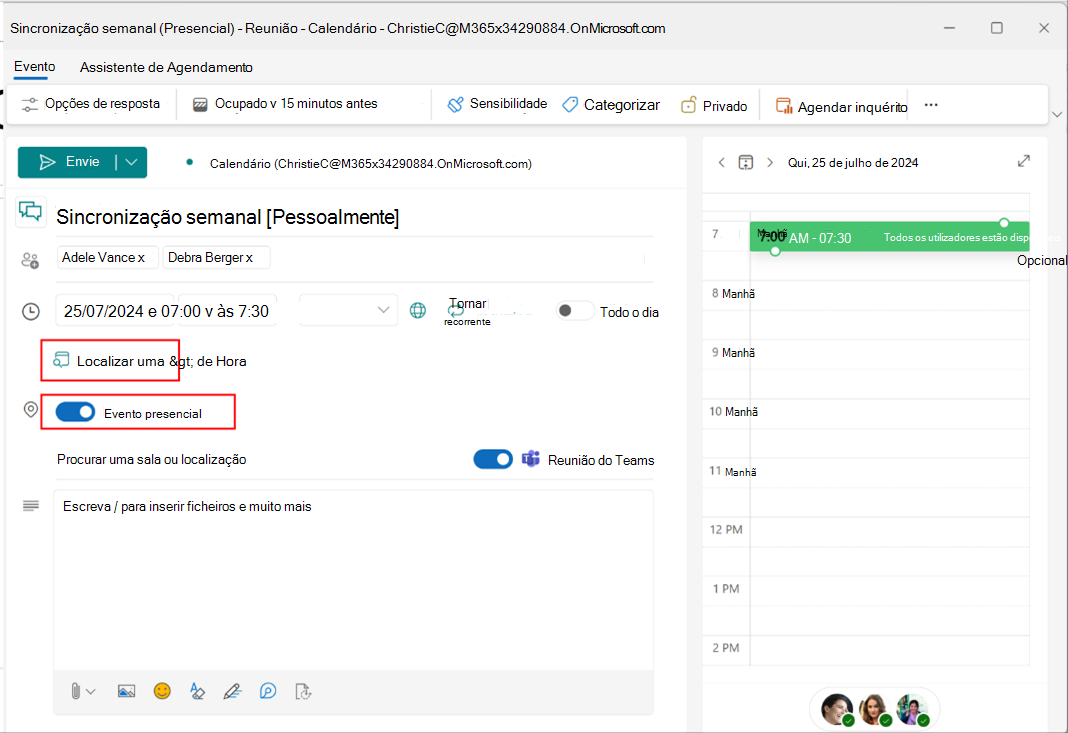
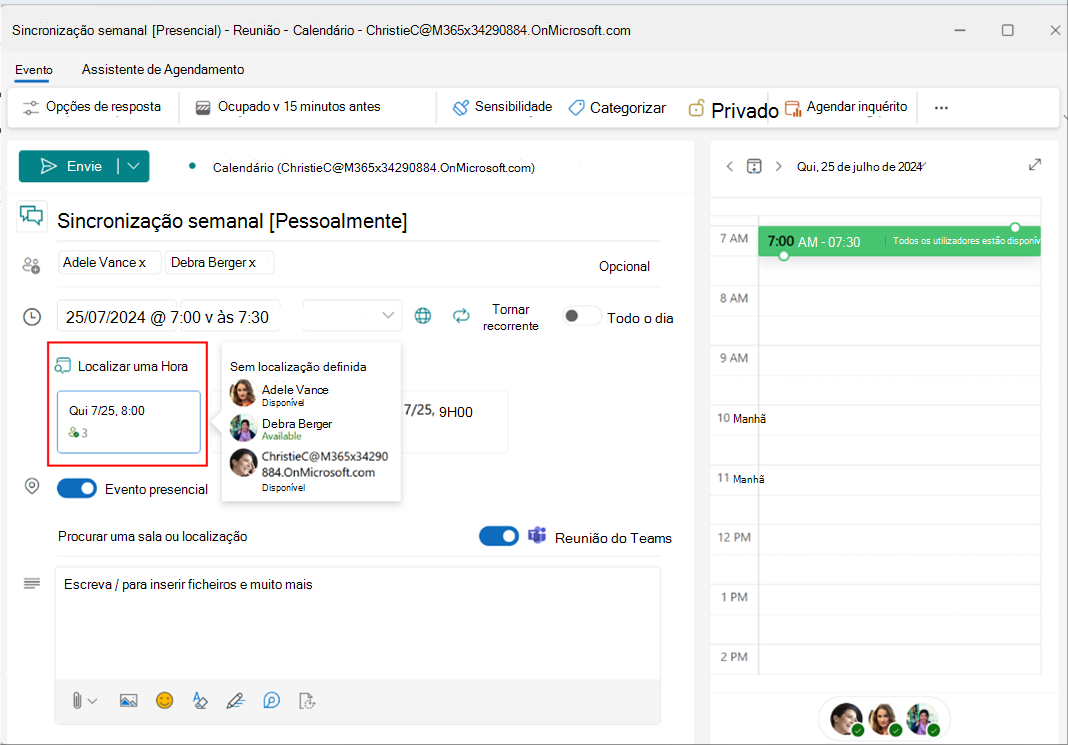
Encontre horário e solicite evento presencial
Ao agendar uma reunião, clique em Localizar um horário para encontrar facilmente os horários adequados nos calendários dos participantes. Você pode visualizar a disponibilidade passando o mouse sobre o ícone do participante.
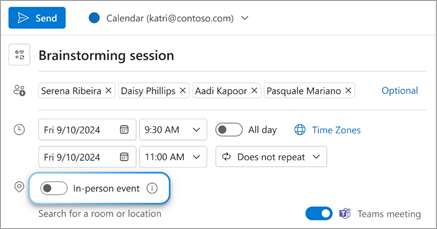
Você também pode solicitar a participação presencial ativando a alternância do evento presencial . Você ainda pode adicionar um link de reunião do Teams para os participantes que talvez não possam ingressar pessoalmente.
Usar o Assistente de Agendamento
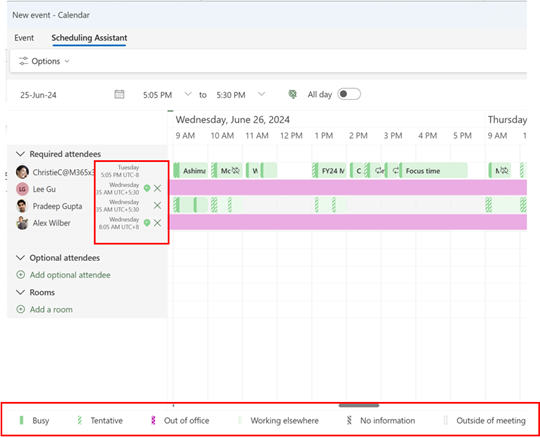
Use o assistente de agendamento para encontrar facilmente tempo para reuniões. No novo Outlook, você pode exibir os fusos horários dos participantes e os rótulos de agendamento no Assistente de Agendamento.
Observe que os fusos horários dos participantes serão mostrados somente se pelo menos um participante estiver em um fuso horário diferente.
Use o Assistente de Agendamento para ajudar a agendar suas reuniões
Reuniões online automáticas
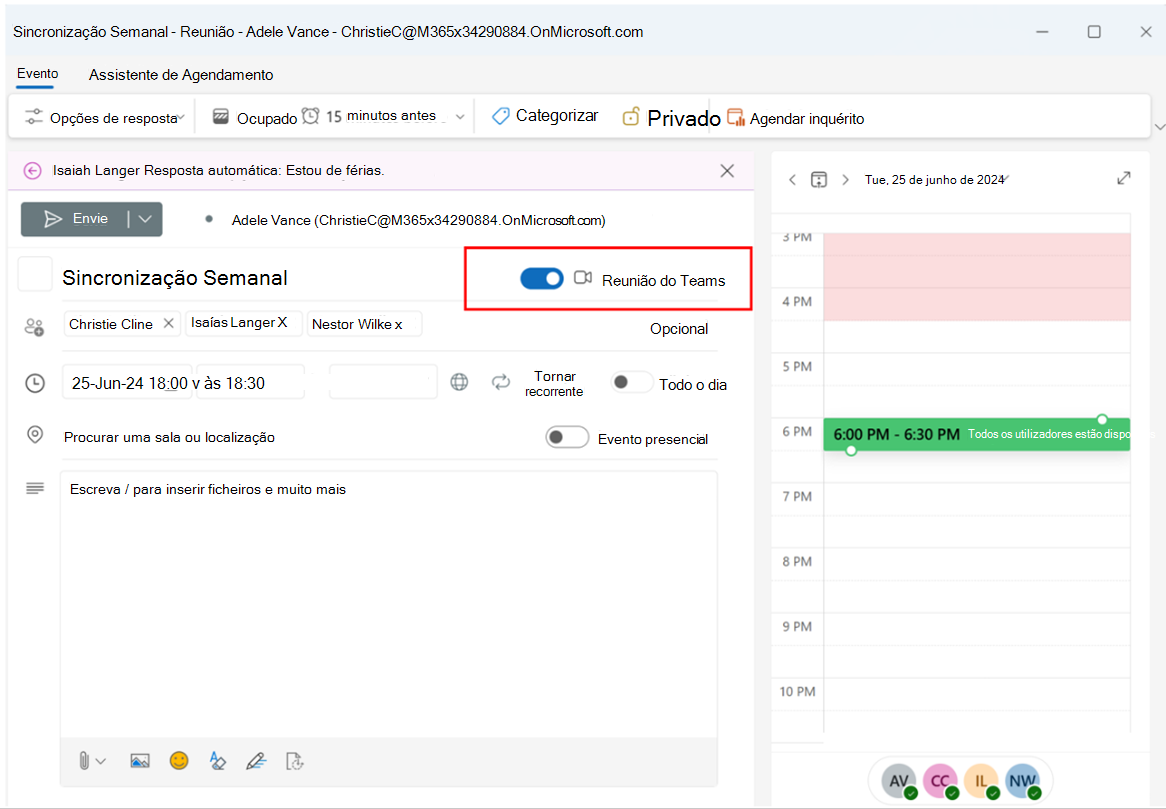
No novo Outlook, todas as reuniões são online por padrão. O botão de alternar reunião do Teams é ativado quando adiciona participantes a uma reunião. Ao contrário do Outlook clássico, a ligação e os detalhes da reunião do Teams são adicionados após o convite ser enviado. Em seguida, pode ver o convite para a reunião para ver e copiar os detalhes da reunião do Teams.
Estamos a trabalhar para atualizar este comportamento e pré-criar ligações de reunião para que possa ver a experiência corresponder ao Outlook clássico no futuro.
Observação
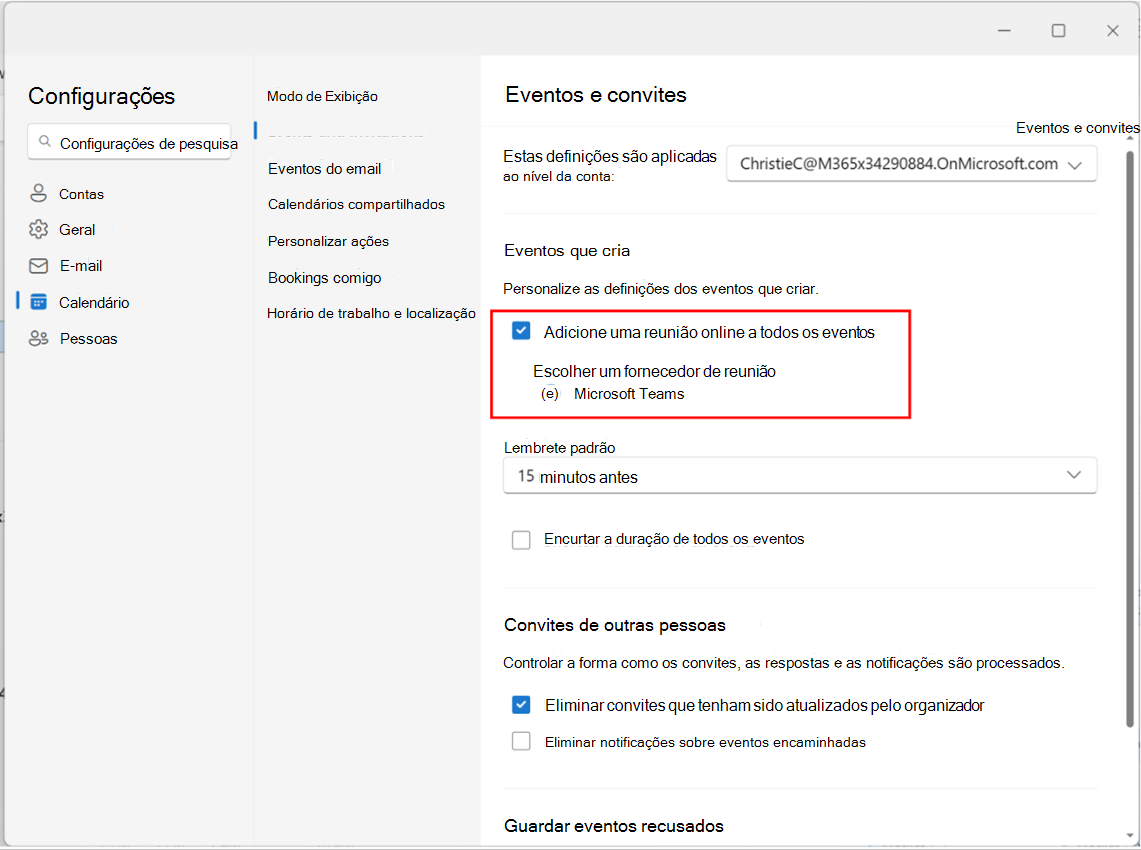
Pode atualizar todas as definições de reunião online a partir de Definições> Calendar > Eventos** e convites e ativar ou desativar a opção Adicionar reunião online a todas as reuniões.
Se estiver a utilizarfornecedores de reunião online de terceiros, como o Zoom ou o Cisco WebEx, também os verá como opções de fornecedor de reunião nesta definição, desde que tenha o suplemento Web instalado.

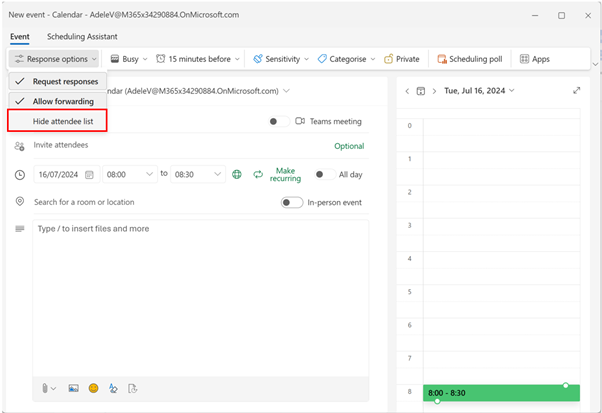
Ocultar lista de participantes
Agora pode optar por ocultar a lista de participantes de estar visível para os utilizadores que recebem o convite para reunião. Ao criar uma nova reunião, selecione Opções de resposta e clique em Ocultar lista de participantes
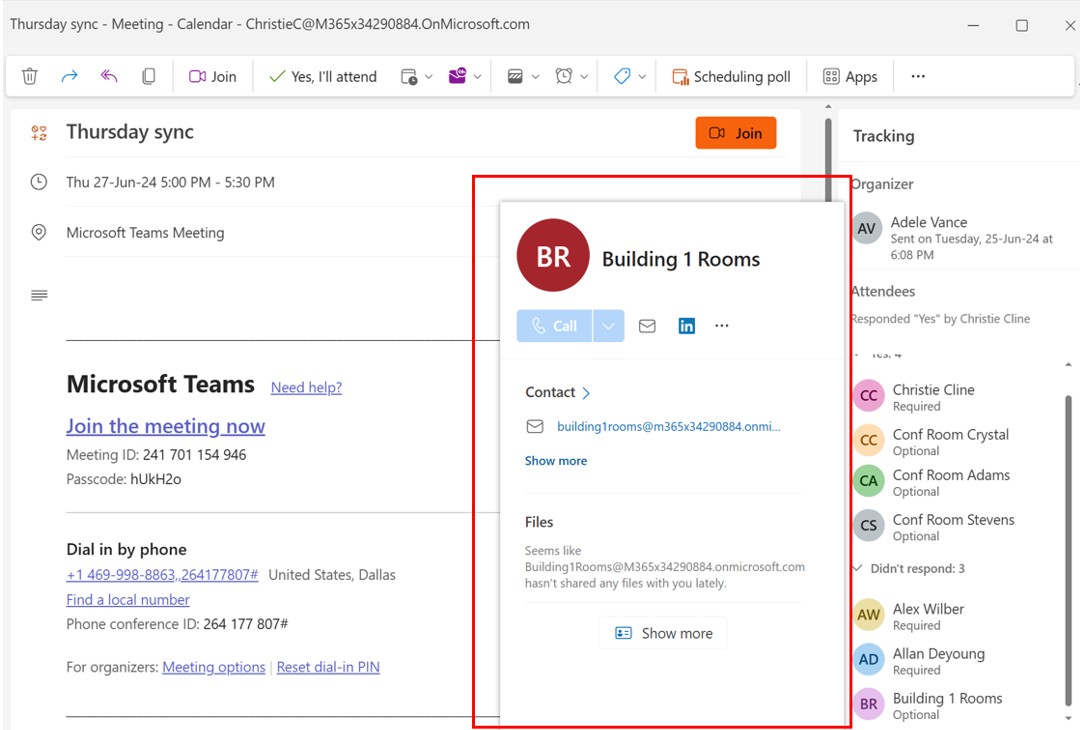
Os participantes podem adicionar salas
No novo Outlook, os participantes podem adicionar salas ao reencaminhar o convite para a reunião para as salas relevantes. A sala de reuniões ficará visível para todos os participantes.
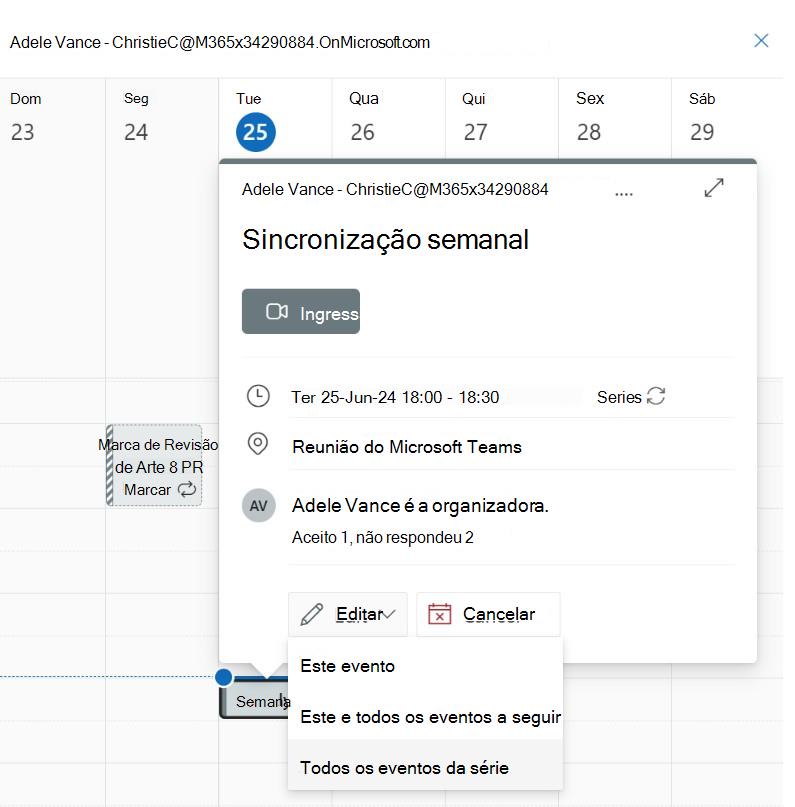
Editar eventos numa série
O novo Outlook para Windows disponibiliza as seguintes opções para editar uma série de reuniões:
- Este evento: Atualizações apenas a instância selecionada da série de reuniões.
- Este e todos os seguintes eventos: Atualizações a instância selecionada e todas as ocorrências futuras na série, deixando as instâncias passadas inalteradas. (Esta opção não está disponível no Outlook clássico para Windows.)
- Todos os eventos na série: Atualizações todas as ocorrências na série de reuniões.
Alterar um compromisso, reunião ou evento no Outlook
Duplicar uma reunião
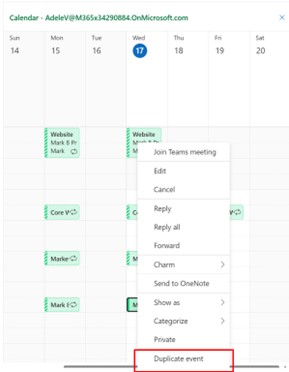
Clique com o botão direito do rato num evento na superfície do calendário e selecione Duplicar evento para o duplicar.
Adicionar múltiplos Fusos Horários no calendário
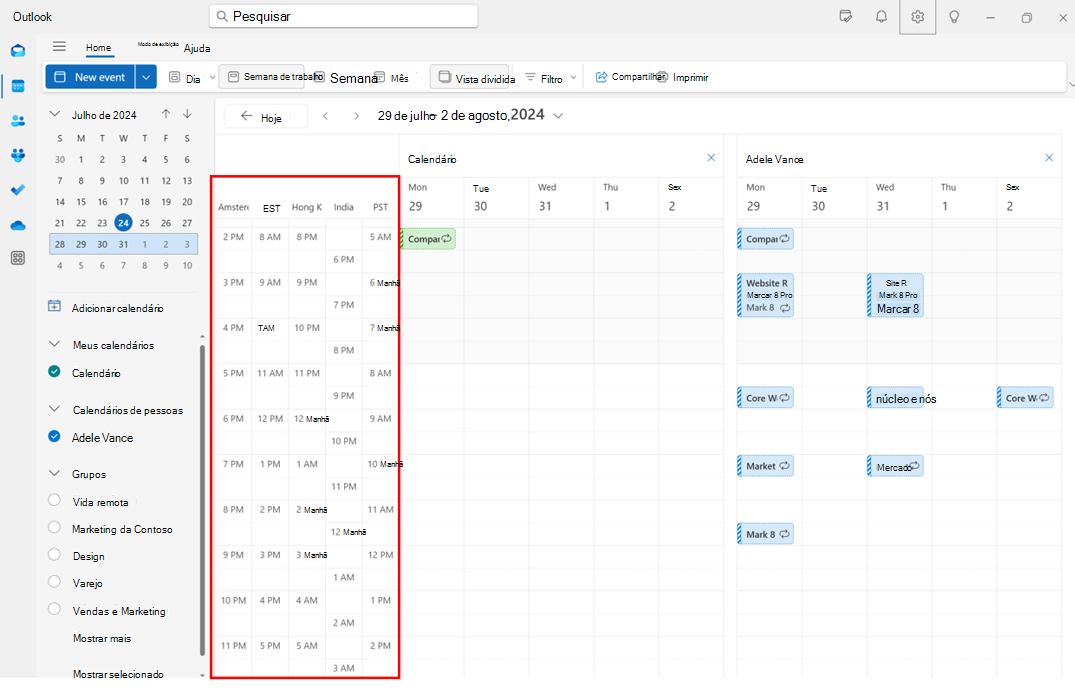
Gerir facilmente reuniões em diferentes fusos horários no Novo Outlook. O novo Outlook permite adicionar até 20 fusos horários no calendário, enquanto o Outlook clássico permite adicionar apenas 3 fusos horários.
Utilizar categorias do executivo no calendário
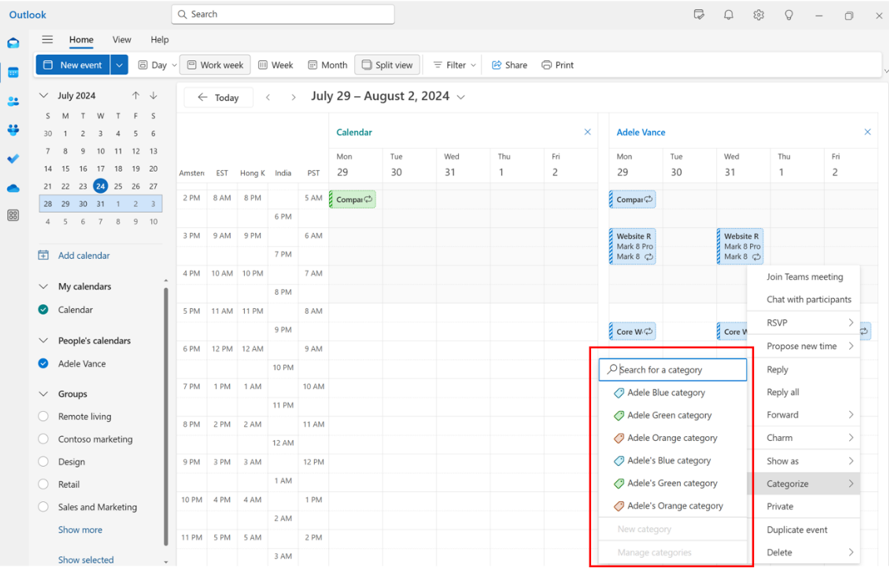
Selecione e mantenha premido (ou clique com o botão direito do rato) um evento na vista de calendário e selecione Categorizar para aplicar as categorias de um executivo. Planeamos permitir que, no futuro, os administradores executivos editem, favoritos, e eliminem categorias de executivos.
Receber notificações de calendário partilhado
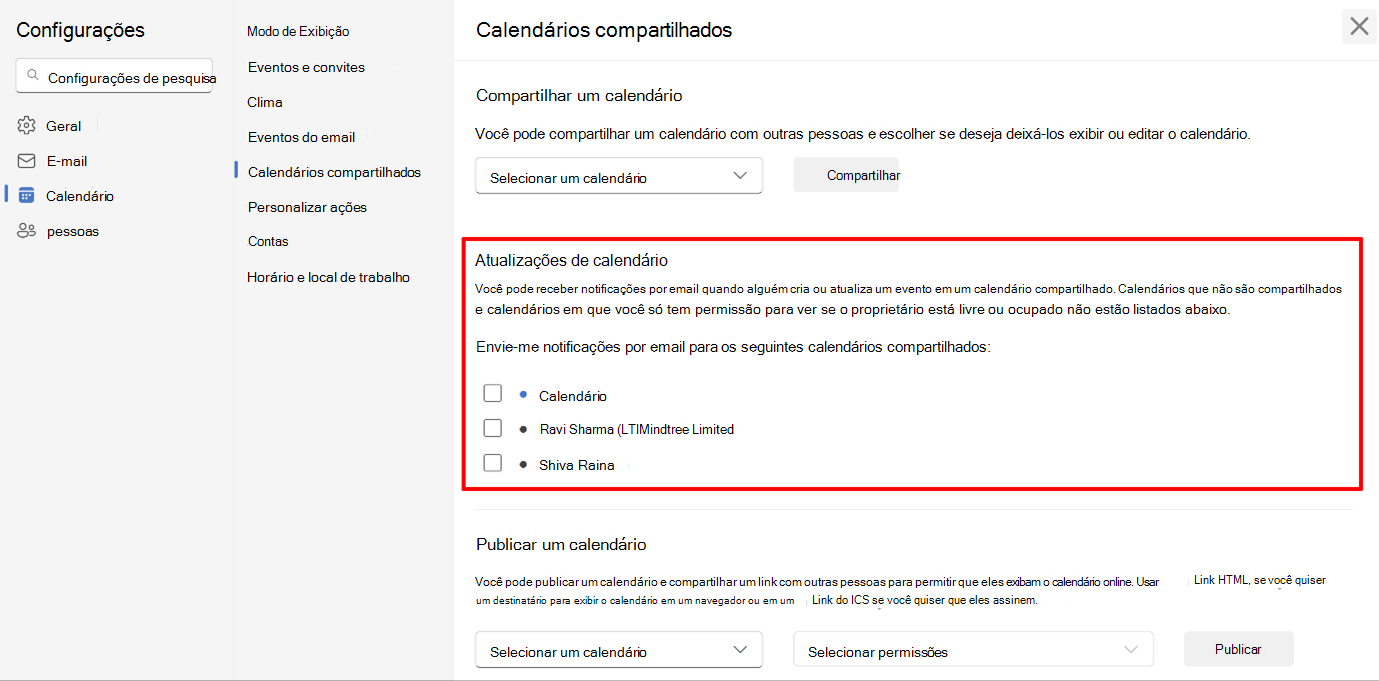
No novo Outlook, os utilizadores podem optar por receber notificações sobre alterações a eventos no calendário partilhado. Esta capacidade é alargada ao diretor executivo e aos delegados.
Pode selecionar os calendários em que pretende optar ativamente por receber notificações a partir de Definições> Calendar > Calendários Partilhados> Calendar atualizações.
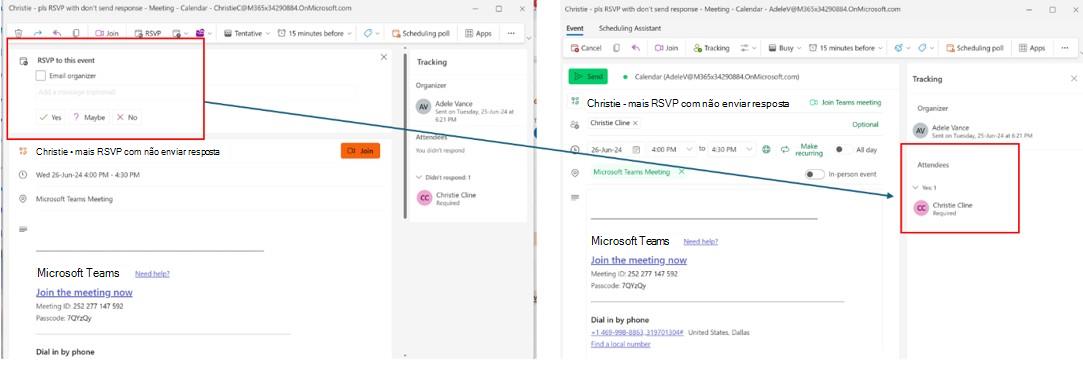
Não enviar resposta RSFF controlado
No Outlook clássico, se o utilizador escolher Não enviar resposta ao RSFFing, o organizador não conseguirá monitorizar esse RSFF individual.
No entanto, no novo Outlook, se o utilizador desmarcar Email organizador ao efetuar a RSFFing, mesmo que não seja enviado um e-mail de resposta visível para o organizador, o organizador continuará a poder controlar esse RSFF, desde que o organizador e o participante do RSFFing estejam no mesmo inquilino (ou organização) do M365.
Planeamos suportar o acompanhamento de RSFF em diferentes inquilinos no futuro.
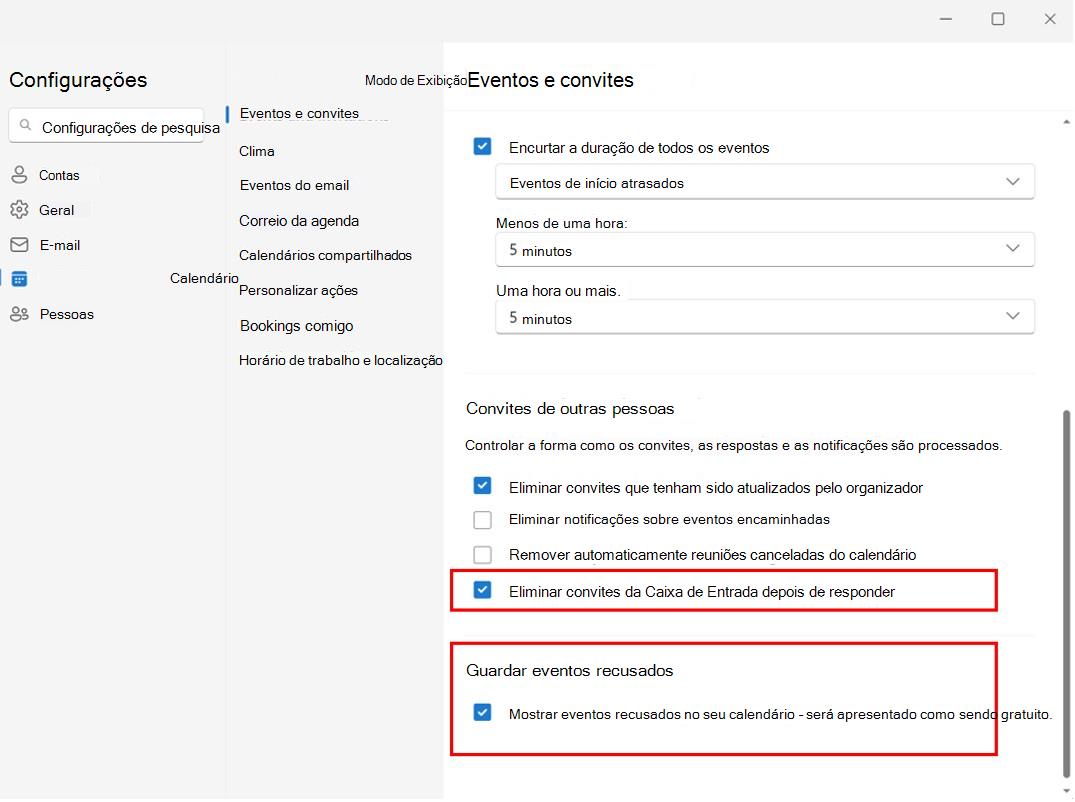
Preservar reuniões recusadas no calendário e reuniões de resposta na caixa de entrada
Preserve as reuniões recusadas no calendário para que ainda possa ter conhecimento do mesmo e atualizar o RSFF mais tarde, se necessário. Isto pode ser activado ao seleccionar Definições>Calendar>Eventos e convites e clicar na caixa de verificação Guardar eventos recusados.
As reuniões que tenham sido indicadas também podem ser retidas na caixa de entrada para que as possa encontrar facilmente mais tarde. Isto pode ser feito a partir de Definições>Calendar>Eventos e convites, convites> de outras pessoas e selecionar a opção Eliminar convites da caixa de entrada depois de responder.
Estas definições terão de ser ativadas na caixa de correio do executivo para que sejam respeitadas no calendário delegado e na pasta caixa de entrada, respetivamente.
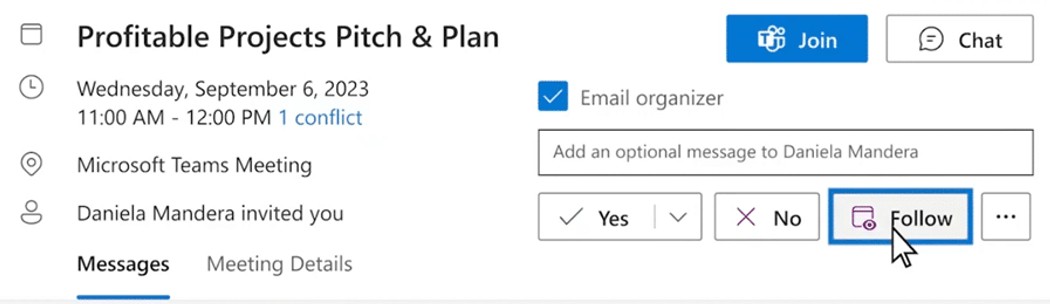
Seguir uma reunião em que não pode participar
A nova opção RSFF permite-lhe informar o organizador de que não pode participar, mas quer ser mantido informado. Continuará a ter acesso à conversa da reunião e a qualquer gravação e notas de reunião, se estiverem disponíveis. Ele é uma ótima maneira de se manter informado sobre discussões que você ou seus executivos não podem participar.
RSFF presencial ou virtualmente
Quando quiser saber quantas pessoas irão participar num evento presencial ou virtualmente, crie um evento presencial ao ativar o botão de alternar do evento Presencial junto ao campo de localização. Apesar de estar a marcar o evento como "presencial", também pode adicionar uma reunião do Teams para quem não puder deslocar-se ao escritório e ainda assim quiser participar.
Os destinatários verão agora as opções de RSVP para Sim, presencialmente, Sim, virtualmente e Sim sem informações de presença.
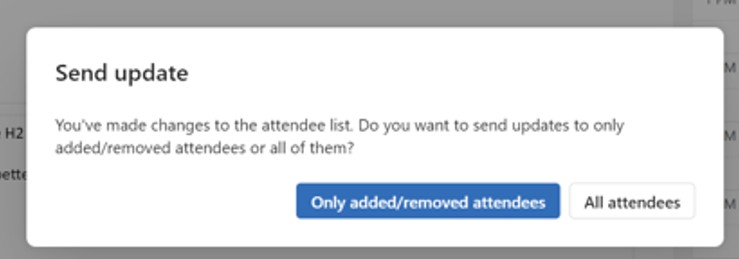
Enviar atualização aos participantes adicionados/removidos
Agora pode enviar atualizações de reunião apenas aos participantes adicionados/removidos em vez de todos os que constam na lista de destinatários.
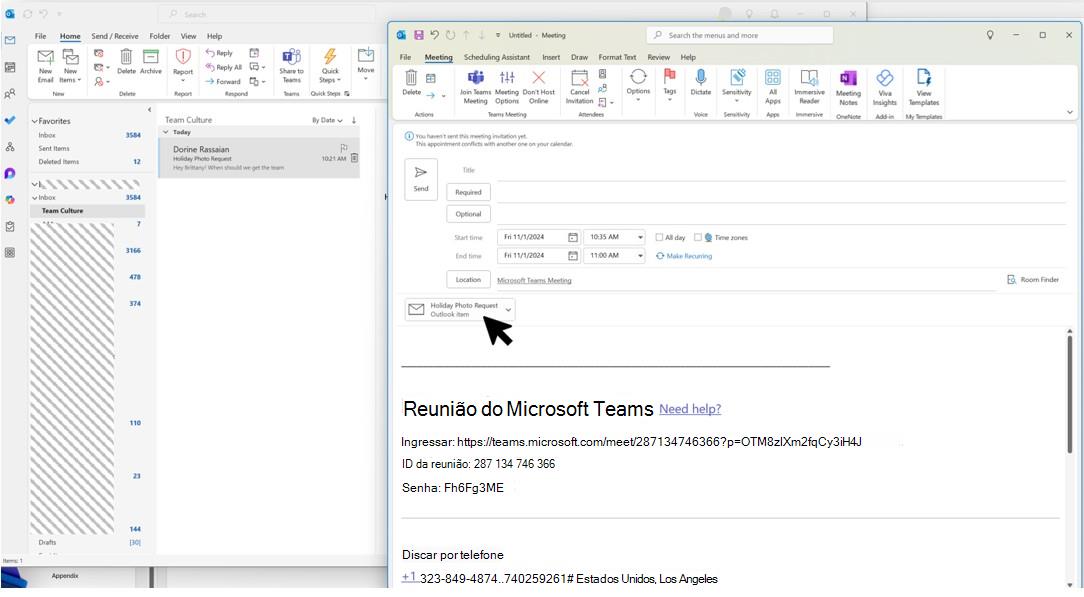
Arrastar e largar e-mails e anexos
O novo Outlook suporta arrastar e largar correio e anexos no formulário de reunião para manter os seus fluxos de trabalho eficientes.
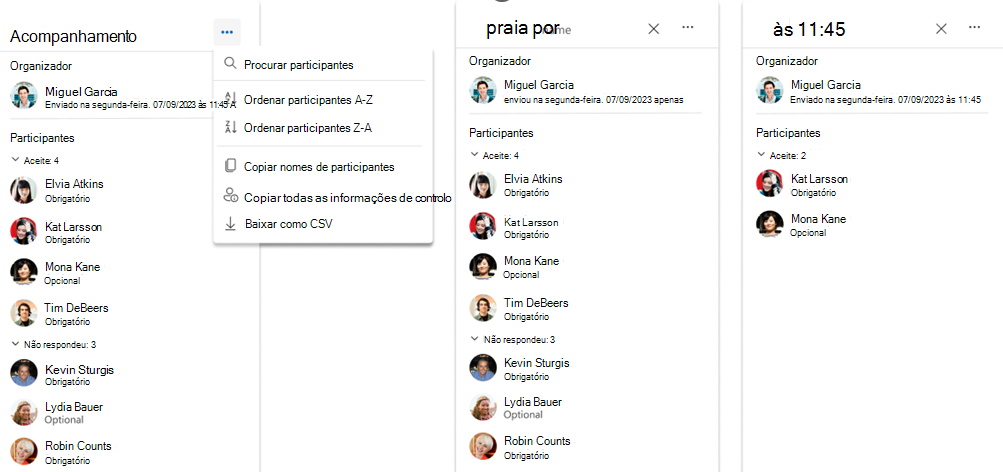
Copiar e exportar participantes de reuniões
O novo Outlook introduz agora funcionalidades melhoradas de gestão de participantes, incluindo:
- Copiar: copie e cole facilmente as informações dos participantes diretamente da interface
- Ordenar: ordenar alfabeticamente a lista de participantes por nome a apresentar (brevemente)
- Pesquisa: encontre rapidamente participantes com apenas alguns pressionamentos de teclas (brevemente)
- Transferir: exportar detalhes de controlo dos participantes para um ficheiro .csv para utilização externa (brevemente)
Sugestões de correio
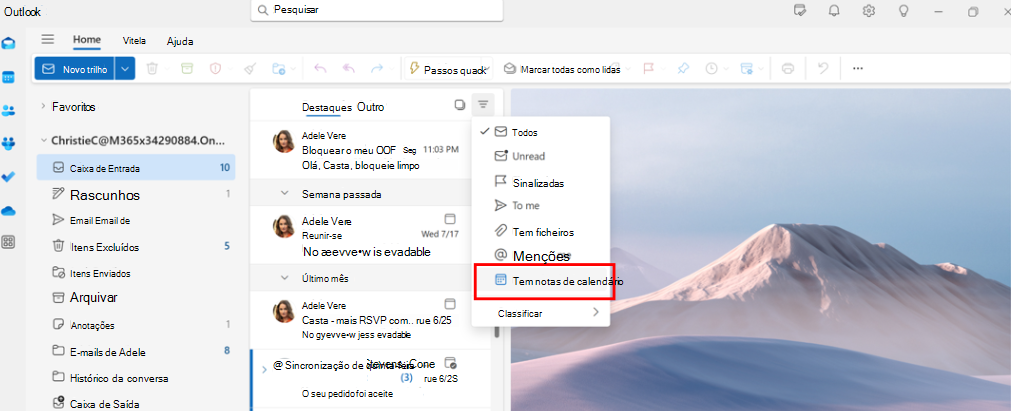
Filtros de correio e regras para administradores executivos
No novo Outlook, os administradores executivos podem utilizar o filtro de e-mail com convites no calendário para localizar facilmente convites para reuniões.
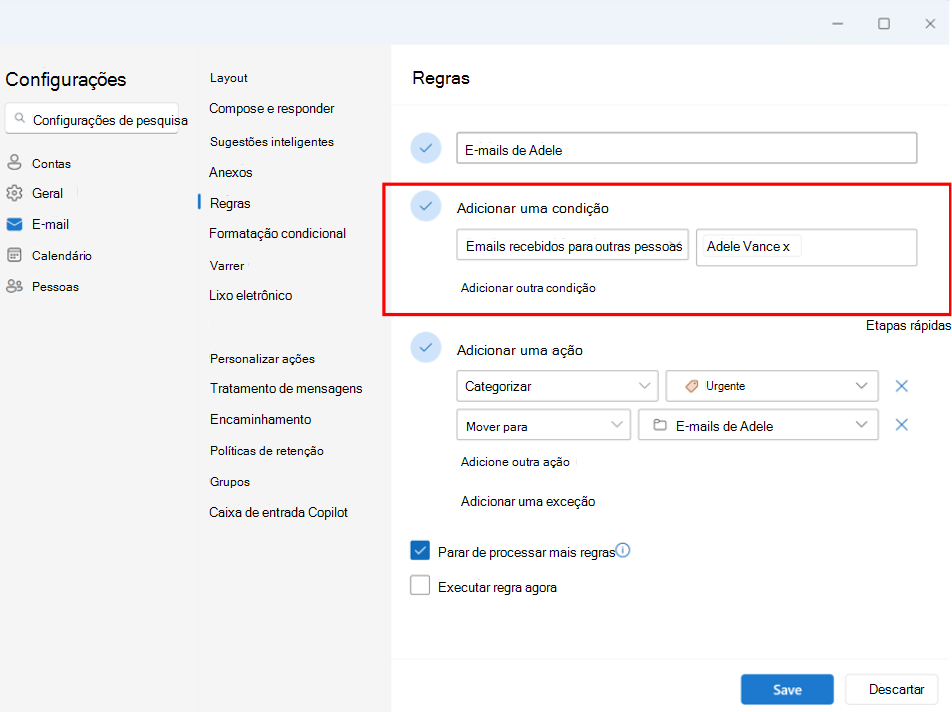
Você também pode configurar uma regra de Email recebidos para outras pessoas para a conta do seu executivo, movê-la automaticamente para uma pasta separada e categorizá-la como quiser.
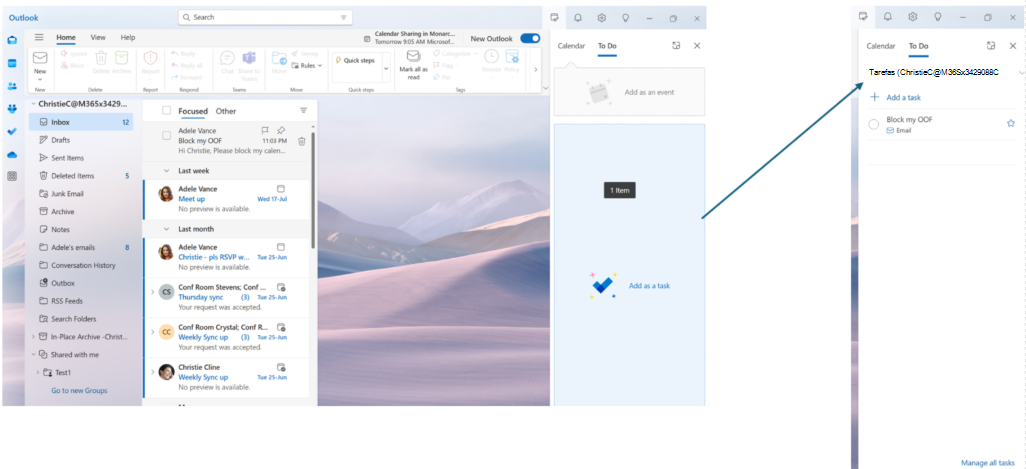
Arrastar e largar e-mails para criar tarefas
Mantenha-se a par de tudo sem esforço ao arrastar e-mails para O Meu Dia para transformá-los em tarefas.
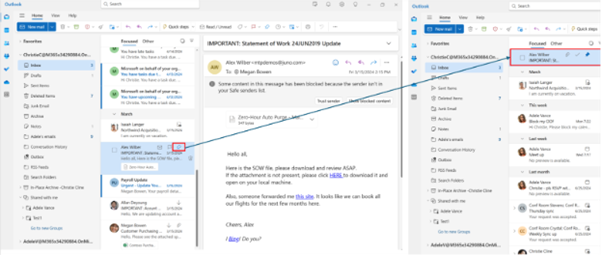
Afixar e-mails para acesso rápido
Agora pode afixar um e-mail para aparecer na parte superior da sua caixa de entrada, poupando-lhe tempo de ter de voltar atrás e procurá-lo. Paire o cursor do rato ou clique com o botão direito do rato no e-mail e selecione Afixar para o afixar.
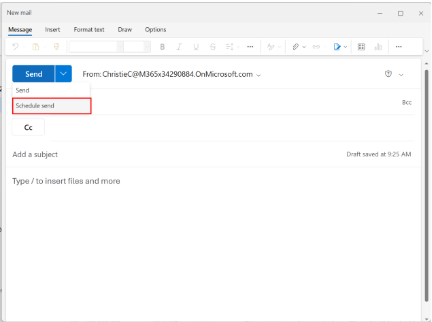
Agende quando enviar e-mails
No mundo do trabalho híbrido de hoje, seu dia pode ser a noite de outra pessoa, então você não quer enviar um email para alguém no meio da noite. Com o novo Outlook, é simples enviar um email quando você quiser. Basta selecionar a seta suspensa ao lado de Enviar e escolher Agendar envio.
Adiar email
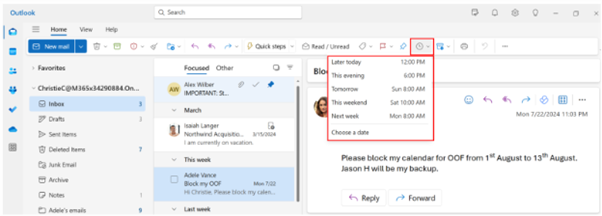
Com o recurso soneca, você pode agendar um horário para que o email seja entregue novamente em sua caixa de entrada, aparecendo no horário desejado, para que você possa lidar com ele quando for o momento certo para você. Basta clicar com o botão direito do mouse em qualquer mensagem e escolher Adiar ou selecionar Adiar na faixa de opções. Em seguida, escolha o horário em que deseja que ela seja entregue.
Desfazer hora de envio
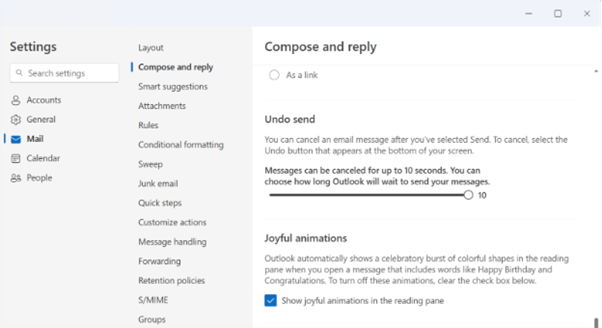
O novo Outlook oferece a opção de desfazer envio. Depois de enviar um email, você poderá ver a opção desfazer por até 10 segundos. Você pode navegar até Configurações>,Email>, Compose e Responder>,Desfazer Envio, para gerenciar essa configuração.
Configurar a Ausência Temporária
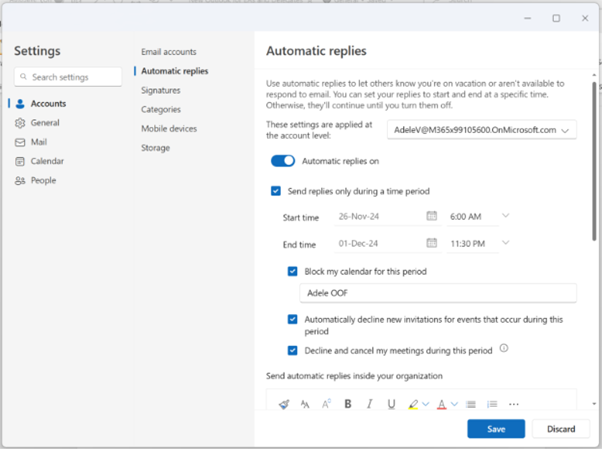
Você pode configurar Respostas Automáticas para quando estiver fora do escritório. Você também pode bloquear seu calendário e recusar automaticamente novas reuniões dessa experiência. Para configurar respostas automáticas, navegue até Configurações>Contas Respostas>automáticas.
Usar Mala Direta
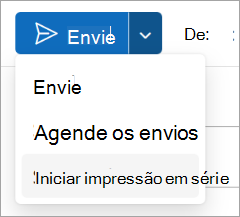
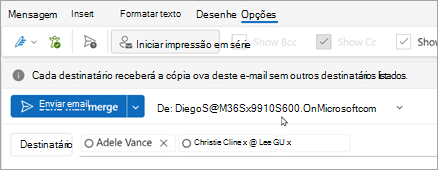
O novo Outlook oferece suporte ao recurso básico de Mala Direta. Em um Novo email, selecione a lista suspensa Enviar e selecione Iniciar mala direta. Cada destinatário receberá sua própria cópia do email sem outros destinatários listados.
A mala direta avançada estará disponível em breve e permitirá campos variáveis no email que podem ser preenchidos com valores definidos na lista. Siga este item de roteiro para obter mais detalhes.
Fazer comentários
Estamos ouvindo! Seus comentários podem nos ajudar a melhorar o produto.
Você pode enviar comentários sobre a nova experiência do Outlook a partir dosComentários da Ajuda>. Por favor, menção – Eu sou um EA Ou eu sou um representante ao adicionar comentários.