Pode aceder à caixa de correio de outra pessoa caso lhe tenham sido concedidas as permissões adequadas para a caixa de correio da mesma. As permissões podem variar desde o modo só de leitura até à criação, eliminação e permissão de respostas a mensagens.
Observação
Os passos neste artigo descrevem a partilha da caixa de correio ou pasta associada à sua conta de e-mail. Se quiser criar uma única caixa de correio que possa ser acedida por uma ou mais pessoas, consulte Abrir e utilizar uma caixa de correio partilhada no Outlook.
O que considerar ao partilhar uma caixa de correio ou pasta
Quando partilha a caixa de correio ou pasta associada à sua conta de e-mail, deve ponderar como pretende que as pessoas que convidar interajam com a sua caixa de correio.
- Os convidados respondem como eles próprios: um gestor necessita que um assistente ou colega monitorize uma pasta específica na sua caixa de correio enquanto estão ausentes. Neste cenário, o gestor concede ao assistente ou colega permissão para responder a mensagens, mas as respostas a mensagens nessa caixa de correio ou pasta serão apresentadas como provenientes da conta de e-mail do convidado.
- Os convidados respondem em seu nome (também conhecido como acesso delegado): um gestor necessita que um assistente ou colega monitorize e responda ao e-mail em seu nome. Neste cenário, o gestor concede ao assistente ou colega permissões para aceder à respetiva pasta ou caixa de correio, mas quando o convidado responde às mensagens, as respostas são apresentadas como: <Convidado> em nome do <gestor>. Este tipo de partilha requer permissões de acesso Delegado . Para obter ajuda na configuração de permissões de delegado, consulte Permitir que mensagens sejam enviadas em seu nome ao compartilhar uma pasta ou caixa de correio.
Observação
A partilha de pastas ou caixas de correio só pode ser efetuada através de uma conta escolar ou profissional com subscrições qualificadas do Microsoft 365 ou de contas escolares ou profissionais alojadas pelo Exchange Online.
Selecione uma opção de guia abaixo para a versão do Outlook que você está usando. Qual versão do Outlook eu tenho?
Partilhar caixas de correio ou pastas sem acesso delegado
Observação
Se os passos neste separador Novo Outlook não funcionarem, é possível que ainda não esteja a utilizar o novo Outlook para Windows. Selecione o separador Outlook Clássico e siga esses passos.
Partilhar e aceder a uma pasta ou caixa de correio no novo Outlook
Existem duas formas de interagir com pastas partilhadas: o proprietário da caixa de correio que pretende partilhar uma ou mais pastas ou partilhar a caixa de correio inteira. O convidado, a pessoa que o proprietário convidou para partilhar a respetiva pasta ou caixa de correio.
- Proprietário da pasta ou caixa de correio: Como proprietário da caixa de correio, pode partilhar a sua caixa de correio inteira ou uma ou mais pastas com outras pessoas ao atribuir os níveis de permissão adequados. Partilhar uma caixa de correio ou pasta concede acesso, mas não notifica o destinatário.
- Convidado: quando alguém partilha uma caixa de correio ou pasta consigo, para aceder ao conteúdo partilhado, tem de adicionar manualmente a caixa de correio ou pasta partilhada ao seu painel de pastas. As ações que pode efetuar dependem do nível de permissões concedido pelo proprietário.
Passos do proprietário:
Como selecionar e partilhar a pasta ou caixa de correio com outras pessoas
Para partilhar uma ou mais pastas ou partilhar a sua caixa de correio inteira com outras pessoas na sua organização, siga estes passos:
- No novo Outlook, navegue para a pasta que pretende partilhar.
- Clique com o botão direito do rato na pasta e selecione Partilha e permissões.
- Na janela Permissões para a pasta , se a pessoa ainda não estiver incluída na lista de pessoas com quem está a partilhar, selecione o botão de
 para adicioná-la.
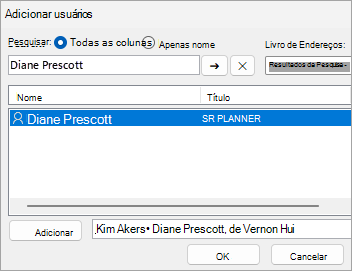
 - Introduza o nome ou o endereço de e-mail da pessoa a quem está a dar permissão e, em seguida, selecione Adicionar.
- Na lista de nomes na janela Permissões da pasta, selecione o nome da pessoa que acabou de adicionar.
- Na secção Permissões , selecione o menu pendente Nível de permissão e selecione as permissões que pretende conceder a este utilizador. Se não tiver a certeza sobre que nível de permissão deve selecionar, consulte a secção abaixo : Compreender as permissões de partilha.
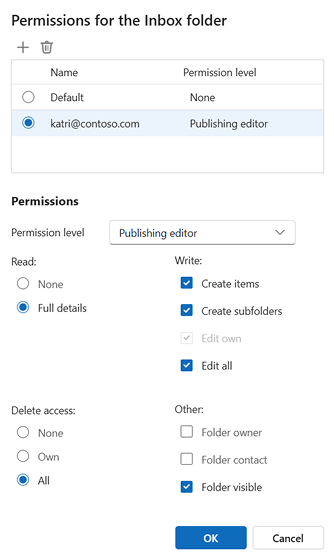
- Confirme as configurações de compartilhamento e clique em OK. A pessoa com quem está a partilhar receberá um e-mail para informar que partilhou uma pasta com a mesma.
Como funcionam as permissões da pasta principal
Para permitir o acesso a uma subpasta partilhada, o Outlook necessita de dar visibilidade à estrutura de pastas acima da mesma (por exemplo: Caixa de Correio → Caixa de Entrada → Pasta do Projeto).
Se estas pastas principais já tiverem permissões atribuídas, o Outlook preserva-as. Caso contrário, atribui automaticamente a permissão mínima necessária ("Pasta visível").
A permissão "Pasta visível" só permite que o destinatário navegue para a pasta compartilhada; não permite que visualizem ou interajam com o conteúdo das pastas principais.
Como remover privilégios de partilha
- No novo Outlook, navegue para a pasta que está a partilhar.
- Clique com o botão direito do rato na pasta e selecione Partilha e permissões.
- Selecione a pessoa com quem está a partilhar e, em seguida, selecione o ícone Eliminar .
Aviso
- A remoção das permissões de uma subpasta partilhada não remove automaticamente as permissões da Pasta visível que possam ter sido adicionadas às respetivas pastas principais.
- Para remover totalmente o acesso, poderá ter de remover as permissões de cada pasta principal separadamente.
Passos para convidados:
Aceitar e ver uma pasta ou caixa de correio partilhada consigo
Quando alguém partilha uma pasta consigo, é enviado um e-mail a informá-lo. Agora pode adicioná-lo ao seu painel de pastas para que possa aceder ao mesmo no novo Outlook.
- No painel de pastas, clique com o botão direito do rato em Partilhado comigo.
- Selecione Adicionar pasta compartilhada ou caixa de correio.
- Introduza o endereço de e-mail ou o nome da pessoa que partilhou uma pasta consigo e clique em Adicionar.
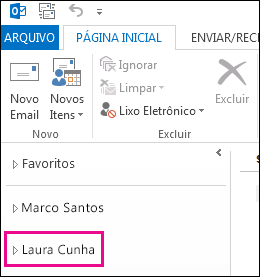
- O nome da pessoa será apresentado no nó Partilhado comigo. Expanda o nó para ver todas as pastas que essa pessoa partilhou consigo.
Remover a pasta partilhada ou a caixa de correio do painel de pastas
Se decidir que já não quer ver a caixa de correio ou pasta da outra pessoa sempre que abrir um novo Outlook, clique com o botão direito do rato na pasta e selecione Remover pasta partilhada.
Compreender as permissões de partilha
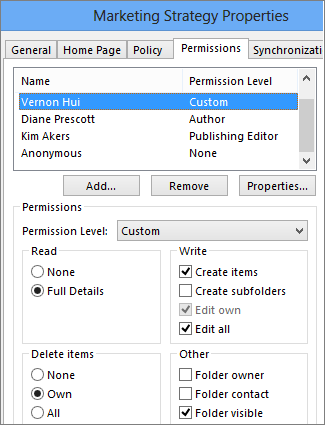
Quando partilha uma pasta, pode definir permissões que determinam o que cada utilizador que acede à pasta pode fazer. A seleção de uma opção no menu pendente Nível de permissão aciona a seleção das permissões de acesso de Leitura, Escrita, Outro e Eliminar . A captura de ecrã à direita mostra que nível de permissões são escolhidas automaticamente ao selecionar um nível de Permissão do Editor de publicação.
Dica
Se remover uma dessas caixas de verificação associadas a um nível de permissão, o nível muda para Personalizado.
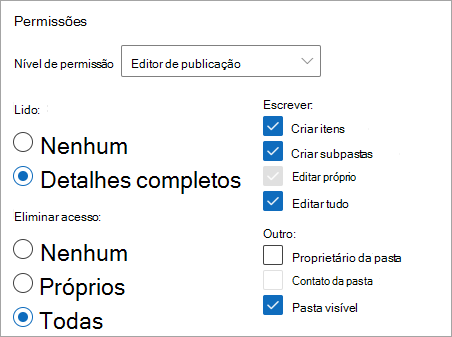
A tabela abaixo detalha o tipo de ações que o convidado pode fazer dependendo do nível de permissão definido.
| Nível de permissões | Atividades que um convidado pode realizar |
|---|---|
| Proprietário | Criar, ler, modificar e excluir todos os itens na pasta compartilhada. Como proprietário, um usuário pode alterar os níveis de permissão que outras pessoas têm para a pasta. |
| Editor de Publicação | Criar, ler, modificar, excluir todos os itens e criar subpastas. |
| Editor | Criar, ler, modificar e excluir todos os itens. |
| Autor de Publicação | Criar e ler itens, criar subpastas, modificar e excluir itens criados por você. |
| Autor | Criar e ler itens, modificar e excluir itens que você criar. |
| Autor não editor | Criar e ler itens e excluir itens que você criar. |
| Revisor | Apenas ler itens. |
| Colaborador | Apenas criar itens. |
| Nenhum | Não é possível efetuar qualquer atividade. O usuário permanece na lista de permissões, mas não tem permissão e não pode abrir a pasta. |
| Personalizada | Execute as atividades especificamente definidas pelo proprietário da pasta. |