O acesso de representante é quando você concede permissão a alguém para acessar sua caixa de correio ou pastas específicas em sua caixa de correio com a capacidade adicional de poder criar e responder a mensagens em seu nome.
Observação
- O acesso de representante só estará disponível se você estiver usando uma conta corporativa ou de estudante no Microsoft 365 ou com o Exchange Online.
- Você pode compartilhar pastas sem esse nível de permissão. Você pode conceder a alguém apenas exibição, somente edição ou permissões de gravação. Quando você compartilha pastas dessa maneira, todas as respostas que você permite que eles façam da sua caixa de correio são exibidas como enviadas de sua própria conta. Para obter ajuda com o compartilhamento de pastas dessa forma, consulte Compartilhar e acessar a caixa de correio ou pasta de outra pessoa no Outlook.
Selecione uma opção de guia abaixo para a versão do Outlook que você está usando. Qual versão do Outlook eu tenho?
Observação
Se as etapas na guia Novo Outlook não funcionarem, talvez você ainda não esteja usando o novo Outlook para Windows. Selecione a guia Outlook Clássico e siga estas etapas.
Sobre a delegação no novo Outlook
Atualmente, a atribuição de permissões de representante a pastas de email no novo Outlook está disponível apenas parcialmente. Você ainda pode ter representantes, mas você deve usar o Outlook clássico para atribuir essas permissões primeiro.
Depois de atribuir o acesso de representante no Outlook clássico, a pessoa com quem você está compartilhando uma pasta poderá acessar essa pasta de dentro da nova caixa de correio do Outlook e suas respostas serão mostradas como vindo em seu nome.
Dica
Se você estiver interessado apenas em atribuir acesso de representante ao compartilhar calendários, já poderá fazer isso no novo Outlook. Consulte Compartilhar e acessar um calendário com permissões de edição ou delegar.
Proprietário da caixa de correio: conceder acesso de representante a outra pessoa
Alterne o novo Outlook de volta para o Outlook clássico.
Observação
Para obter ajuda com a alternância de volta para o Outlook clássico, consulte Executar o novo Outlook e o Outlook clássico lado a lado.
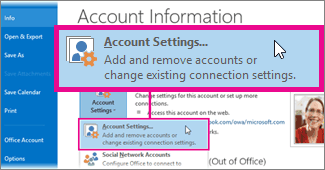
No Outlook clássico, selecioneInformaçõesde Arquivo>>Configurações da Conta Acesso>de Representante.
Selecione Adicionar.
Na janela Adicionar Usuários, digite o nome da pessoa e pressione Enter para pesquisá-lo.
Selecione o nome da pessoa, selecione Adicionar e, em seguida, selecione OK.
Em Permissões de delegado, defina essas cinco opções como Nenhum: Calendar, Tarefas, Caixa de entrada, Contatos e Notas.
Selecionar Nenhum para cada uma dessas opções dá ao representante a capacidade básica de enviar mensagens em seu nome, mas nada mais. Conceda ao representante permissões adicionais (como a capacidade de ver sua caixa de entrada) selecionando Caixa de entrada e, no menu suspenso, selecione Revisor, Autor ou Editor. Para obter uma explicação mais detalhada sobre essas opções, consulte a seção abaixo Opções para delegar uma pasta.Para enviar uma mensagem automática ao representante, marque a caixa de seleção Enviar automaticamente uma mensagem ao representante resumindo essas permissões.
Selecione OK.
Selecione o botão voltar para retornar ao seu email. Agora você pode retornar ao novo Outlook para compartilhar pastas específicas.
Delegar: adicionar caixa de correio de outra pessoa ao seu perfil
Se alguém lhe concedeu acesso delegado à caixa de correio, você precisa adicionar a caixa de correio à sua lista de pastas de email. Você pode fazer isso usando o novo Outlook.
- Na lista de pastas de email, selecione Compartilhado comigo>Adicionar pasta ou caixa de correio compartilhada.
- Comece digitando o nome da pessoa que lhe deu acesso de delegado e selecione o nome dela no contato sugerido.
- Selecione Adicionar.
Delegar: Enviar email em nome da outra pessoa
Com a preparação concluída, o representante agora pode enviar emails em nome da outra pessoa:
- No novo Outlook, abra uma nova mensagem de email.
- Acima da linha Para , selecione De e, em seguida, selecione a caixa de correio da outra pessoa. Se necessário, selecione Outro endereço de email..., insira esse endereço de email e selecione-o.
(Se De não estiver visível ao lado do botão Para , torne-o visível indo para a faixa de opções e, na guia Opções , selecione Mostrar De.) - Conclua a redação do email e selecione Enviar.
Os destinatários da mensagem verão que ela foi enviada por você em nome da outra pessoa.
Opções de delegação de uma pasta
Quando adiciona um representante, você pode dar ao representante níveis de permissão separados para calendário, caixa de entrada, catálogo de endereços, tarefas e pastas de anotações:
| Nível de permissão | Atividades que um representante pode executar |
|---|---|
| Editor | Ler, criar e modificar itens, inclusive modificar e excluir itens que o proprietário da conta criou. Por exemplo, um representante com permissões de Editor pode criar solicitações de reunião diretamente no calendário do proprietário da conta e responder a solicitações de reunião em nome do proprietário da conta. |
| Autor | Ler e criar itens e modificar e excluir itens que ele ou ela cria. |
| Revisor | Apenas ler itens. Por exemplo, o representante pode ler mensagens na caixa de entrada do proprietário da conta. |