
Aplica-se a: Microsoft Teams para Educação, soluções LMS que funcionam com o Microsoft 365
Adicione uma atividade de aprendizado a uma tarefa para que os alunos possam praticar com flashcards, correspondência, preencher os espaços em branco e outras atividades interativas junto com o curso. As atividades de aprendizado não são avaliadas, elas são projetadas para prática e aprendizado individualizado. Isso funciona em Atribuições do Teams e em qualquer LMS que use o Microsoft 365.
Anexar uma atividade de aprendizado existente
Se você já criou uma atividade de aprendizado, pode anexá-la a uma tarefa:
- No Teams, navegue até a sua equipe de classe e selecione Tarefas. No seu LMS, abra o fluxo de criação de atribuição por meio do Microsoft 365 LTI.
- Selecione Criar>nova tarefa.
- Insira o título da tarefa, as instruções e outros detalhes.
- Selecione + na área de recursos e, em seguida, selecione Atividades de Aprendizagem.
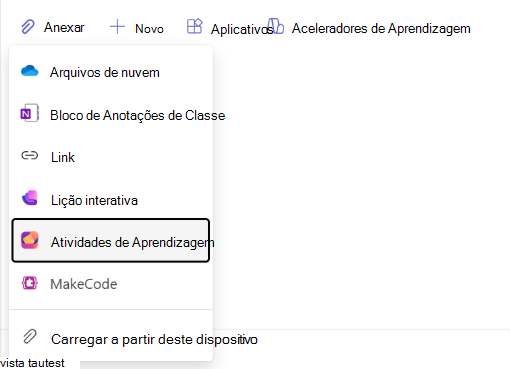
- No Seletor de Atividades, procure ou pesquise suas Atividades de Aprendizagem existentes por título.
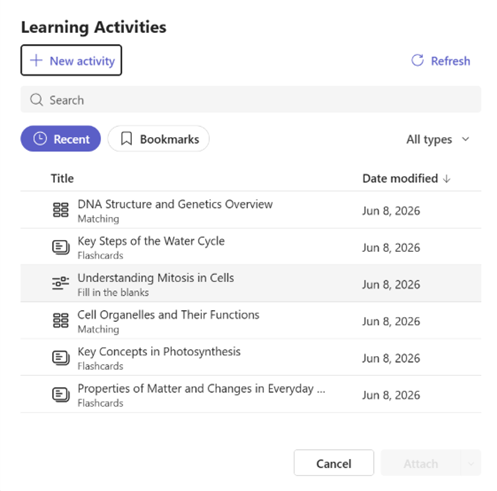
- Selecione a atividade desejada e selecione Anexar.
- A atividade aparece como um card na sua tarefa. Você ainda pode adicionar outros recursos (arquivos, links) ao lado dele.
- Selecione Atribuir quando estiver pronto.
Anexar várias Atividades de Aprendizagem
Você pode adicionar mais de uma atividade de aprendizado a uma única tarefa. Repita as etapas de anexação para cada atividade que você deseja incluir.
Criar uma nova atividade de aprendizado durante a criação de uma tarefa
Não tem uma atividade pronta? Você pode criar um sem sair do fluxo de atribuição:
- No formulário de criação de atribuição, selecione + e selecione Atividades de Aprendizagem.
- No Seletor de Atividade, selecione Criar novo.
- Escolha o tipo de atividade (flashcards, correspondência, preenchimento de espaços em branco ou outros tipos disponíveis).
- Crie sua atividade e salve-a.
- A nova atividade é anexada automaticamente à sua tarefa.
O que acontece quando você copia uma tarefa
Quando você copia uma tarefa que tem uma Atividade de Aprendizagem anexada, o sistema cria uma nova cópia da atividade para a classe de destino. A cópia é independente — as alterações em uma não afetam a outra.
Se você publicar em várias classes ao mesmo tempo, uma cópia separada será criada para cada classe. O nome da classe é adicionado ao título da atividade para que você possa diferenciá-las.
Remover uma atividade de aprendizagem
Para remover uma atividade de aprendizado de uma tarefa antes da publicação:
- Localize o card de atividade no corpo da tarefa.
- Selecione a opção X ou Remover no card.
A atividade é removida da atribuição, mas ainda existe em suas Atividades de Aprendizagem.
Pontos importantes para lembrar
- As atividades de aprendizado não são avaliadas e não afetam a pontuação da tarefa, a lista de critérios de avaliação ou o boletim de notas.
- As atividades anexadas são somente leitura na atribuição. Para editar o conteúdo da atividade, abra-o na biblioteca de Atividades de Aprendizagem.
- O comportamento de cópia é o mesmo no Trabalho de classe. Consulte Adicionar uma atividade de aprendizado a um módulo de Trabalho de classe.
- Se um anexo falhar devido a um erro de associação de classe, tente novamente ou entre em contato com o administrador de TI.