
Microsoft Teams para Educação permite aos educadores e estudantes publicar mensagens, marcar notificações, abrir ficheiros e gerir tarefas a partir dos respetivos dispositivos móveis iOS ou Android. Em dispositivos móveis, os educadores podem criar e rever tarefas, enquanto os estudantes podem ver e entregar trabalho atribuído.
Navegar para atribuições
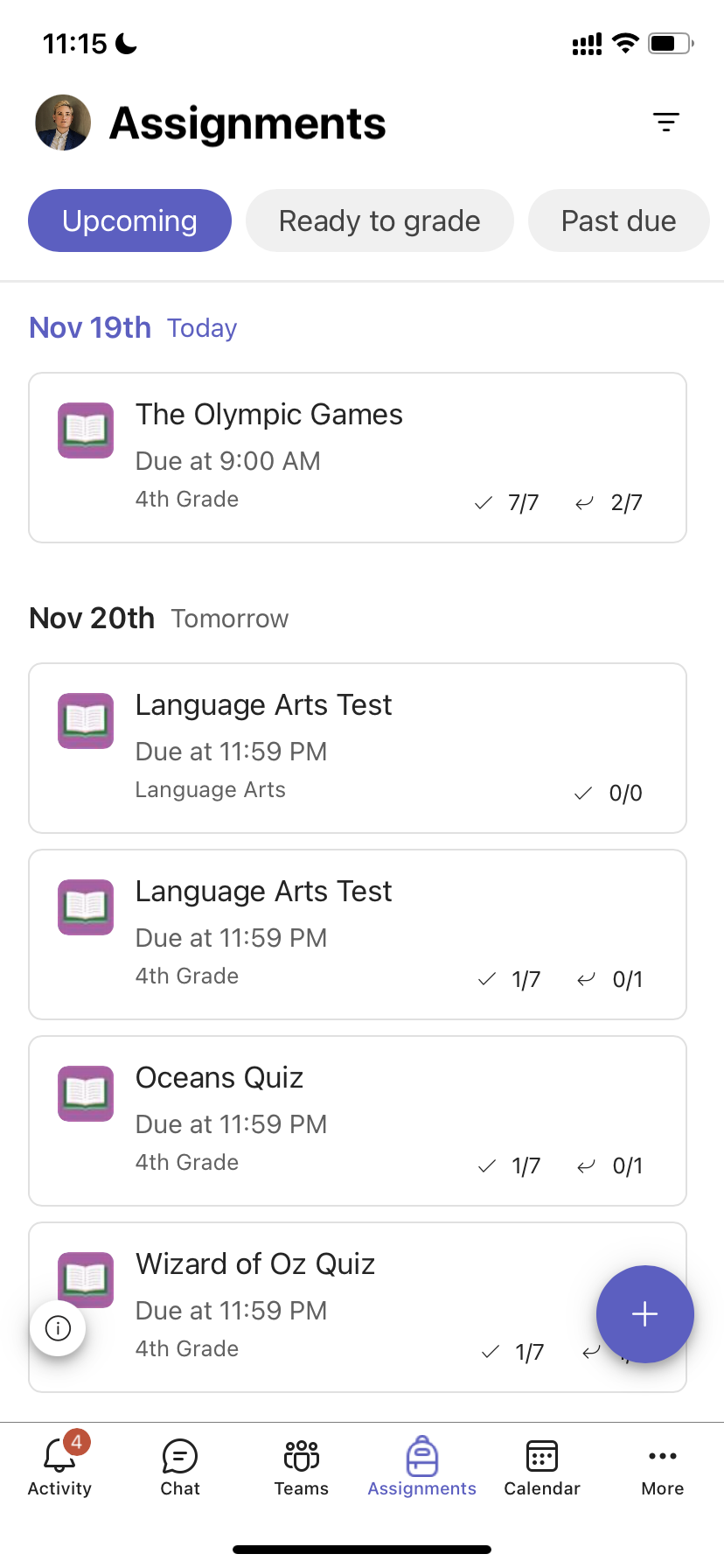
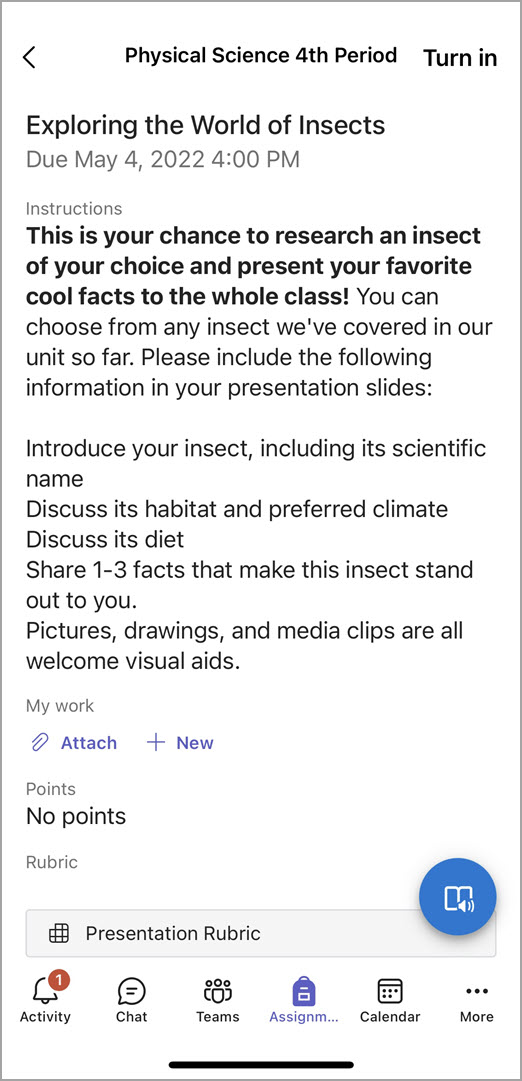
Veja as tarefas ao tocar em Atribuições a partir da barra de aplicações.
Quando é criada uma nova tarefa, é apresentada uma mensagem no canal Geral e os estudantes são notificados na respetiva secção Atividade . Podem seguir estas notificações para navegar para a tarefa.
Dica
- Se não vir Tarefas na barra de aplicações , selecione Mais...>Reordenar para adicioná-lo à barra de aplicações.
- Toque no ícone de pesquisa na sua aplicação móvel para procurar atribuições por palavras-chave.
Classificar suas tarefas
Por predefinição, o separador Atribuições está organizado por:
- Trabalho futuro ou não atualizado.
- Pronto para avaliar ou entregue trabalho.
- Vencido ou trabalho em que a data para conclusão tenha passado.
- Devolvido ou trabalho que foi classificado.
- Rascunhos ou trabalho não atribuído.
- Toque em Teams na barra de aplicações e toque numa turma.
- Toque emTarefasGerais>.
- Toque entre tarefas futuras , Prontas para classificar, Vencidas, Devolvidas e Rascunhos.
Para ordenar as tarefas de uma turma por categorias que criou:
- Toque em Tarefas na barra de aplicações e toque numa turma.
- Selecione o
 do ícone Filtro e selecione o tipo de tarefas que pretende ver.
Ver Materiais de Aula
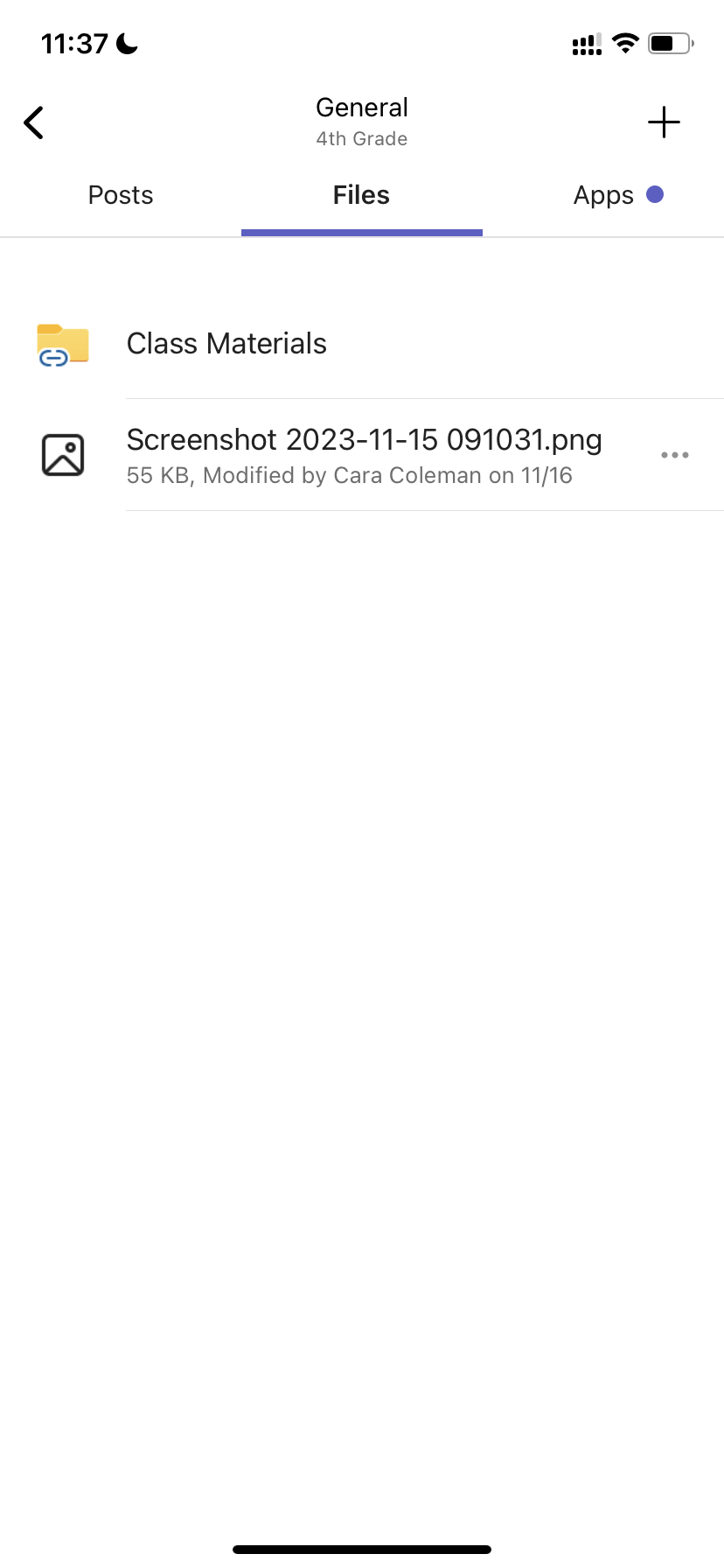
Veja rubricas, recursos e outros documentos só de leitura que tenha adicionado nos Materiais de Aula.
Para aceder à pasta Materiais escolares :
- Toque em Teams na barra de aplicações.
- Toque numa turma.
- Toque em Materiais Gerais>Files>Class.
Criar uma tarefa
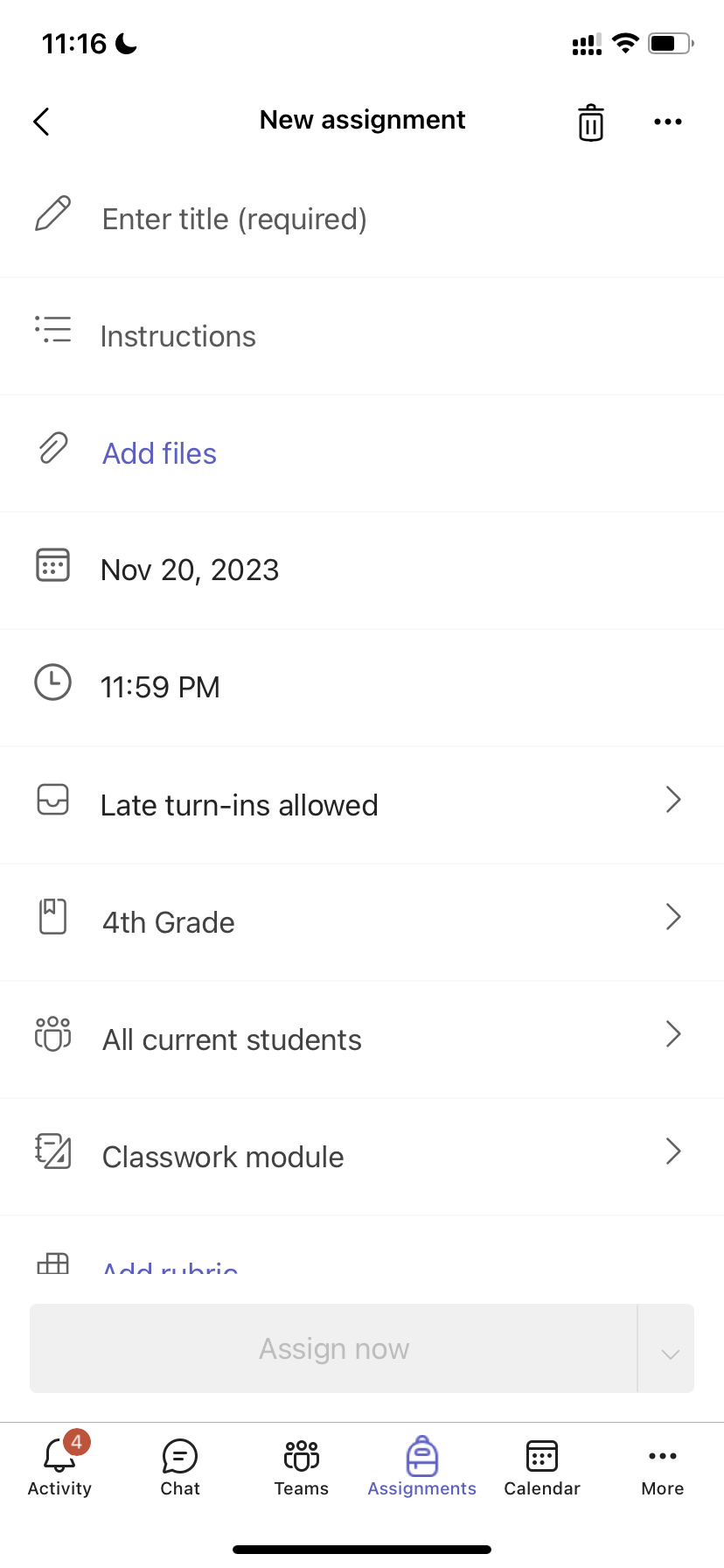
Para criar uma nova atribuição:
Toque em Tarefas na barra de aplicações.
Toque no ícone + e toque em +Nova tarefa.
Toque numa turma e, em seguida, toque em Seguinte.
Introduza os detalhes da tarefa. É necessário um título. Todos os outros campos são opcionais.
Por predefinição, as tarefas são automaticamente atribuídas a Todos os estudantes. Para atribuir a estudantes ou grupos específicos:
Toque no menu pendente estudante em Atribuir a.
Selecione Estudantes individuais ou Grupos de estudantes.
Toque em Anexar para incluir materiais de referência com a atribuição.
Toque em Atribuir para publicar a tarefa. Os seus estudantes serão notificados de que foi adicionada uma tarefa.
Para reutilizar uma atribuição existente,
- Toque em Tarefas na barra de aplicações.
- Toque em Adicionar +.
- Siga as instruções para escolher e editar a tarefa que pretende reutilizar.
- Toque em Atribuir.
Editar uma tarefa
Para fazer alterações a uma atribuição existente:
- Toque em Tarefas na barra de aplicações e abra a tarefa que pretende editar.
- Toque em Mais opçõesícone
 .
. - Toque em Editar tarefa.
- Introduza atualizações e, em seguida, toque em Atualizar para guardar as alterações quando tiver terminado.
Para eliminar a tarefa, toque no ícone > de lixo Sim.
Dica
Para ver a tarefa a partir da perspetiva de um estudante, toque em Vista de estudante.
Avaliar e devolver tarefas
Para ver as tarefas que os seus estudantes entregaram:
- Toque em Tarefas na barra de aplicações e selecione uma tarefa.
- Selecione Pronto para avaliar as tarefas não atualizadas e ver que estudantes submeteram o respetivo trabalho.
- Selecione Para regressar para rever quais os estudantes que ainda não tiveram as suas tarefas classificadas.
- Toque em Devolvido para rever as submissões de estudantes que já foram classificadas.
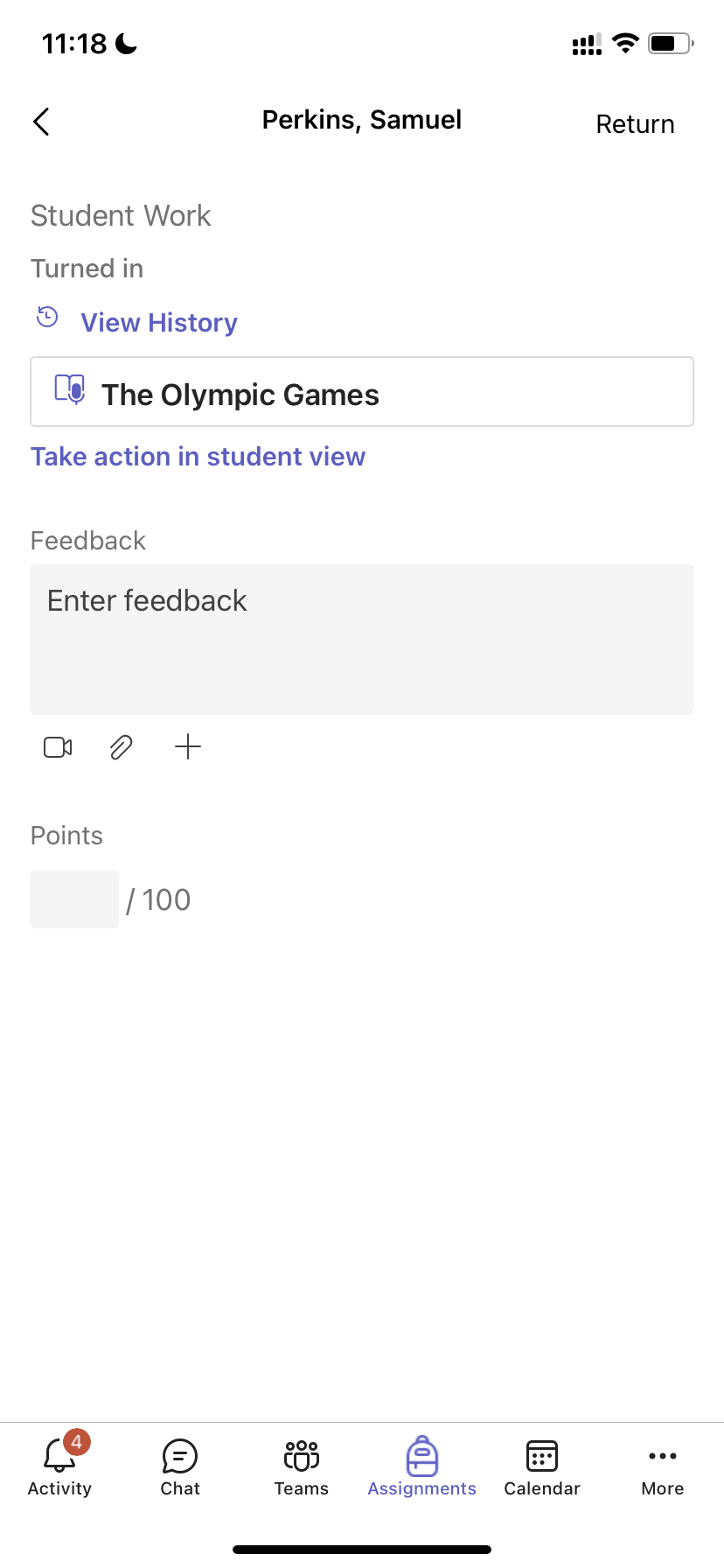
Para classificar e dar feedback sobre as tarefas submetidas:
- Toque em Para regressar e selecione um estudante.
- Introduza comentários ou pontos para essa tarefa.
- Toque em Regressar para enviar pontos e feedback ao seu estudante.
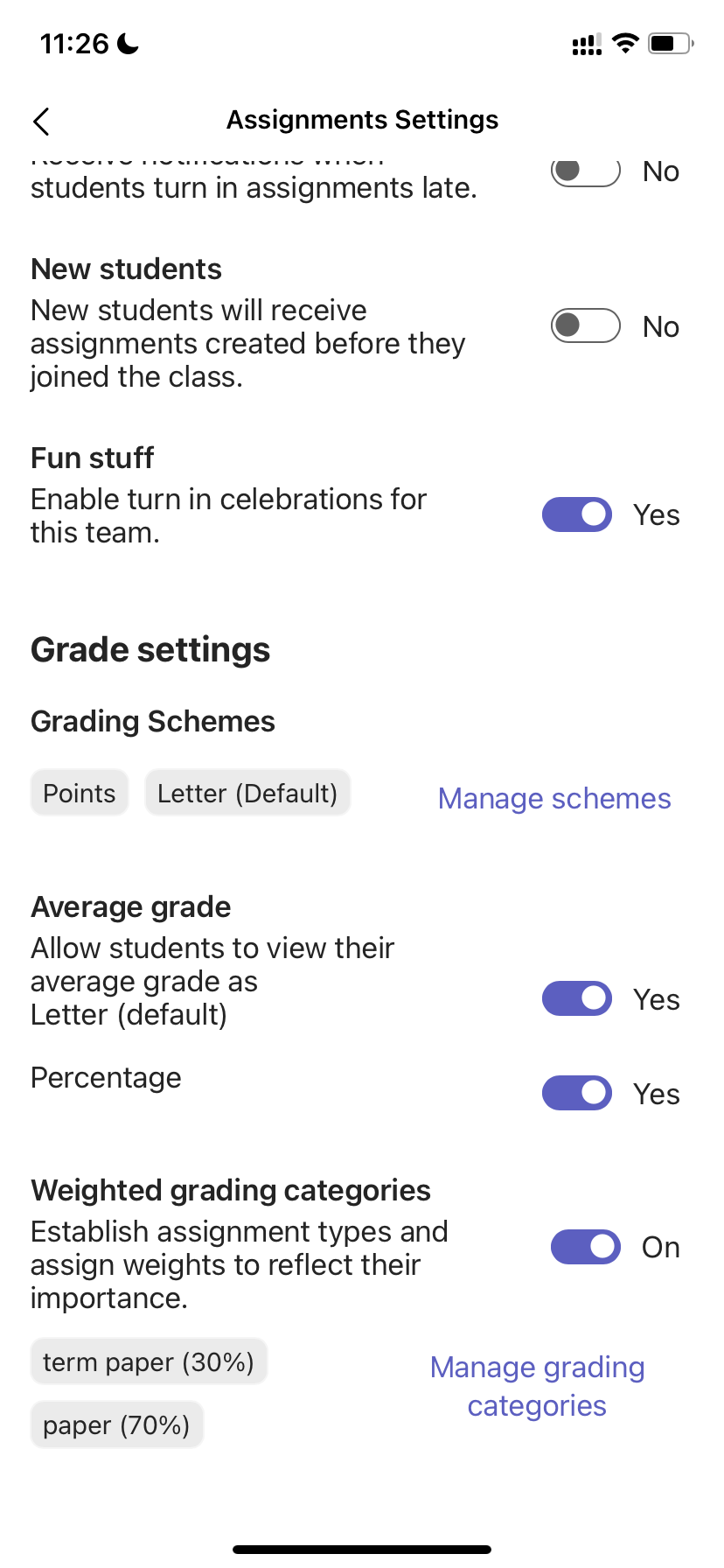
Categorias de Classificação
Para configurar tipos ponderados de atribuições para refletir a importância.
1. Toque em Notas.
2. Selecione Mais .
3. Selecione Definições de atribuição.
4. Desloque-se para Definições de nota e alterne Categorias de classificação ponderadas para Ativado.
5. Atribua um nome à categoria de classificação e introduza a percentagem que pretende atribuir como peso dessa categoria.
6. Repita para cada categoria de classificação pretendida.
7. Quando terminar de adicionar as categorias, toque em Guardar.
Nota: As percentagens têm de somar até 100% para seguir em frente.
8. Nas definições de notas, as categorias e percentagens de classificação estão agora visíveis. Para editar, selecione Gerir categorias de classificação.
Agora, pode selecionar uma categoria de classificação sempre que criar uma tarefa.
Importante: nas classes que utilizam categorias de classificação, qualquer tarefa com pontos tem de ter uma categoria de classificação.
Classificação baseada em letras
A classificação de letras tem de ser configurada como um Esquema de Classificação na secção Definições de nota para apresentar estas opções.
1. Toque em Notas.
2. Escolha Mais opções .
3. Selecione Configurações de atribuição.
4. Role até Configurações de grau e escolha Adicionar esquemas ou Gerenciar esquemas.
Nota: Se nenhum outro esquema ou categoria de classificação tiver sido definido, este link lerá Adicionar esquemas. Depois de passar pelas etapas para adicionar um novo esquema, o link será alterado para Gerenciar esquemas.
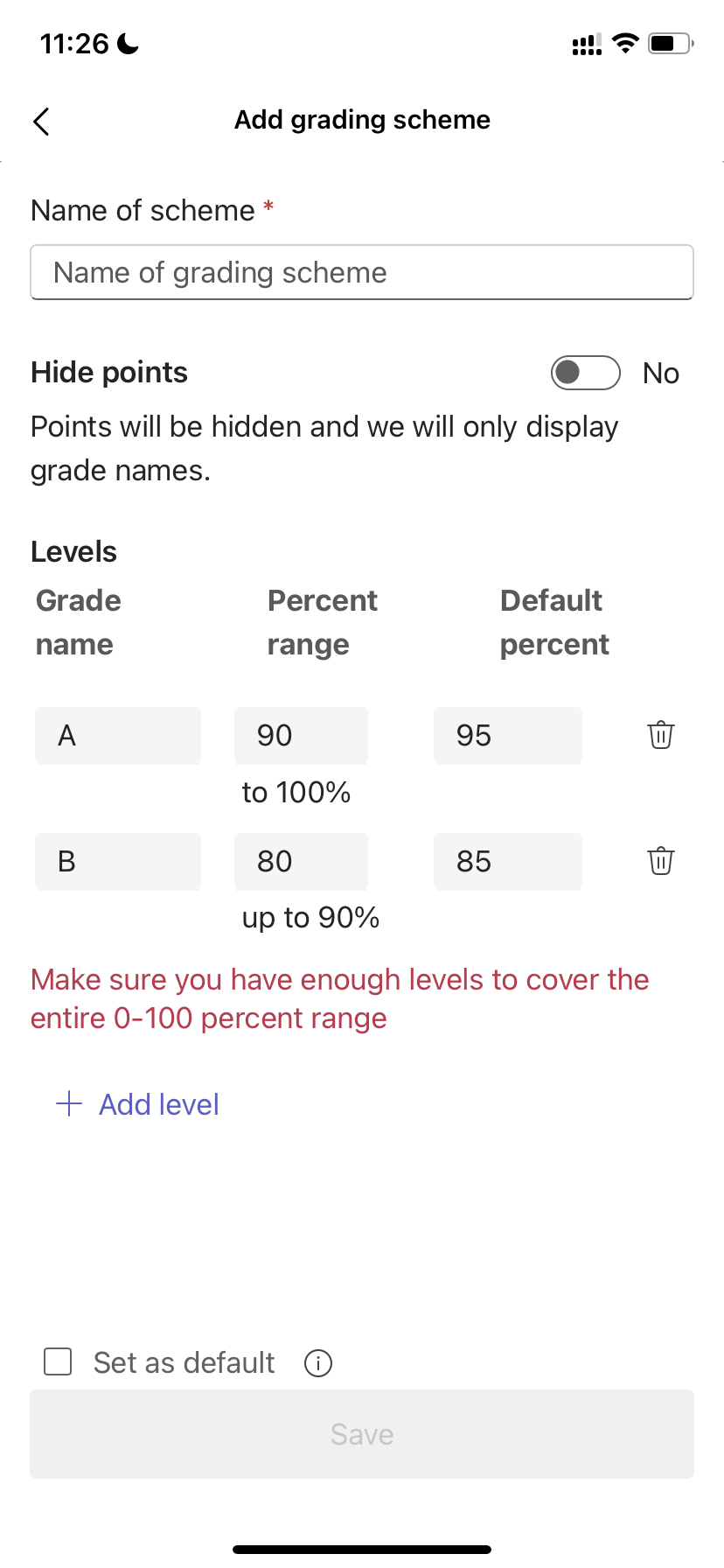
5. Escolha Adicionar esquema.
6. Defina os níveis de classificação. As notas de letra serão o esquema normal A, B, C, D, F. Verifique se há níveis suficientes para cobrir todo o intervalo de 0 a 100%.
7. Selecione o botão Salvar quando for concluído.
Conclua escolhendo o botão Concluído .
Trabalho de classe
Criar um novo módulo
Navegue até a Equipe de Classe desejada e selecione Trabalho de classe.
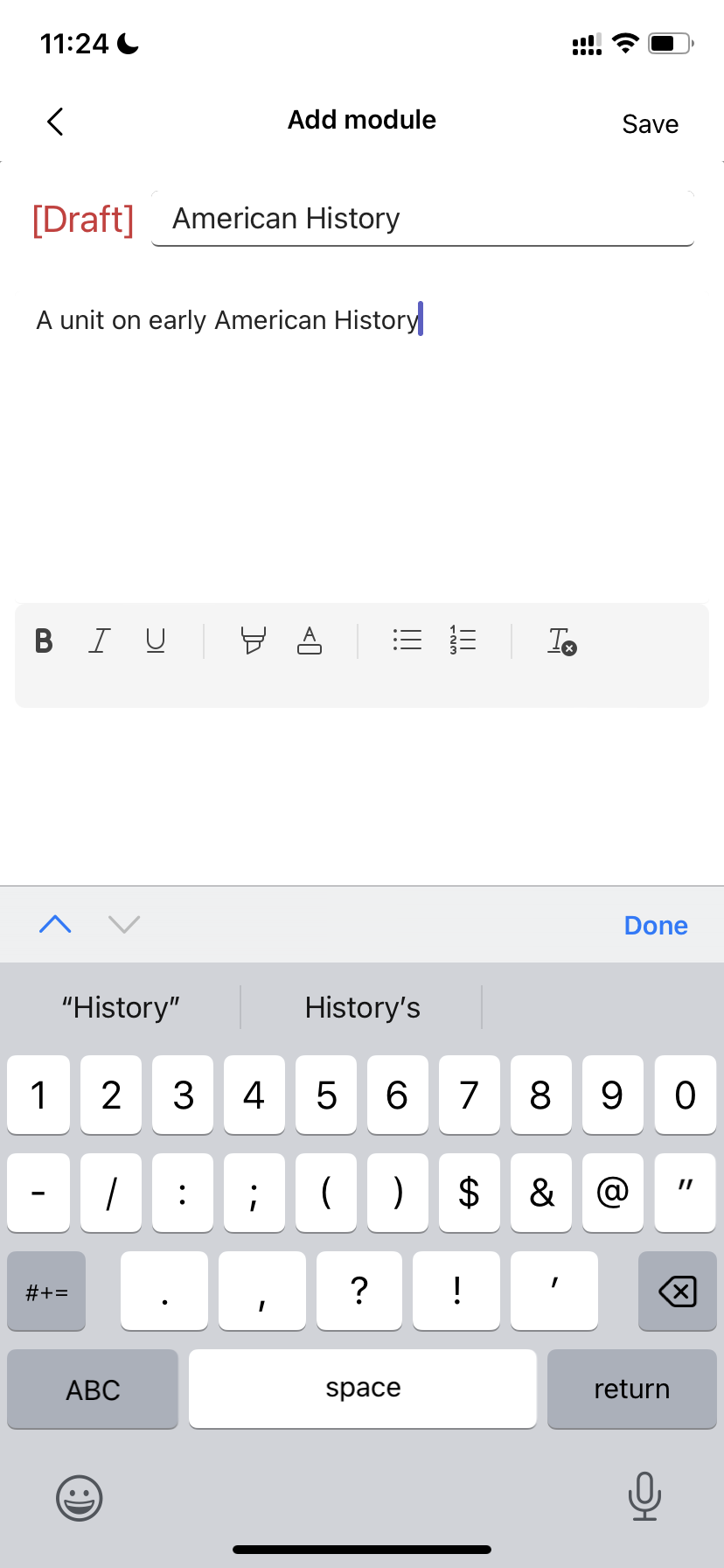
Toque em Adicionar módulo.
Insira um título para este módulo.
Opcionalmente, insira uma descrição.
Selecione Salvar para salvar o módulo como um rascunho.
Nota: Os módulos de rascunho só ficam visíveis para proprietários de equipe (professores) até a publicação. Todos os novos módulos são criados em estado de rascunho.
Publicar um módulo A publicação de um módulo tornará -o (e todos os recursos dentro) visível para todos os alunos da Equipe de Classe.
Navegue até a Equipe de Classe desejada e selecione Trabalho de classe.
Localize o módulo desejado e toque em Publicar.
Editar um módulo Títulos e descrições do módulo podem ser editados a qualquer momento.
Navegue até a Equipe de Classe desejada, toque em Trabalho de classe.
Localize o módulo desejado e toque em Mais > Editar módulo.
Excluir um módulo
Navegue até a Equipe de Classe desejada e selecione Trabalho de classe.
Localize o módulo desejado e toque em Mais > Excluir.
Você ainda não tem o aplicativo móvel do Microsoft Teams? Você pode obtê-lo aqui