
Exiba tarefas futuras e concluídas por classe ou exiba-as em todas as suas aulas. Selecionar uma tarefa permitirá que você exiba seus detalhes, entregue-a ou visualize comentários e pontuações. Você também pode exibir suas notas atuais por classe.
Exibir e classificar as tarefas em uma classe
Navegue até uma equipe de classe e selecione Tarefas.
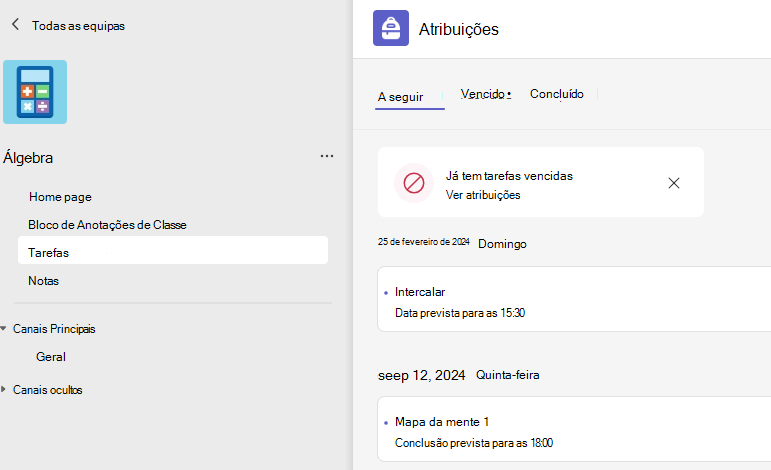
Dica
Use a barra de pesquisa para procurar uma tarefa por palavra-chave.
Próximas tarefas
A guia Futuras mostrará todas as tarefas futuras que você ainda não realizou, classificadas por ordem de data de entrega. A guia Vencimento mostrará todas as tarefas Vencidas ainda não concluídas. Classificado por hoje e mais antigo
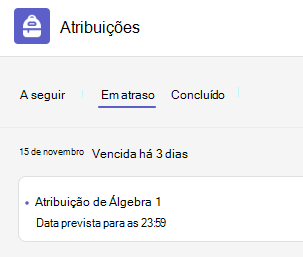
Tarefas atrasadas incluirão um aviso vencido .
Selecione uma atribuição para exibir detalhes, anexar recursos e entregá-la.
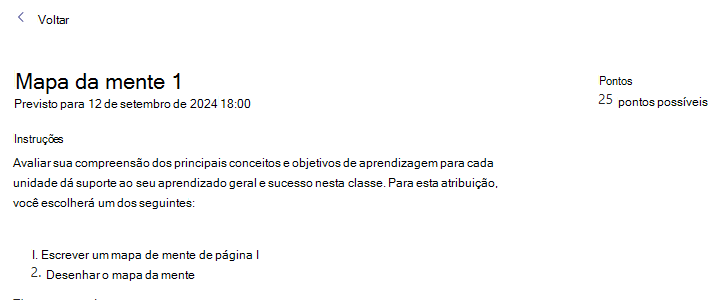
Status de tarefa futura
- Título da tarefa e data de vencimento — Antes da data de vencimento. Você ainda não entregou o trabalho.
- Vencido - Você ainda não entregou sua tarefa e já passou da data de entrega. Isso só aparecerá se o seu educador estiver aceitando entregas tardias.
Exibir tarefas entregues e devolvidas
Selecione a guia Concluído para exibir as tarefas que você entregou. As tarefas que você entregou terão uma marca de seleção. Abra uma para exibir comentários e pontuações depois que seu educador a devolver. Você também pode selecionar uma rubrica anexada para examinar mais detalhes sobre sua pontuação.
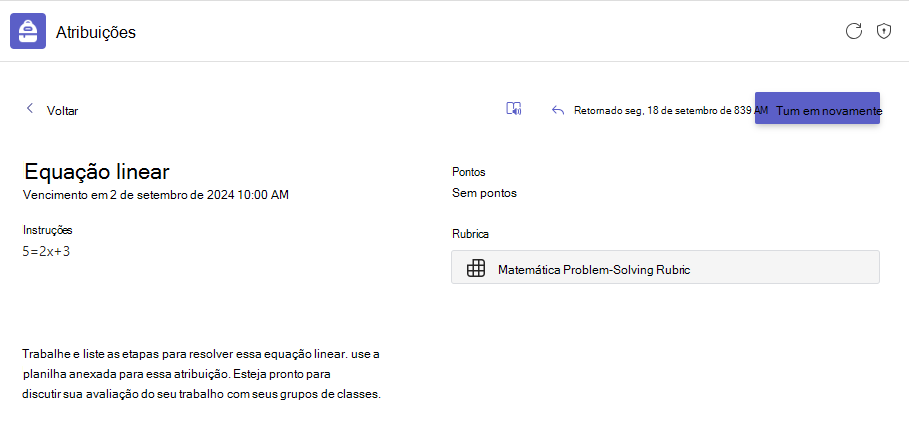
Status da tarefa concluída
Abra uma tarefa concluída para exibir mais detalhes sobre seu status.
| Não entregue | A data de vencimento desta tarefa passou e você não pode mais entregá-la. |
|---|---|
| Entregue | Esta tarefa foi enviada. Você verá um carimbo de data e hora da sua entrega mais recente. |
| Retornado ou Devolvido para revisão | Você verá um carimbo de data e hora em que seu educador devolveu a tarefa para você. Se a tarefa for Devolvida para revisão, seu educador pode querer que você faça edições e reenvie a tarefa. |
| Entregar novamente | Você verá essa opção quando seu educador devolver uma tarefa para você, mas ainda estiver aceitando envios. Isso significa que você pode enviar as revisões solicitadas por seu instrutor. |
| Desfazer a entrega | Seu educador ainda não devolveu seu trabalho e os envios ainda estão abertos. Use esta opção se você esqueceu de incluir algo ou deseja atualizar seu trabalho antes de entregá-lo novamente. |
Ver notas em uma classe
Para exibir as notas, navegue até uma equipe de classe e selecione Notas.
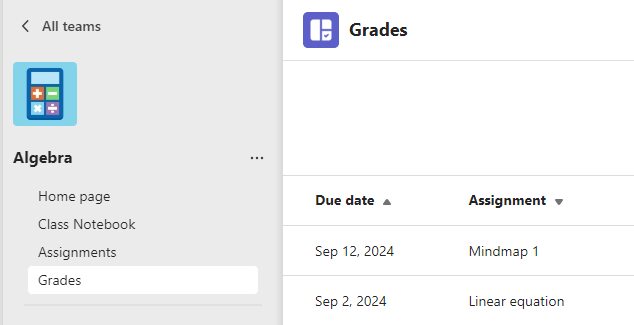
Aqui você verá todas as suas tarefas listadas com a data limite mais próxima na parte superior. Veja seu status em cada tarefa, bem como pontos que você recebeu em trabalhos avaliados. As tarefas sem pontos serão mostradas como Retornadas depois que seu educador as revisar.
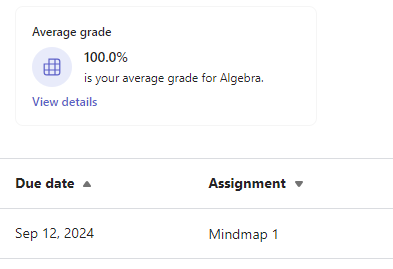
Nota Média
Se sua classe ativou, você também poderá ver a Nota Média desta classe e Exibir Detalhes para ver a tendência de suas tarefas.
Exibir as tarefas nas classes
Para exibir as tarefas em todas as suas classes, selecione Tarefas na barra do aplicativo. Selecione uma tarefa para abri-la ou entregar o trabalho.
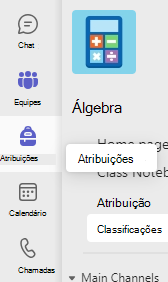
- Selecione Próximas para ver as próximas tarefas em todas as suas classes.
- Selecione Vencimento para ver qualquer tarefa vencida em todas as suas aulas.
- Selecione Concluído para ver o trabalho que você concluiu em suas classes.