

Pode enviar um questionário do Forms a alunos com a funcionalidade Tarefas do Microsoft Teams para Educação. Os alunos podem fazer testes e você pode avaliá-los sem sair do Teams. Saiba mais sobre como criar questionários no Microsoft Forms.
Atribuir um questionário aos alunos no Teams
- Navegue até a equipe de classe desejada e selecione Tarefas.
- Selecione Criar>novo questionário.
- Selecione Novo Questionário para criar um novo questionário ou selecione um existente. Use a barra de pesquisa se você não encontrar o teste que está procurando.
Observação
Se selecionar Novo questionário, será aberta uma nova janela para Microsoft Forms inline no Teams como um formulário sem título. Crie o questionário no Forms e, em seguida, volte ao Teams. O novo questionário estará agora disponível para atribuir aos alunos.
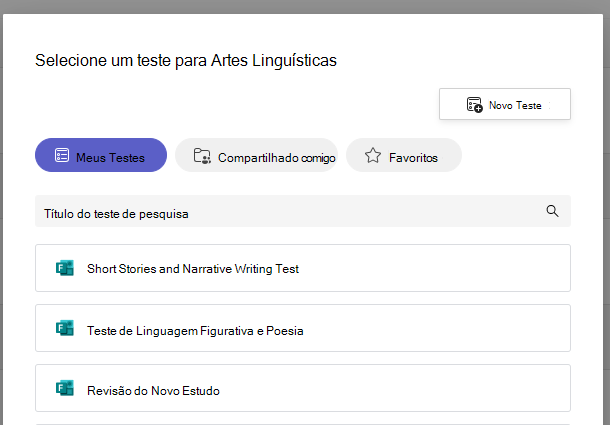
Depois de selecionar o questionário pretendido, o mesmo será apresentado na sua tarefa em Instruções. Digite o restante das configurações de atribuição desejadas e selecione Atribuir.
Os alunos poderão submeter o questionário diretamente no Teams, onde poderá depois avaliá-lo.
Observação
O Forms calcula automaticamente os pontos ganhos com perguntas de escolha múltipla. Consulte a secção Classificar um questionário no Teams deste artigo para obter detalhes sobre como rever e devolver os resultados do questionário.
Testes com tempo limitado
Defina um limite de tempo para o questionário ao navegar até ao ícone de relógio. 
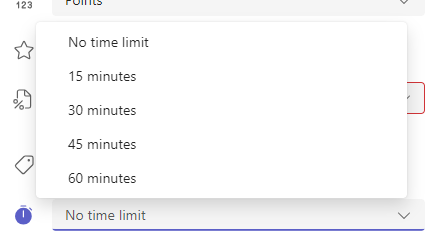
Por predefinição, o questionário não será cronometrado. Um questionário cronometrado pode ser definido para 1 - 999 minutos.
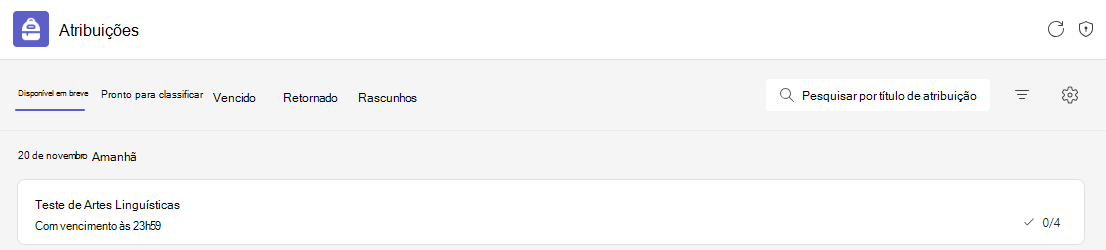
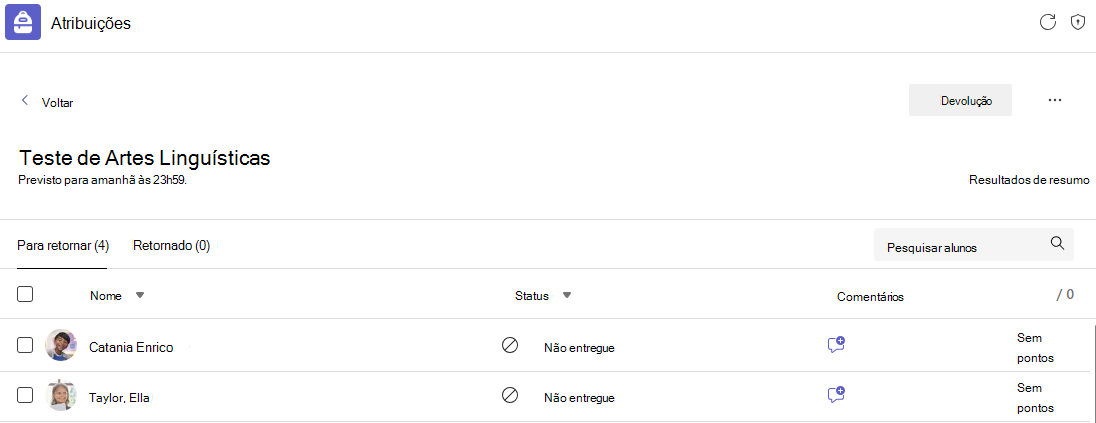
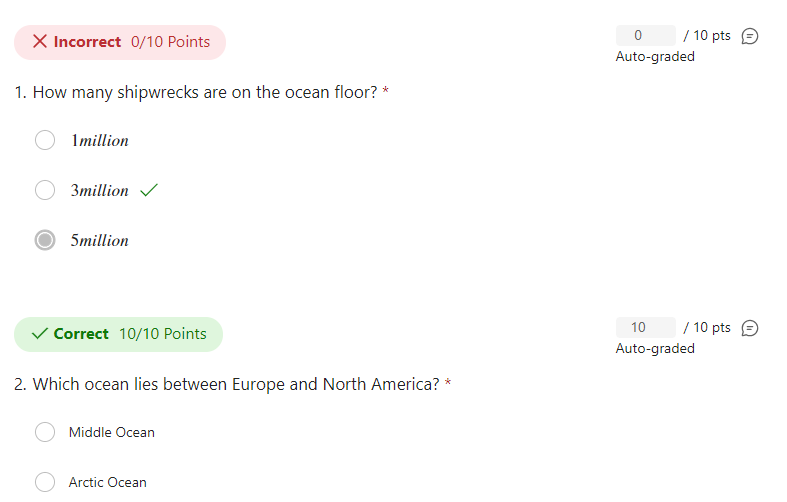
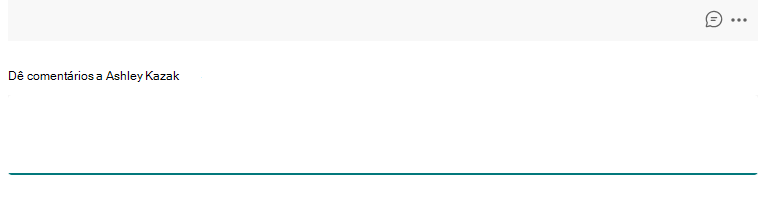
 numa única resposta.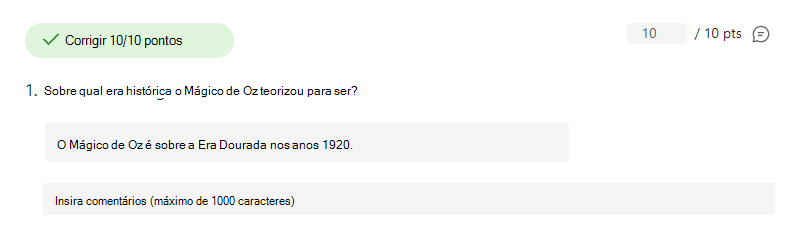
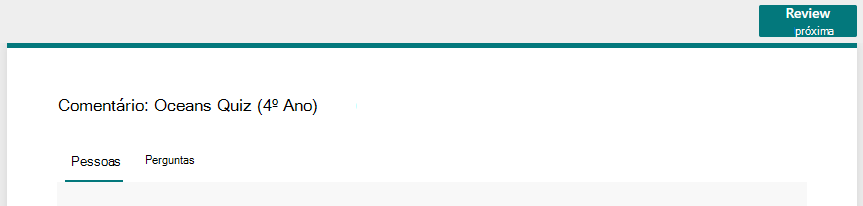
 >Publicar pontuações.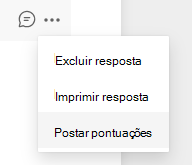
Saiba mais
Criar um teste com o Microsoft Forms
Criar uma tarefa no Microsoft Teams