Crie, envie e avalie tarefas, tudo no Microsoft Teams.
Criar uma tarefa
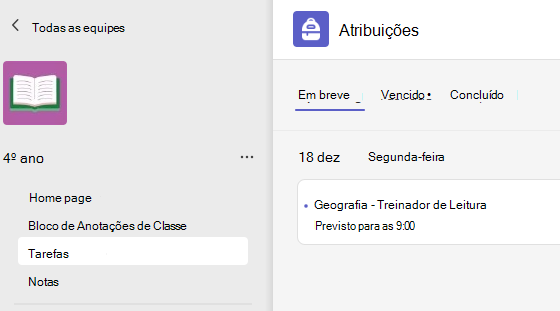
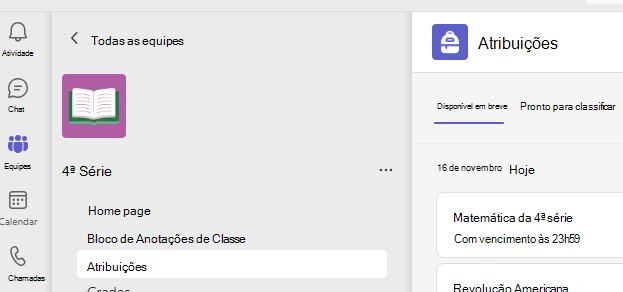
- Navegue até a sua equipe de classe e selecione Tarefas.
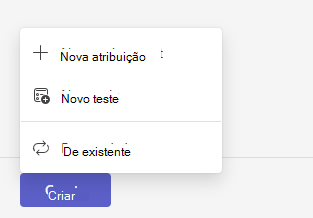
- Selecione Criar > tarefa.
Adicione detalhes à sua tarefa
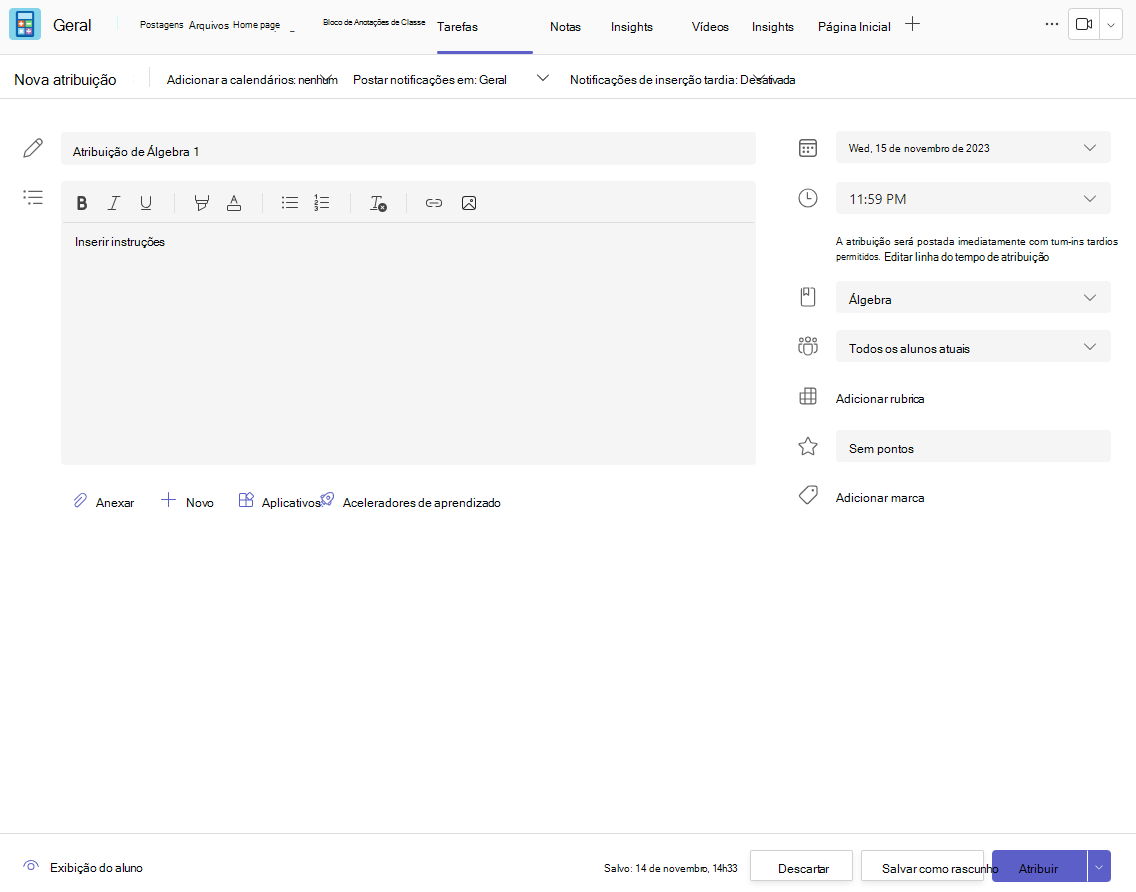
A única coisa que sua tarefa exige que seja salvo é um título. Todos os outros campos são opcionais.
- Título (obrigatório)
- Escolha várias classes ou alunos individuais em uma classe para atribuir.
- Adicione instruções adicionais
- Adicione recursos. (Veja abaixo.)
- Selecione uma data e hora limite para a entrega. (Veja abaixo.)
- Pontos disponíveis
- Adicione uma rubrica de avaliação.
- Adicione uma categoria.
Dica
Leia mais instruções passo a passo para reutilizar tarefas, atribuir questionários e muito mais.
Quando tiver terminado, selecione Atribuir. Para salvar essa tarefa como um rascunho, selecione Salvar.
Mais sobre como adicionar recursos
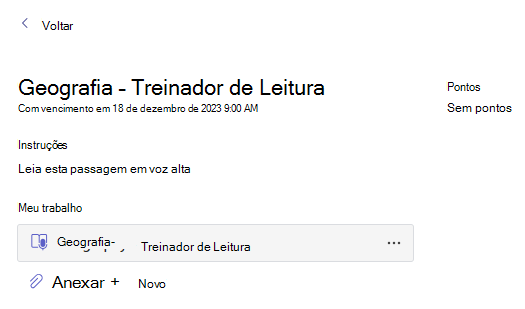
- Selecione Adicionar recursos para escolher um arquivo existente ou criar um documento Microsoft 365 em branco para atribuir a cada aluno.
- Selecione Anexar.
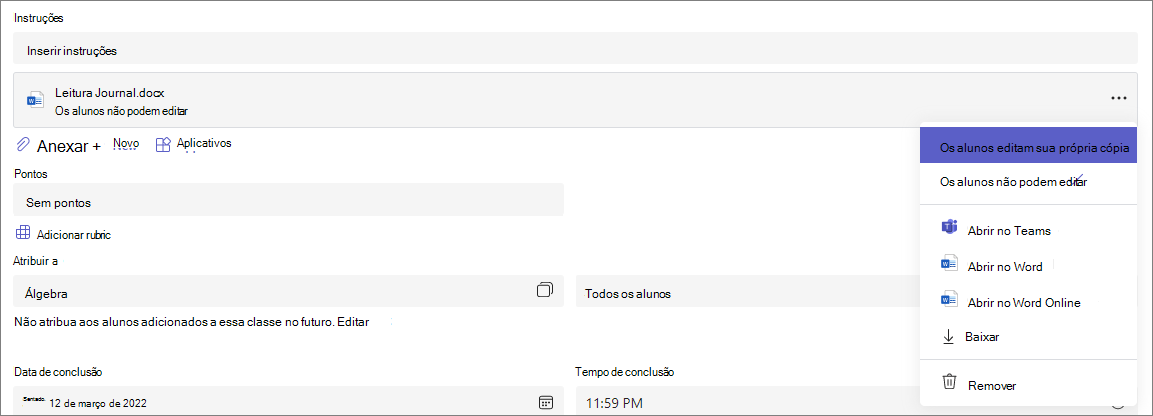
- O padrão do arquivo será Alunos não podem editar, o que significa que o documento é somente leitura. Essa é uma ótima opção para os materiais de referência.
- Selecione Mais opções
 >Os alunos editam sua própria cópia para distribuir um documento idêntico para cada aluno editar e entregar.
Escolha a linha do tempo da tarefa
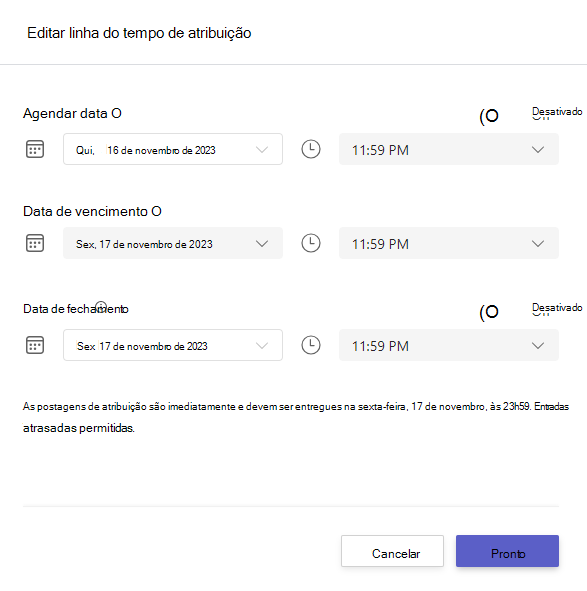
- Para definir uma data futura da tarefa ou impedir que os alunos entreguem tarefas atrasadas, selecione Editar abaixo do campo da data de entrega.
- Faça suas alterações e selecione Concluir.
Observação
Por padrão, as datas de encerramento não são selecionadas, permitindo que os alunos enviem as tarefas em Tarefas.
Ver notas
Acompanhe o progresso dos alunos e acesse suas notas em Notas.
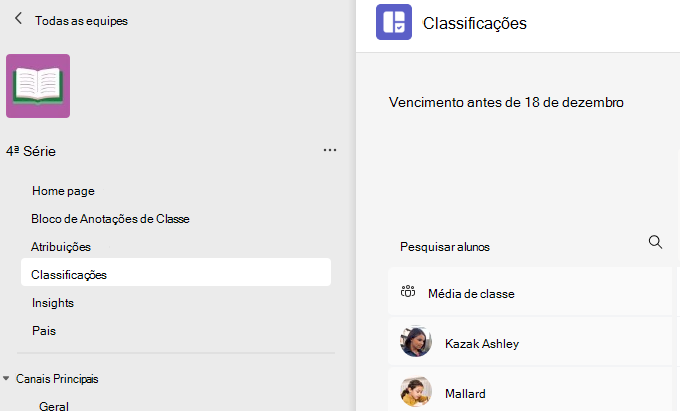
- Navegue até a sua equipe de classe e selecione Notas.
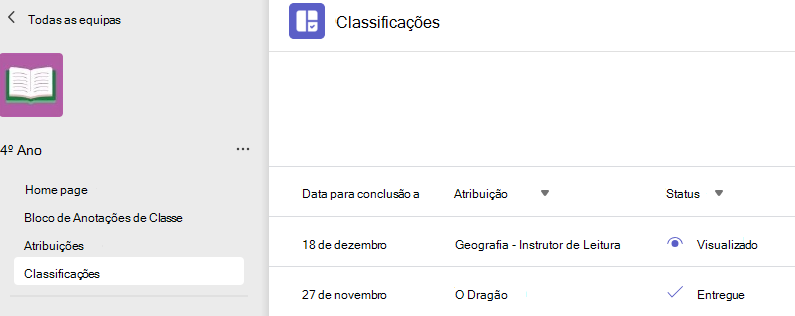
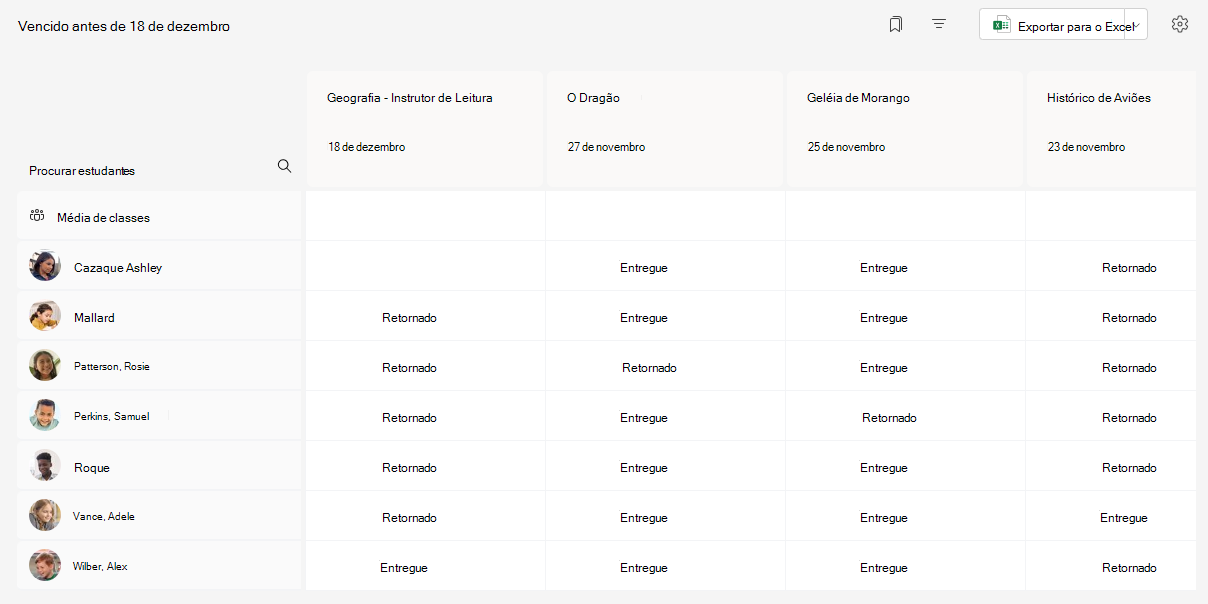
As tarefas são exibidas em linhas e seus alunos em uma coluna. As tarefas são listadas em ordem pela data de conclusão mais próxima. Role para baixo ou para os lados para ver todas as tarefas.
Você também pode exibir os status da tarefa dos alunos:
- Exibido – o aluno abriu e exibiu a tarefa.
- Entregue-o aluno entregou a tarefa e o trabalho está pronto para dar nota.
- Retornado ou pontos-quando você tiver dado nota ao trabalho do aluno, os pontos atribuídos serão mostrados. Você verá retornado se a tarefa não tiver pontos.
- Em branco - nenhuma ação foi realizada ainda na tarefa.
Começar a avaliar
Você pode selecionar qualquer célula na guia Notas para editá-la.
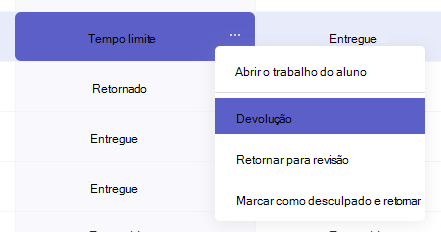
- Para começar a usar a pontuação, selecione Mais opções em uma célula e Abra o trabalho do aluno.
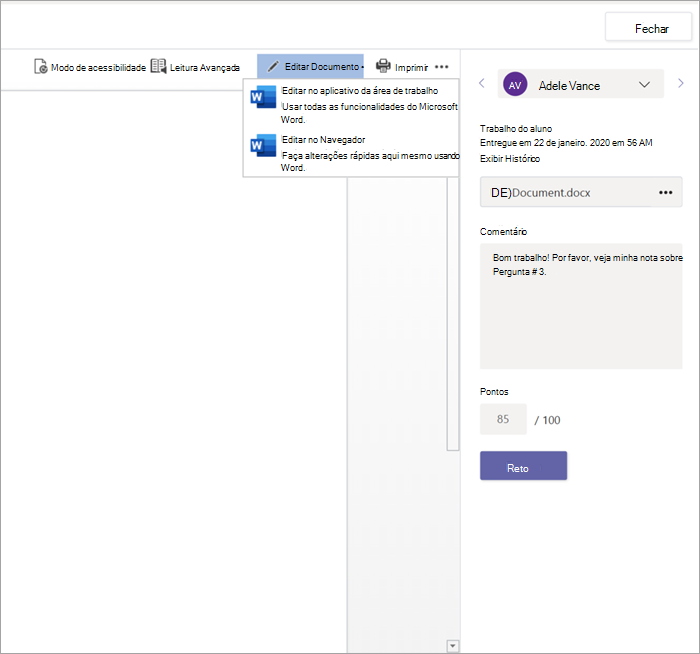
- Isso abrirá a tarefa do aluno com um comentário e campopontos que você pode preencher.
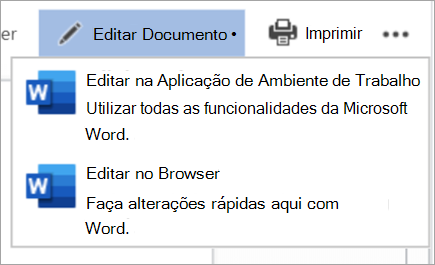
- Para escrever comentários no próprio documento, selecione Editar Documento e edite usando seu navegador ou o aplicativo da área de trabalho.
- Selecione as setas ao lado do nome do aluno para navegar pelas suas tarefas.
- Selecione Devolver, Devolver> ou Devolver para revisão quando terminar a avaliação e quiser devolver uma tarefa a um aluno. Eles serão notificados e poderão ver seus comentários.
Entregar várias notas de uma vez
- Para devolver várias notas de alunos simultaneamente, selecione Tarefas.
- Selecionar uma tarefa.
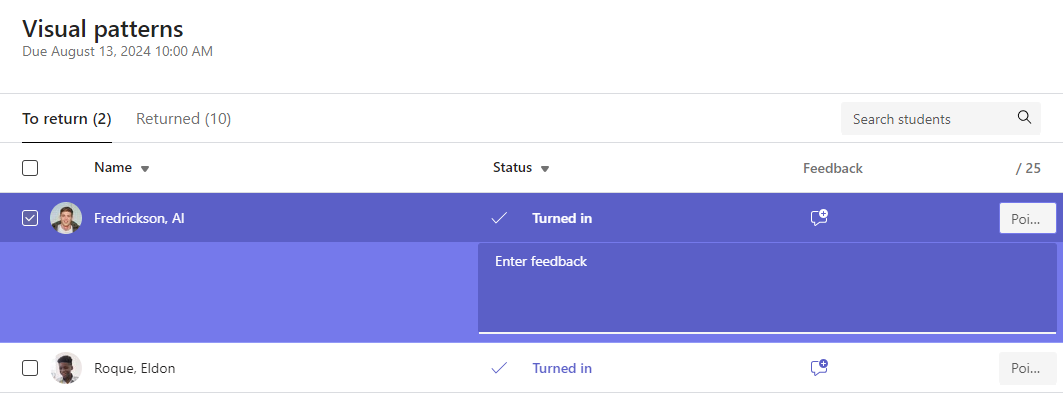
- Você pode inserir comentários e pontos aqui sem abrir o trabalho do aluno.
- Marque as caixas para especificar qual trabalho do aluno retornar ou selecione todas.
- Clique em Devolver, Devolver>ou Devolver para revisão.
Dica
Saiba mais sobre a guia notas e revisar o trabalho do aluno.