
Exiba suas tarefas Futuras, Prontas para Avaliação, Vencidas, Devolvidas e Rascunhos no aplicativo Tarefas. Você pode exibi-las por classe ou exibi-las em todas as suas classes. A seleção de qualquer tarefa permitirá que você avalie, faça edições ou veja a tarefa da perspectiva de um aluno. Exiba todas as notas selecionando o aplicativo Notas.
Exibir e classificar tarefas entre classes
Navegue até a equipe de classe desejada e selecione Tarefas.
Dica
Use a barra de pesquisa para procurar uma tarefa por palavra-chave.
Trabalho atribuído
Guia Próxima
Todas as tarefas futuras que você enviou aos alunos ou agendou para atribuir posteriormente serão exibidas por ordem de data de entrega na guia Futuros.

Guia Pronto para avaliar
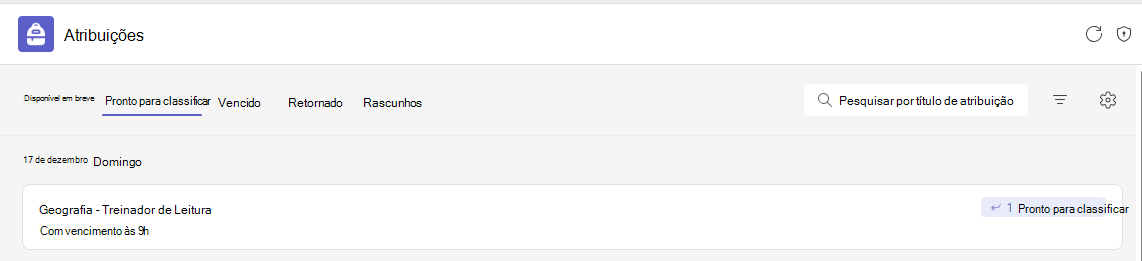
Todas as tarefas com envios que não foram avaliadas serão exibidas na guia Pronto para avaliar .
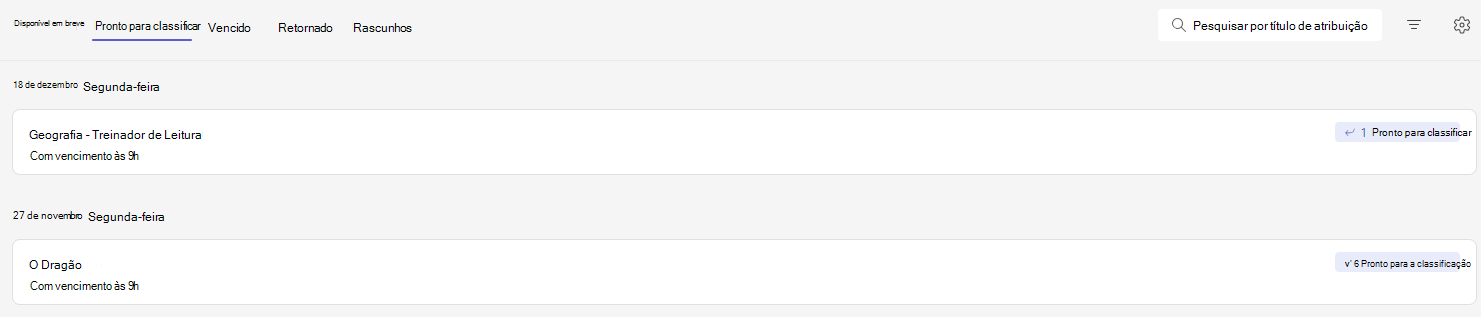
Cada tarefa nesta guia é classificada pela data limite e exibe o número de tarefas que estão prontas para serem avaliadas. Saiba mais sobre como dar notas, devolver e reatribuir tarefas.
Guia Vencimento
Todas as Tarefas Vencidas serão exibidas na guia Vencimento.
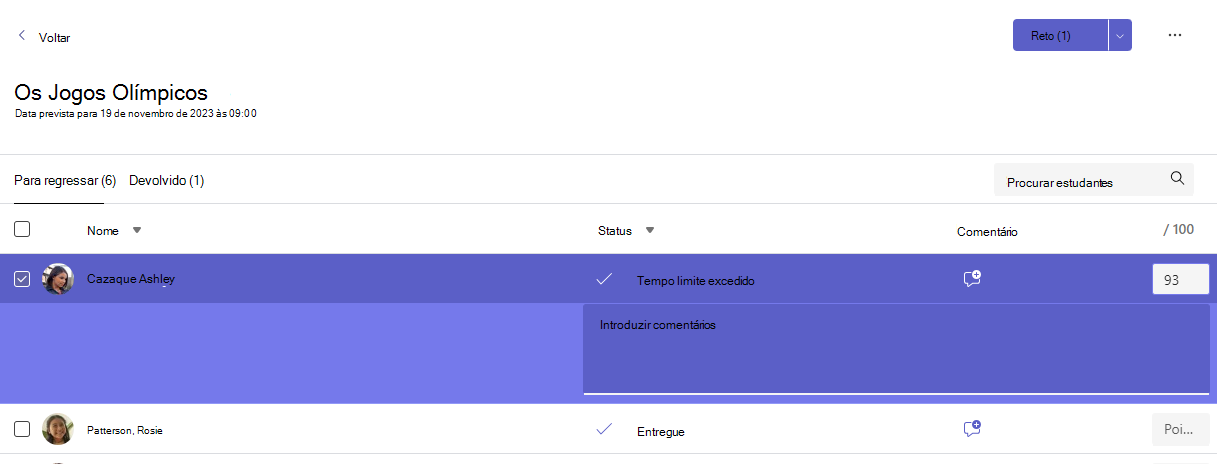
Selecionar uma tarefa abrirá o painel de notas, onde você pode avaliar os trabalhos que os alunos entregaram e devolver os trabalhos.
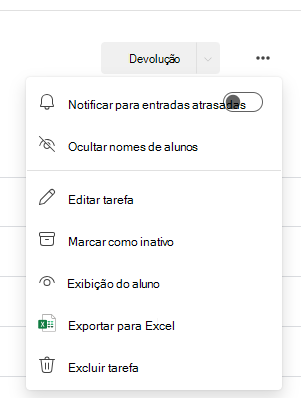
- Selecione Mais opções
 > Mais opções Editar tarefa para fazer alterações na tarefa.
 - Selecione Mais opções, modo> de exibição Aluno para visualizar a tarefa da perspectiva de um aluno.
Exibir tarefas devolvidas e rascunho
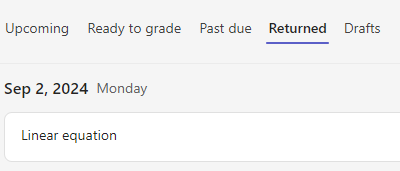
Selecione Rascunhos ou Devolvida para exibir suas tarefas redigidas ou devolvidas.
Observação
As tarefas são consideradas "devolvidas" quando todas elas forem devolvidas aos seus alunos. Quando os alunos entregarem trabalhos adicionais ou você devolver o trabalho para revisão, a tarefa aparecerá novamente na sua lista Atribuída para notificá-lo de que há trabalhos que você ainda não revisou.
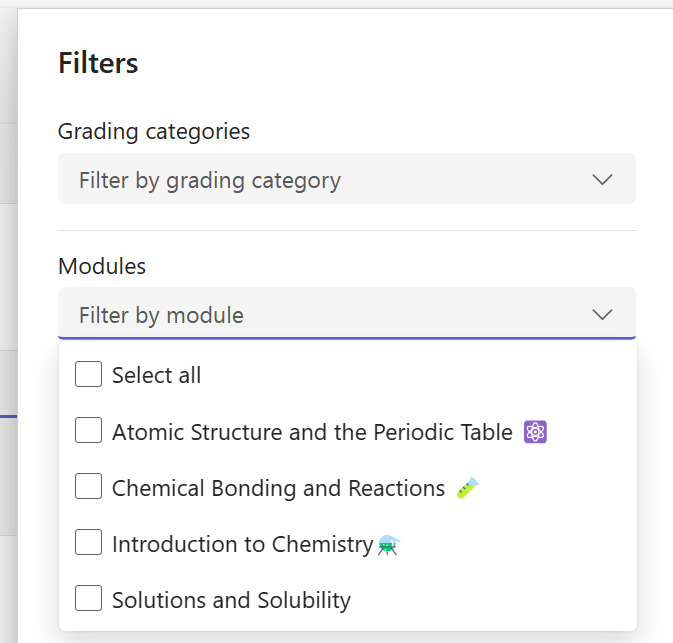
Filtrar atribuições por módulos
Se você adicionou Tarefas a um Módulo de Trabalho de classe, poderá filtrá-las na lista Tarefas. Você pode filtrar por um ou mais módulos.
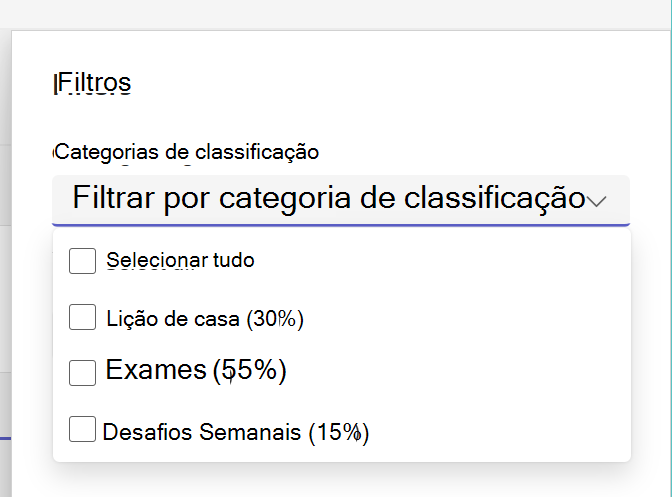
Filtrar tarefas por categorias de classificação
Se você configurou sua classe para usar categorias de avaliação , poderá filtrá-las na lista Tarefas. Você pode filtrar por uma ou mais categorias de classificação.
Filtrar atribuições por marcas
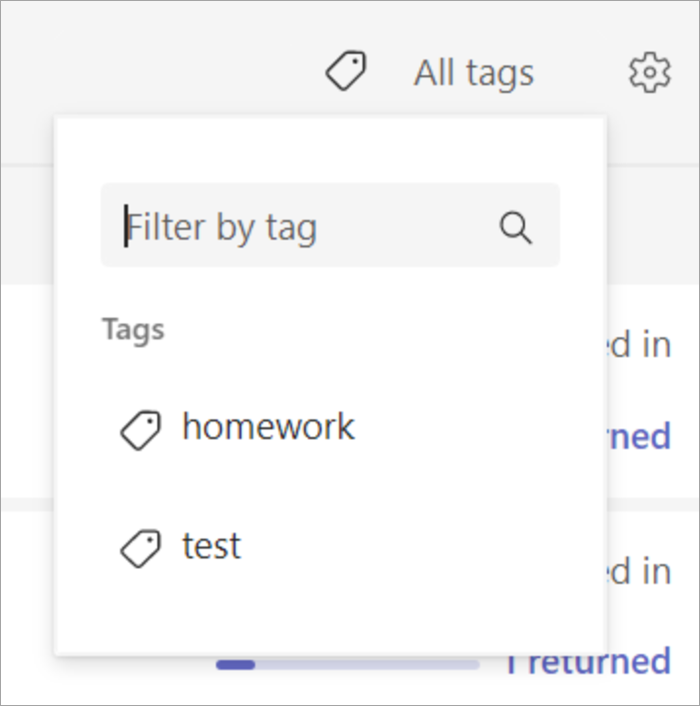
Se você adicionou marcas às suas tarefas, como "Lição de casa" ou "Revisão", poderá filtrá-las em sua lista de tarefas.
Para exibir todas as suas tarefas por uma marca, selecione Todas as marcas e escolha a marca que deseja exibir.
Ver notas
Veja seu trabalho de avaliação concluído e incompleto selecionando a guia Notas em sua equipe de classe.
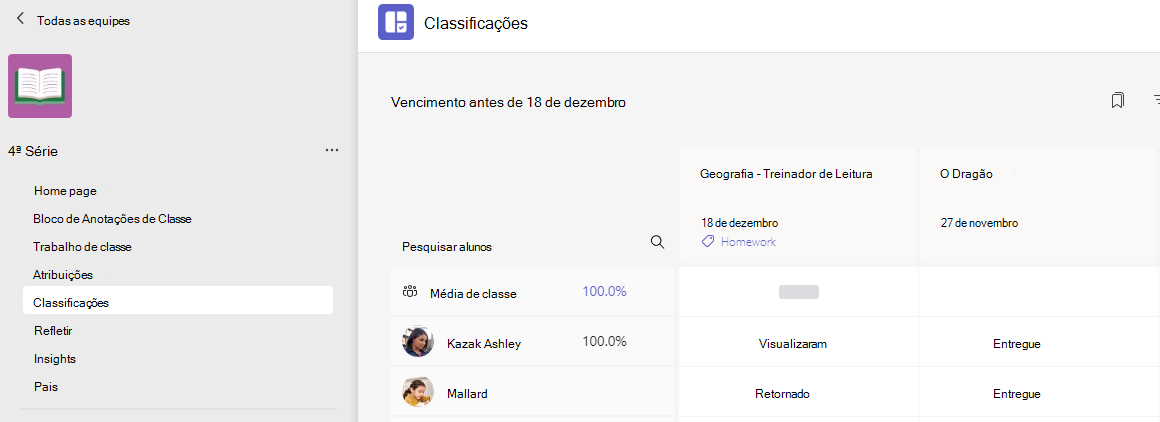
Você verá que suas tarefas aparecem em linhas e seus alunos em uma coluna. As tarefas são ordenadas por data limite, com a data mais próxima no início. Continue rolando para continuar visualizando as tarefas.
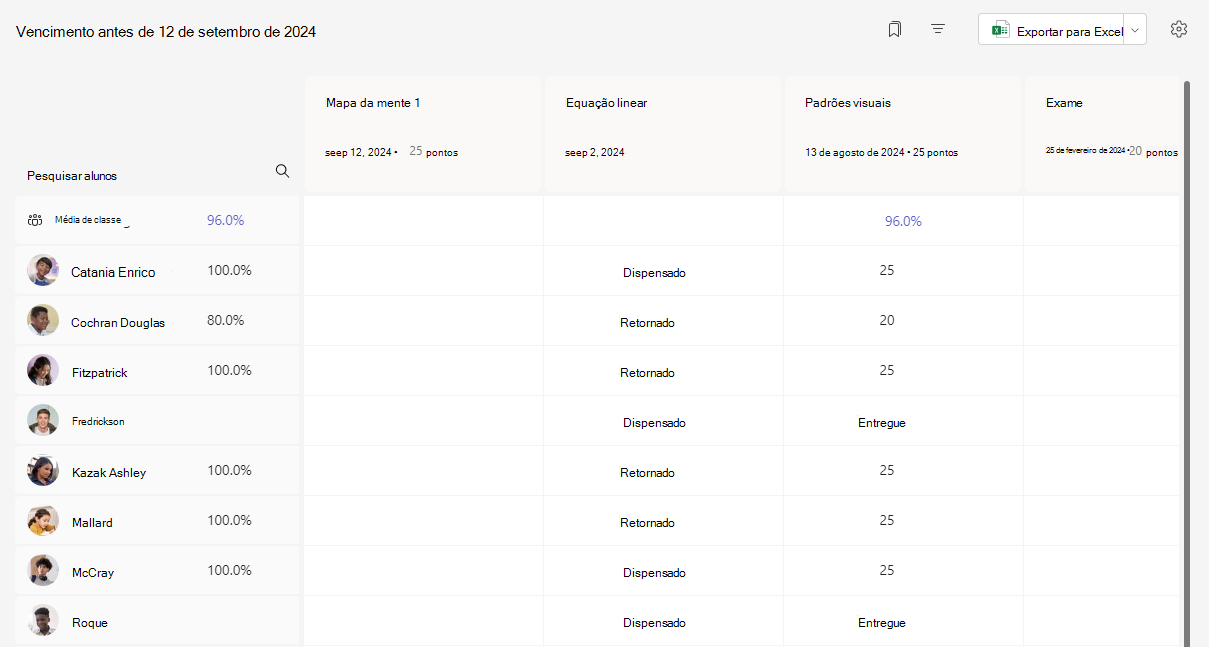
Cada célula fornece informações sobre o status do aluno com a tarefa ou quaisquer pontos que você já tenha retornado.
Clique em uma célula para editar pontos ou para executar uma ação na tarefa de um aluno.
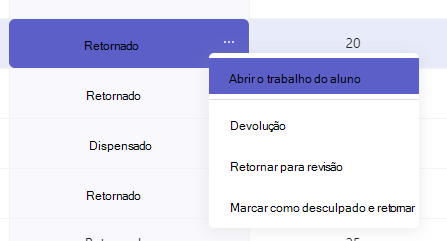
Selecione o quadrado de uma tarefa para abri-la.
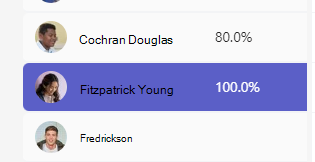
Selecione o nome de um aluno para exibir detalhes sobre as notas e o progresso da classe até o momento.
Médias de classificação
Para cada tarefa, você pode exibir a nota média da tarefa. Para cada aluno, mostrará a nota média de todas as tarefas. Você também pode ver a nota média e a distribuição de notas da classe.
Observação
A nota média da turma é definida para todas as tarefas, se você optar por filtrar o boletim de notas, a nota média será exibida apenas para a tarefa que você selecionou. Se você configurou sua classe para usar Categorias de Classificação, apenas as tarefas com Categorias de Avaliação serão contadas para a Nota média
Selecionar qualquer valor de Nota Médiamostrará uma visualização detalhada do Insights. Para a Média da Classe, você pode ver a média das Categorias de Distribuição, Tendência e Classificação
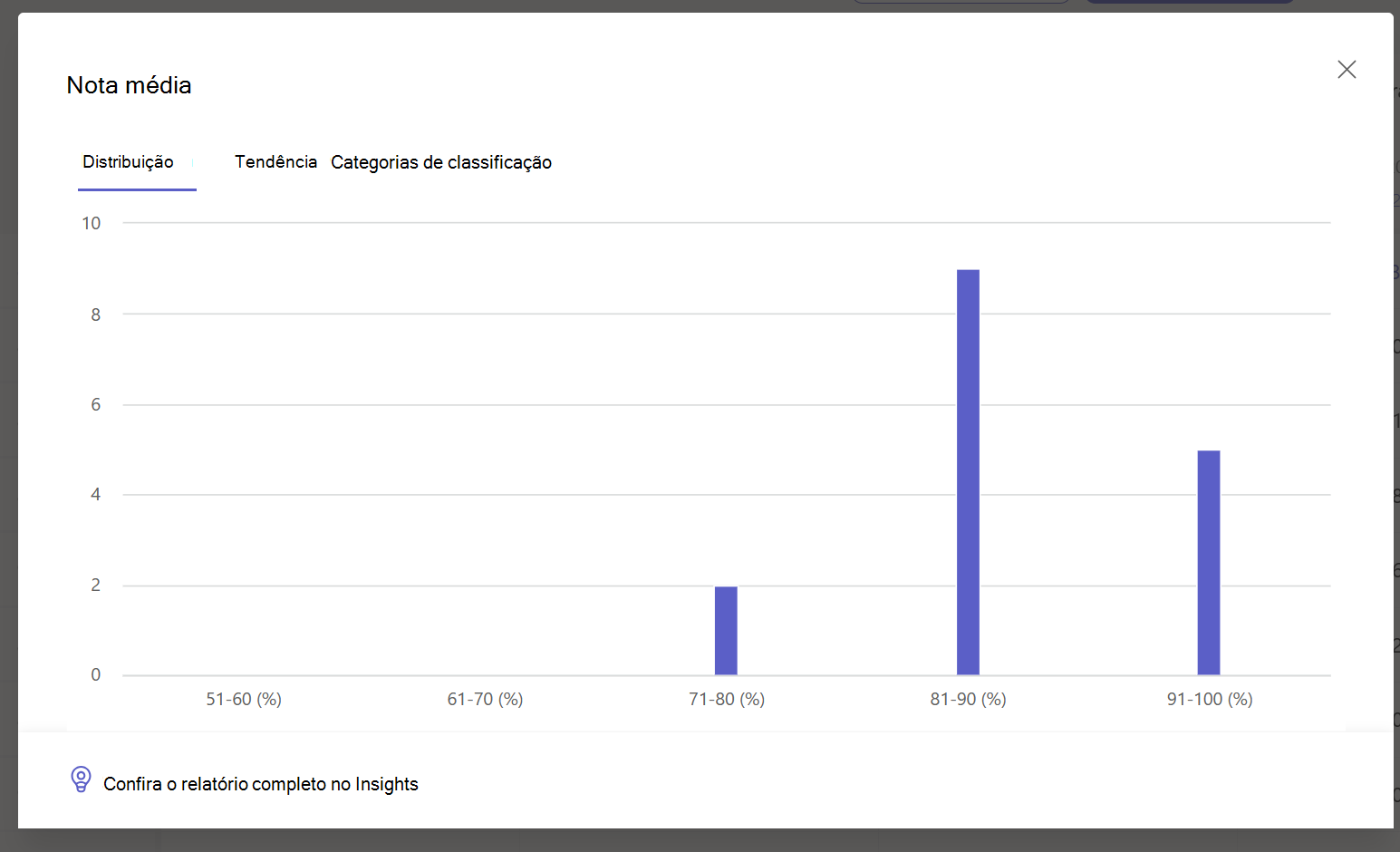
Observação. Por padrão, os alunos não veem a nota média. Você pode configurar isso nas Configurações de tarefas e notas da classe.
Configurações de notas
1. Defina as Configurações de Nota selecionando primeiro o ícone de engrenagem para Configurações de Tarefa.
2. Existem duas seções; Configurações de tarefa e configurações de Nota. As opções em Configurações de nivelamento disponíveis para configuração incluem:
- Esquemas de classificação: Isso é definido como um sistema baseado em pontos por padrão, mas novos esquemas também podem ser adicionados escolhendo o botão Adicionar esquemas .
- Nota média: Alterne se os alunos devem ter permissão para marcar sua porcentagem de nota.
- Categorias de classificação ponderadas: Defina tipos de tarefa e atribua pesos para refletir a importância.

Categorias de classificação ponderada
As categorias de classificação ponderada permitem que os educadores atribuam peso às tarefas para refletir sua importância.
1. Navegue até a equipe desejada e selecione a guia Notas .
2. Selecione o ícone Configurações de tarefas . 
3. Role até Configurações de nota e alterne as categorias de classificação ponderada para Ativado.
4. Uma janela Gerenciar categorias de classificação será exibida. Selecione Adicionar categoria de classificação.
5. Nomeie sua categoria de classificação e insira a porcentagem que você gostaria de atribuir como o peso dessa categoria.
6. Repita para cada categoria de classificação desejada.
7. As porcentagens devem somar até 100% para seguir em frente. Quando terminar de adicionar as categorias, selecione Guardar.
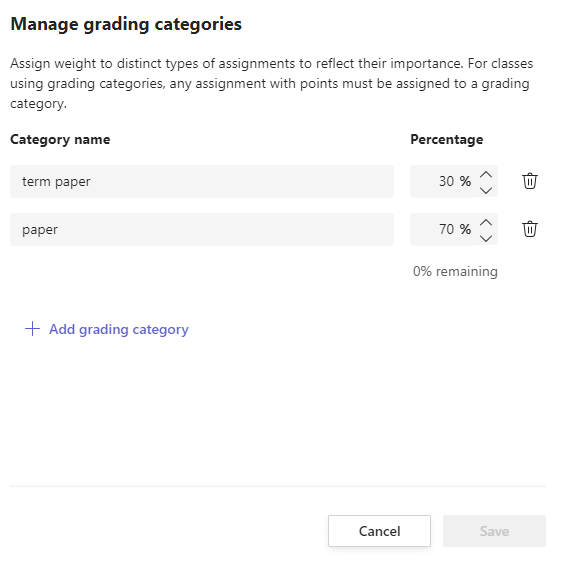
8. Nas definições das notas, as suas categorias e percentagens de avaliação estão agora visíveis. Para editar, selecione Gerir categorias de avaliação.
9. Agora pode selecionar uma categoria de avaliação sempre que cria uma tarefa.
Importante: Nas turmas que utilizam categorias de avaliação, qualquer tarefa com pontos tem de ter uma categoria de avaliação.
Filtrar o Livro de Notas
Pode filtrar o livro de notas para selecionar uma data para conclusão, uma ou mais categorias de avaliação e Ocultar e Mostrar Tarefas Inativas.
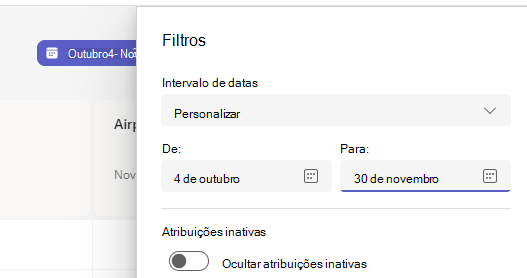
Para reutilizar o filtro, pode guardar como um marcador para a turma. Os marcadores são armazenados por pessoa e por turma.
Exibir as tarefas nas classes
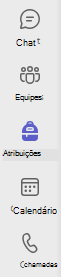
Para exibir as tarefas em todas as suas classes, selecione Tarefas na barra do aplicativo. Selecione uma tarefa para fazer edições ou começar a avaliar.
- Selecione Futuras para ver as tarefas futuras.
- Selecione Pronto para Avaliar para ver tarefas com submissões que não tenham sido avaliadas
- Selecione Tarefas em atraso para ver tarefas que estão em atraso, mas que faltam submissões de estudantes
- Selecione Criar para criar uma nova tarefa para qualquer turma a partir deste ecrã.
Observação
Não vê uma tarefa mais antiga? Navegue para equipas de turmas individuais e aceda ao separador Tarefas para carregar mais tarefas.