

Reveja e submeta tarefas no Microsoft Teams para Educação!
Como entregar uma tarefa
Para entregar uma tarefa:
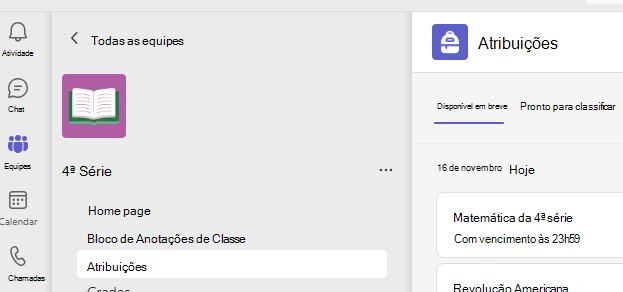
Navegue até a equipe de classe desejada e selecione Tarefas. Também é possível usar a barra de pesquisa para procurar uma tarefa por palavra-chave.
O seu Trabalho atribuído será mostrado por ordem de data de vencimento. Selecione qualquer tarefa card para abri-la e ver os detalhes da tarefa.
Dica
Selecione o ícone de expansão (seta de duas pontas diagonal) para trabalhar em modo de ecrã inteiro.
Se o seu educador tiver especificado um documento para entrega, ou se tiver outros ficheiros para anexar a esta tarefa, selecione +Adicionar trabalho e carregue o ficheiro. Pode anexar até 10 recursos a uma tarefa. 500 MB é o tamanho máximo de ficheiro de um recurso.
Dica
Trabalhe em ficheiros do Office associados a esta tarefa aqui mesmo. Não é necessário sair da aplicação. Os ficheiros mais antigos com extensões de ficheiro .doc, .xls e .ppt só podem ser editados nas versões de ambiente de trabalho dessas aplicações. Pode copiar conteúdos para um novo ficheiro criado no Teams para os editar novamente.
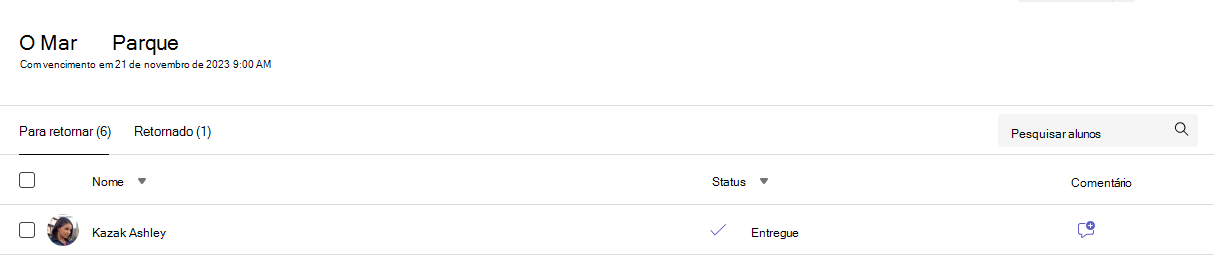
Selecione Entregar para enviar uma tarefa antes do respetivo prazo. Este botão mudará consoante o status:
- Entregue para grupo se estiver a trabalhar numa tarefa de grupo. Só um membro do grupo tem de entregar a tarefa.
- Entregue novamente se estiver a editar uma tarefa que já entregou e precisar de submeter trabalho novamente.
- Entregue em atraso se estiver a entregar a sua tarefa após a data prevista, mas o seu educador tiver permitido entregas em atraso ou pedido uma revisão.
- Não foi entregue se a tarefa estiver em atraso e o seu educador já não aceitar entregas. Não pode entregar trabalhos.
- Anular entrega se decidir que pretende editar a sua tarefa antes do prazo previsto. Terá de entregá-la novamente após fazer as suas edições.
Depois de submeter as suas tarefas, controle o seu progresso no separador Notas para rever os pontos ganhos e o feedback dos educadores.