
Economizar tempo ao criar tarefas para estudantes em uma classe, escolhendo configurações padrão das tarefas.
Navegue para a sala de aula pretendida e selecione Tarefas.
Selecione o
 de configurações.
Definições da Atribuição
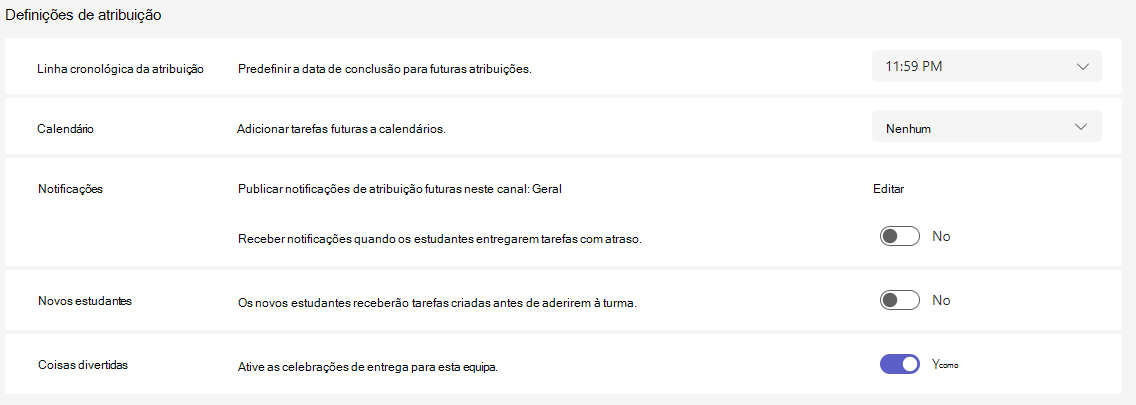
linha do tempo Tarefas: selecione um tempo de conclusão predefinido para tarefas futuras.
Calendar: escolha se as tarefas futuras devem ser adicionadas aos calendários do Teams e do Outlook.
- Eu e os estudantes: adicionámos tarefas aos calendários do Teams e do Outlook seus e dos seus alunos.
- Estudantes e proprietários de equipas: adicionar tarefas a calendários do Teams e do Outlook de estudantes e apenas proprietários de equipas
- Apenas estudantes: adicionar tarefas aos calendários do Teams e do Outlook apenas dos estudantes.
Notificações
- Escolha um canal padrão na sua equipe de classe para que as notificações de tarefas sejam postadas.
- Ative as notificações quando um estudante entrega uma tarefa em atraso.
Novos alunos: Determine se os novos estudantes irão receber tarefas criadas antes de entrarem na turma.
Coisas divertidas: Ative as celebrações de entrega. Estas são as animações que são executadas quando um aluno ativa a tarefa.
Dica
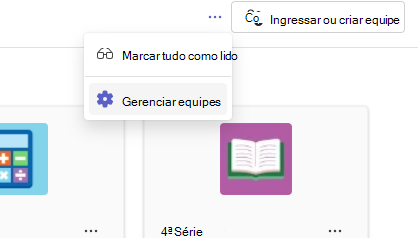
Para marcar na lista completa da equipa de turma, navegue para a sua equipa de turma e selecione Mais opções,  > Mais opções. Gerir equipas.
As suas definições serão aplicadas a tarefas futuras após guardar as suas alterações. Ainda pode modificar as definições para atribuições individuais.
Definições de Notas
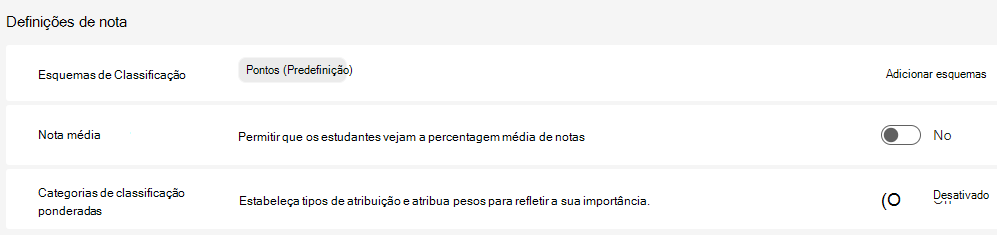
- Esquemas de classificação: Este é definido como um sistema baseado em pontos por padrão, mas novos esquemas também podem ser adicionados escolhendo o botão Adicionar esquemas .
- Nota média: Defina se os estudantes devem ter permissão para marcar a percentagem de notas.
- Categorias de classificação ponderada: Defina tipos de tarefa e pesos de atribuição para refletir a importância.
Saiba mais
Configurar categorias de classificação ponderada nas Tarefas do Teams