
As Diretrizes de IA dos Estudantes permitem-lhe comunicar expetativas claras sobre a utilização de IA para cada tarefa. Quando define uma orientação, os estudantes veem-na quando abrem a tarefa, juntamente com uma opção para iniciar Microsoft Copilot.
Definir uma orientação de IA numa nova atribuição
Na sua equipa de turma, selecione Tarefas.
Selecione Nova tarefa e preencha os detalhes da tarefa.
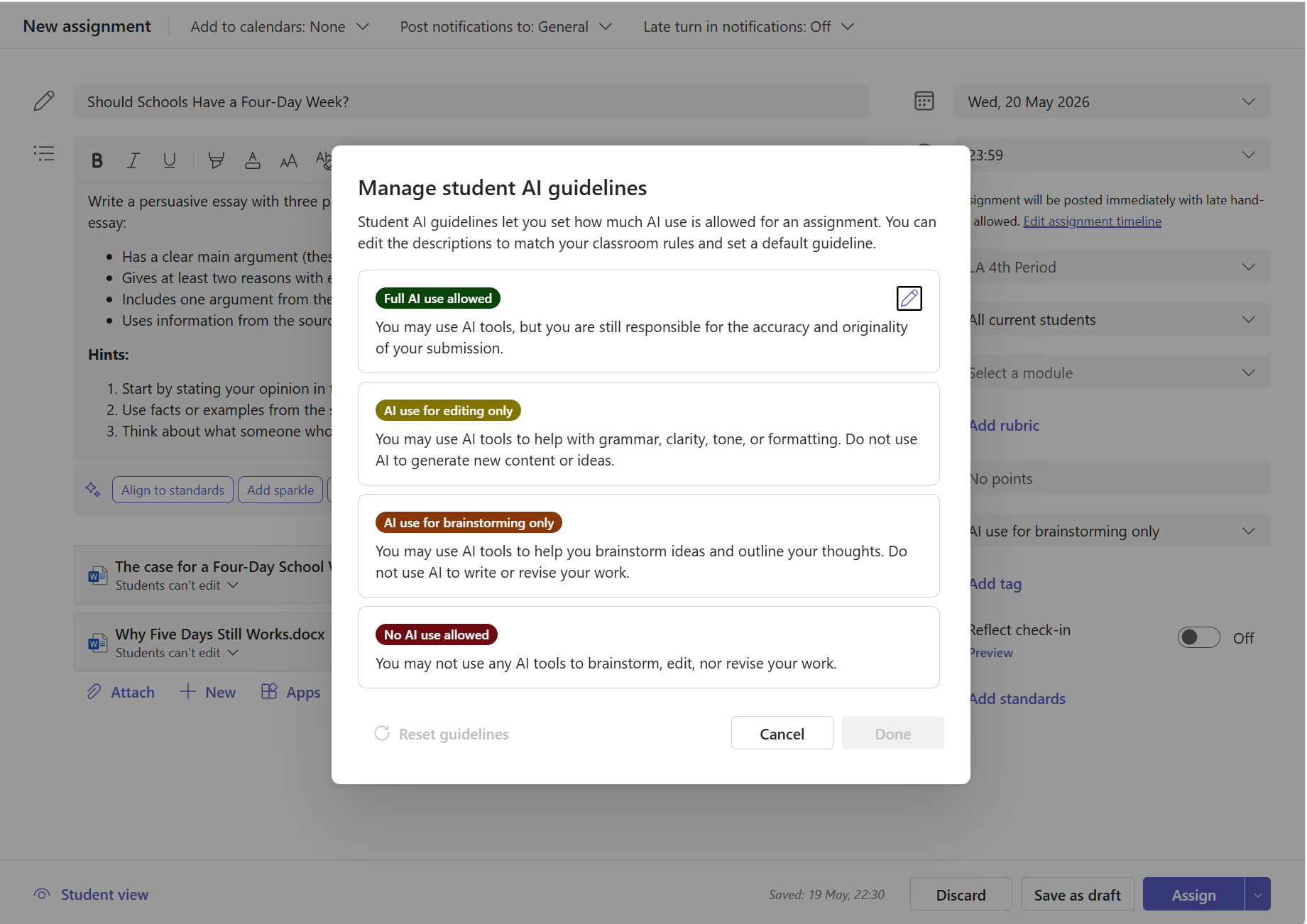
No lado direito da atribuição, selecione a lista pendente Definir diretrizes de IA .
Escolha um nível de orientação:
- Utilização completa de IA permitida — os estudantes podem utilizar ferramentas de IA, mas continuam a ser responsáveis pela precisão e originalidade da submissão.
- Utilização de IA apenas para edição — os estudantes podem utilizar ferramentas de IA para ajudar na gramática, clareza, tom ou formatação. Não devem utilizar a IA para gerar novos conteúdos ou ideias.
- Utilização de IA apenas para debate de ideias – os estudantes podem utilizar ferramentas de IA para debater ideias e descrever os seus pensamentos. Não devem utilizar a IA para escrever ou rever o respetivo trabalho.
- Não é permitida qualquer utilização de IA – os estudantes têm de concluir a tarefa por conta própria sem ferramentas de IA em nenhuma fase.
Selecione Atribuir para publicar a tarefa.
Dica
Se não estiver definida nenhuma orientação, os estudantes verão a tarefa sem qualquer orientação de IA , a mesma experiência que antes desta funcionalidade.
Alterar ou remover uma orientação
- Abra a tarefa e selecione Editar tarefa.
- Selecione a lista pendente Definir diretrizes de IA .
- Escolha um nível diferente ou selecione Sem seleção para remover a orientação.
- Salve as alterações.
O que os estudantes veem
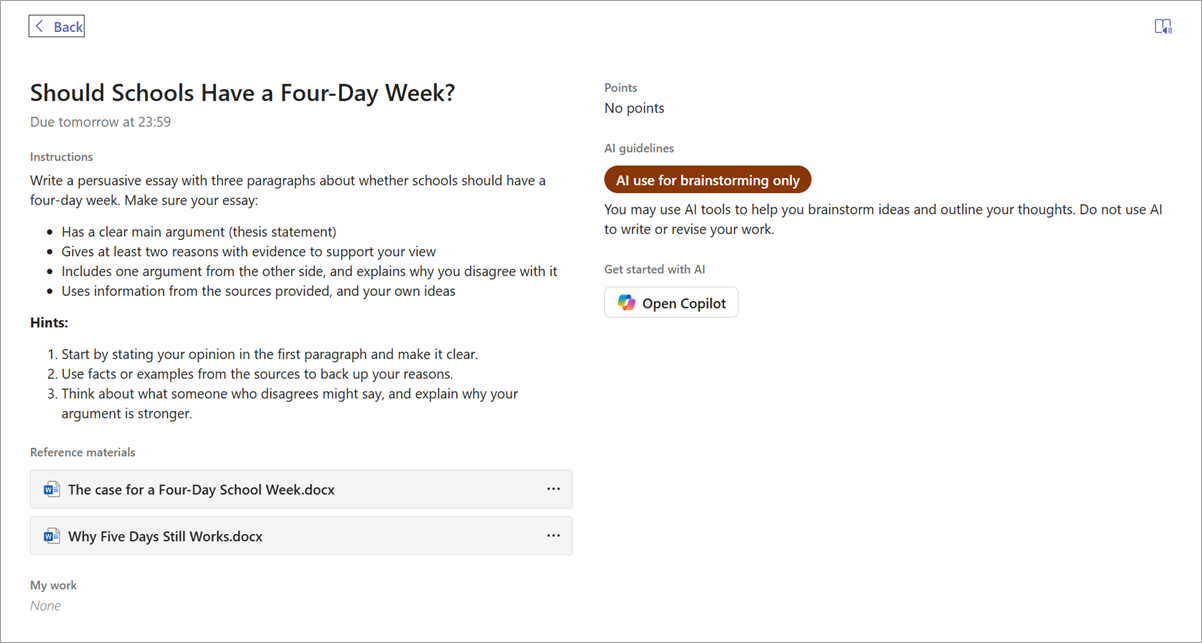
Quando define uma orientação para uma tarefa, os estudantes veem uma secção de diretrizes de IA no lado direito da vista de tarefa. A secção mostra:
- O nome do nível de orientação (por exemplo, "Utilização completa de IA permitida") a cores.
- Uma descrição do que é esperado.
- Um botão Copilot que abre Microsoft 365 Copilot para que possam começar dentro dos limites que definiu.
Se a orientação for "Nenhuma utilização de IA permitida", a opção de início da Copilot não é apresentada.
Pré-visualizar a experiência do estudante
Antes de atribuir, selecione Pré-visualização de estudantes na parte inferior do ecrã de criação da tarefa. Isto mostra exatamente o que os estudantes verão, incluindo a orientação de IA e a opção de lançamento do Copilot.
Pontos importantes para lembrar
- As Diretrizes de IA dos Estudantes são informativas. Comunicam as suas expetativas, mas não bloqueiam tecnicamente que os estudantes utilizem ferramentas de IA fora da tarefa.
- Pode personalizar o título e o texto de descrição para cada nível de orientação para corresponder à sua política de IA escolar. Consulte Gerir Diretrizes de IA de Estudantes no Microsoft Teams para obter detalhes.
- Aplicam-se diretrizes por atribuição. Pode defini-las individualmente ao criar ou editar cada tarefa.