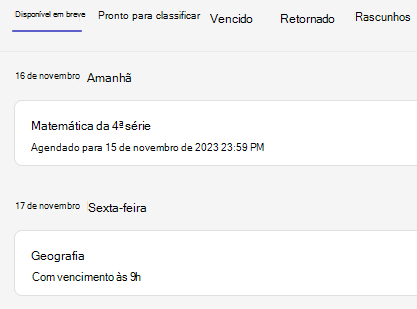
Orquestrar o trabalho de turma com antecedência! Crie tarefas no Microsoft Teams para Educação agora, defina datas para publicá-las automaticamente na sua turma mais tarde.
Criar uma nova tarefa
Navegue para a sala de aula pretendida e selecione Tarefas.
Selecione Criar>Tarefa.
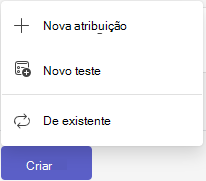
Dê um título à sua tarefa - isto é necessário.
Atribua trabalho a várias turmas ou estudantes individuais através dos menus pendentes. A sua tarefa será predefinida para Todos os Estudantes na turma atual.
Observação
Você só pode atribuir trabalho a alunos individuais em uma classe por vez.
Abaixo dos campos Data para conclusão e Hora para conclusão, selecione Editar tarefa linha do tempo.
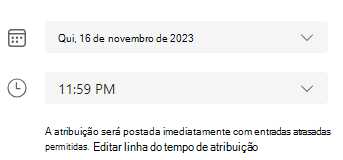
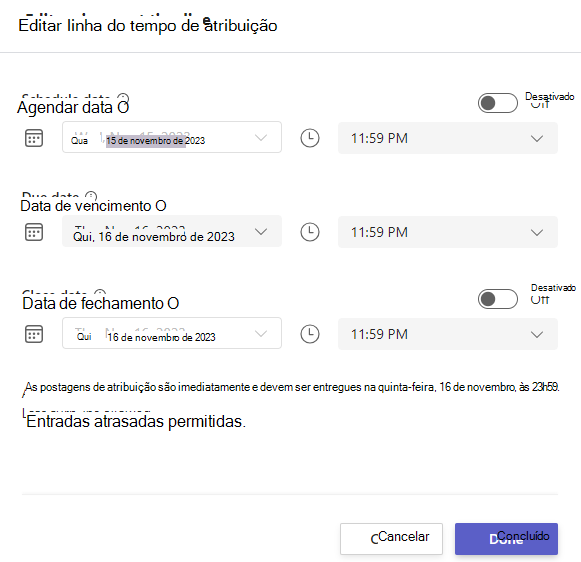
Esta ação abrirá a janela Editar atribuição linha do tempo. Selecione a caixa Agendar para atribuir no futuro e selecione a data em que pretende que a sua tarefa seja publicada nos estudantes. Você também pode ajustar as datas de entrega e de encerramento da tarefa aqui. Quando terminar de modificar o linha do tempo, selecione Concluído.
Conclua a adição de detalhes à tarefa:
- Título da tarefa (obrigatório)
- Instruções (opcional)
- Defina os pontos disponíveis usando o denominador desejado. Por exemplo: 100 pontos ou 4,0. (opcional)
- Anexe recursos à atribuição ao selecionar Anexar ou +Novo. Pode anexar um ficheiro de Word, Excel ou PowerPoint em branco para os seus estudantes entregarem durante este passo (opcional).
- Adicionar uma categoria (opcional).
- Selecione Adicionar lista de critérios de avaliação para adicionar uma classificação da lista de critérios de avaliação.
Selecione Agendar. Os estudantes serão notificados da nova tarefa no dia que escolher.
A tarefa agendada será aparecerá em sua lista de tarefa de casa.