
Os coproprietários do Bloco de Anotações de Equipe, como assistentes administrativos, gerentes de negócios ou chefes de departamento, podem acessar e gerenciar o Bloco de Anotações de Equipe por meio de qualquer dispositivo.
Os coproprietários que você adicionar receberão um email com um link para o Bloco de Anotações de Equipe. Os coproprietários removidos deixarão de ter acesso ao Bloco de Anotações de Equipe.
Importante
Se o bloco de anotações tiver sido criado usando o assistente do Bloco de Anotações de Equipe, somente o criador de um Bloco de Anotações de Equipe poderá adicionar ou remover coproprietários.
Se você estiver procurando remover um coproprietário de um Bloco de Anotações de Equipe no Teams para Educação, altere-o para um Membro da Equipe e, em seguida, remova-o da Equipe. Instruções detalhadas: Remover alguém de uma equipe no Microsoft Teams.
Adicionar/remover um coproprietário de um Bloco de Anotações de Equipe do OneDrive
Vá para o Assistente de Bloco de Anotações de Equipe e entre com sua conta de estudante, se solicitado. O Assistente do Bloco de Anotações de Equipe será aberto automaticamente no navegador da Web.
Selecione Adicionar ou remover coproprietários do bloco de anotações e, em seguida, selecione o bloco de anotações que você está atualizando.
Adicione coproprietários por nome ou endereço de email.
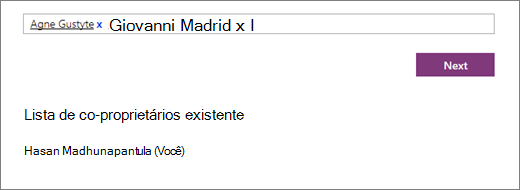
Remova o(s) coproprietário(s) selecionando seus nomes.
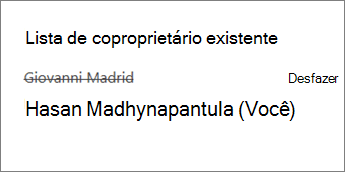
Confirmar a lista de coproprietários com acesso ao Bloco de Anotações de Equipe.
Selecione Atualizar.
Se você quiser remover as permissões administrativas de um coproprietário, mas ainda permitir que ele acesse o Bloco de Anotações de Equipe, remova-o primeiro seguindo as etapas acima. Em seguida, adicione-o ao Bloco de Anotações de Equipe como um membro da equipe.
Como membro, eles ainda poderão participar do Espaço de Colaboração e acessar o Bloco de Anotações de Equipe e a Biblioteca de Conteúdo. No entanto, eles não terão permissão para editar o conteúdo da biblioteca ou participar da seção Leader-Only.
Saiba mais
Criar um Bloco de Anotações de Equipe
Adicionar ou remover membros da equipe no Bloco de Anotações de Equipe
Recursos adicionais para educadores
Treinamento do Bloco de Anotações de Equipe do OneNote