
O Suplemento Bloco de Anotações de Classe está disponível na versão para área de trabalho do OneNote 2016. Se você tiver instalado o suplemento Bloco de Anotações de Classe, uma guia Bloco de Anotações de Classe deve aparecer na sua faixa de opções do OneNote.
Obtenha o Suplemento do Bloco de Anotações de Classe aqui
Se você não vir o Bloco de Anotações de Classe na faixa de opções do OneNote ou receber um erro que diz "Desculpe, o OneNote não pôde ser iniciado neste momento." Experimente estas ideias:
Reinicie o computador
Se você acabou de baixar o suplemento ou não reiniciou o computador durante um tempo:
- Saia de todos os programas que ainda estejam em execução.
- Reinicie o computador.
- Reabra o OneNote.
Carregar o suplemento Bloco de Anotações de Classe
- Abra o OneNote para área de trabalho.
- SelecioneOpçõesde Arquivo> e a guia Suplementos.
- O Bloco de Anotações de Classe deve estar listado como um Suplemento de Aplicativo Ativo.
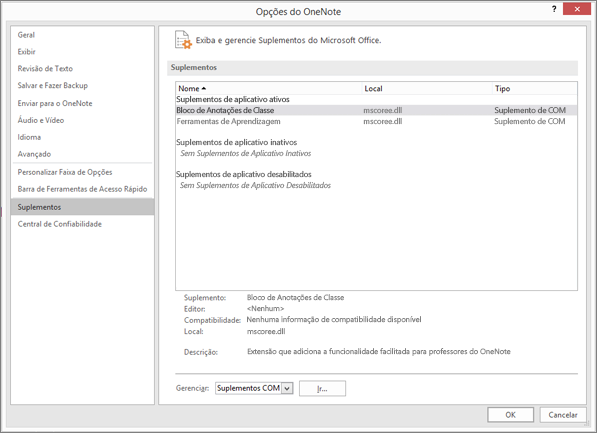
- Se ele estiver listado como um Suplemento de Aplicativo Inativo, selecione Ir.
- Na próxima janela, verifique Comportamento de Carregamento. Se estiver exibido "Carregar ao Inicializar", selecione Bloco de Anotações de Classe, depois OK para habilitar o suplemento Bloco de Anotações de Classe.
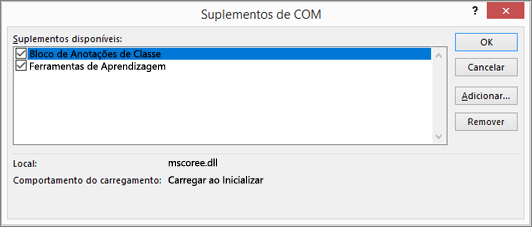
- Se você vir esta mensagem: "Não carregado. Erro em tempo de execução durante o carregamento dos suplementos de COM", experimente as etapas a seguir.
- Se você ainda não conseguir ver o suplemento, baixe a ferramenta de reparo de instalação/desinstalação.
Instalar o suplemento Bloco de Anotações de Classe como um administrador
- Feche o OneNote.
- Baixe o suplemento Bloco de Anotações de Classe.
- Quando solicitado, selecione Salvar.
- Após a conclusão da instalação, selecione Abrir pasta. Você verá o instalador do Bloco de Anotações de Classe listado como ClassNotebook.Setup na pasta Downloads.
- Clique com o botão direito do mouse em ClassNotebook.Setup e selecione Executar como administrador.
- Ao concluir a instalação do Bloco de Anotações de Classe, abra o OneNote. Se você encontrar a guia Bloco de Anotações de Classe na faixa de opções do OneNote, você está pronto. Se o Bloco de Anotações de Classe ainda não estiver aparecendo na faixa de opções do OneNote, repita as etapas em Carregar suplemento Bloco de Anotações de Classe acima.
Reparar o Office
Tente usar esta opção se o Bloco de Anotações de Classe ainda não estiver aparecendo na faixa de opções.
- Feche o OneNote.
- Digite Programas e Recursos na barra de início e abra essa opção.
- Selecione Microsoft Microsoft 365 na lista de programas e selecione Alterar.
- Selecione Reparo Rápido, depois Reparar.
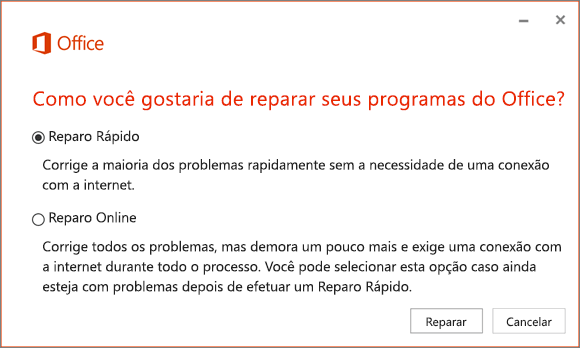
- Quando o reparo for concluído, abra o OneNote na área de trabalho e procure a guia Bloco de Anotações de Classe na faixa de opções do OneNote. Se não estiver lá, siga as etapas em Carregar Bloco de Anotações de Classe acima.
Se você ainda não vir o Bloco de Anotações de Classe na faixa de opções do OneNote, baixe e execute o programa de solução de problemas. Se os problemas persistirem, entre em contato conosco para obter mais ajuda.
Saiba mais
Introdução ao Bloco de Anotações de Classe do OneNote: um passo a passo para educadores