
Crie equações matemáticas em uma página do OneNote usando as Ferramentas de Equação no OneNote para Windows. Escolha entre uma biblioteca de símbolos matemáticos e estruturas para criar equações que atendem às suas necessidades.
Observação
Não consegue encontrar o botão Equação? Verifique se você está usando o OneNote para área de trabalho atual e selecione Inserir>Equação.
Entre no microsoft365.com.
Abra o OneNote (encontrado em Aplicativos>, Todos os Aplicativos) e abra ou crie o bloco de anotações ao qual você gostaria de adicionar equações.
Selecione Inserir Equação> ou pressione Alt + =. Ao selecionar a metade superior do botão Equação, você deverá obter uma faixa de opções de equação. Você pode digitar equações usando o teclado e também pode usar as opções da faixa de opções para símbolos e operações matemáticas mais complexos.
 Se você clicar na metade inferior do botão Equação, deverá obter um menu suspenso com equações pré-formadas. Selecione qualquer equação para inseri-la em sua página. Depois de inseri-las em sua página, você edita as equações como achar melhor.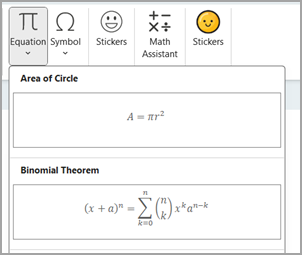
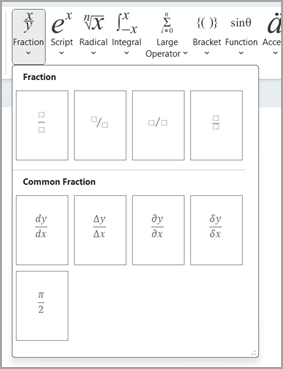
Na faixa de opções Equação , selecione as setas pequenas para abrir um menu suspenso com mais opções.
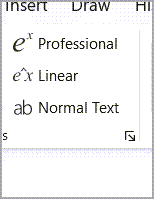
Você também pode selecionar os botões Professional, Linear ou Normal para formatar as equações da maneira que desejar.
Dica
Você também pode criar equações matemáticas usando tinta ou texto com o Assistente de Matemática no OneNote.
Saiba mais
Resolver equações matemáticas com o Assistente de Expressões Matemáticas no OneNote
Desenhar gráficos de funções matemáticas com o Assistente de Expressões Matemáticas no OneNote