
Observação
- Este artigo só se aplica a Blocos de Anotações de Classe criados a partir de microsoft365.com (ou aka.ms/classnotebook), que residem no OneDrive do educador. Se o seu Bloco de Anotações de Classe foi criado no Microsoft Teams ou por meio do Microsoft 365 LTI dentro de um LMS (Canvas, Schoology etc.), ele fica no site do SharePoint da equipe — procure as etapas equivalentes do SharePoint ou do Teams.
- Não sabe ao certo qual tipo você tem? No OneNote, clique com o botão direito do mouse no Bloco de Anotações de Classe na lista de blocos de anotações e escolha Copiar Link para o Bloco de Anotações. Se o link contiver /personal/ é um bloco de anotações do OneDrive; se contiver /sites/ ou /teams/ , ele reside no SharePoint.
Se você excluiu páginas ou seções do Bloco de Anotações de Classe e, em seguida, esvaziou a Lixeira do OneNote, ainda poderá recuperar esses arquivos do OneDrive se eles ainda estiverem dentro da janela de retenção da sua organização. A maioria dos administradores de TI mantém a retenção de itens excluídos em um mês ou mais, mas o tempo exato depende das configurações do administrador da sua escola. Se você não tiver certeza se os arquivos ainda podem ser recuperados, entre em contato com o administrador de TI o mais rápido possível.
- Entre no microsoft365.com.
- Selecione OneDrive. Se você não o vir imediatamente, abra Aplicativos>Todos os aplicativos Importante: verifique se você está acessando o OneDrive da conta Microsoft da sua escola associada ao seu Bloco de Anotações de Classe.
- Selecione Lixeira.
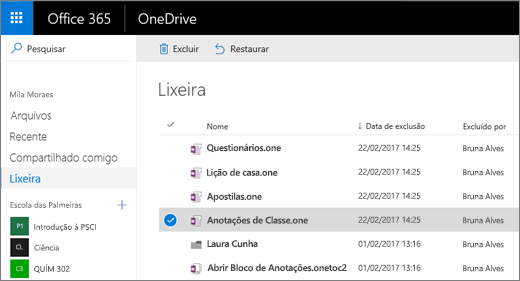
- Se você não encontrar o que está procurando imediatamente, selecione Lixeira de segundo estágio na parte inferior da página.
- Selecione os itens excluídos que deseja recuperar e Restaurar. Seus itens serão restaurados para a localização anterior no Bloco de Anotações de Classe. Depois de restaurados, suas anotações e materiais de aluno estarão exatamente onde você os deixou.
Saiba mais
Introdução ao Bloco de Anotações de Classe do OneNote: um passo a passo para educadores
Recursos adicionais para educadores
Treinamento do Bloco de Anotações de Classe do OneNote