
Você pode abrir os Blocos de Anotações de Equipe no OneNote, no Microsoft Teams ou no OneDrive. O local certo para procurar depende do local onde o Bloco de Anotações de Equipe foi criado.
| Notebook criado em | Normalmente armazenado em | Melhor lugar para abri-lo |
|---|---|---|
| Assistente de Bloco de Anotações de Equipe | O OneDrive do líder de equipe | Assistente de Bloco de Anotações de Equipe ou OneDrive |
| Microsoft Teams para Educação | O site do SharePoint da Equipe de Funcionários | A guia Bloco de Anotações de Equipe na Equipe de Funcionários ou CLP |
Dica
Se não tiver certeza de onde o Bloco de Anotações de Equipe foi criado, abra-o no OneNote, clique com o botão direito do mouse no nome do bloco de anotações e selecione Copiar Link para o Bloco de Anotações. Um link com /personal/ geralmente aponta para o OneDrive. Um link com /sites/ ou /teams/ geralmente aponta para SharePoint/Teams.
Abrir Blocos de Anotações de Equipe no OneNote
Se o bloco de anotações já estiver aberto no OneNote, selecione a lista de blocos de anotações e escolha o Bloco de Anotações de Equipe desejado. Se ele não estiver listado, use um dos caminhos abaixo.
Do navegador da Web
- Acesse aka.ms/staffnotebook e entre com sua conta de estudante.
- Selecione Gerenciar Blocos de Anotações.
- Selecione o nome do Bloco de Anotações de Equipe.
- Selecione Abrir Bloco de Anotações.
No Teams
- Abra o Microsoft Teams e selecione sua equipe de funcionários.
- Selecione a guia Bloco de Anotações dos Funcionários.
- Abra o bloco de anotações que já está configurado para a equipe.
Use o Bloco de Anotações de Equipe no Teams
No OneDrive
- Entre no microsoft365.com e selecione OneDrive.
- Selecione Blocos de Anotações de Equipe para exibir os blocos de anotações que você criou com o Assistente para Bloco de Anotações de Equipe.
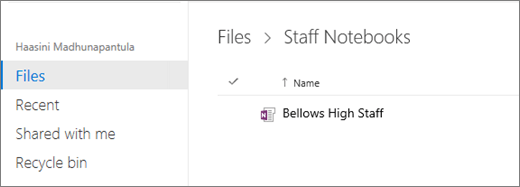
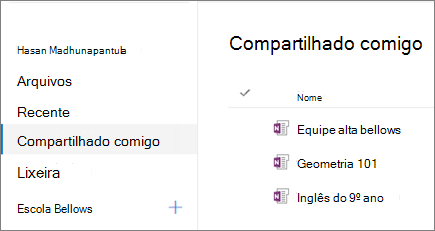
- Se você for um membro da equipe ou coproprietário, selecione Compartilhado Comigo para exibir os Blocos de Anotações de Equipe compartilhados com você.
- Selecione o bloco de anotações por nome.
Saiba mais
Compartilhar um link para um Bloco de Anotações de Equipe
Criar um Bloco de Anotações de Equipe no OneNote
Treinamento do Bloco de Anotações de Equipe do OneNote