
Quando você cria uma equipe de funcionários no Microsoft Teams, essa equipe vem com seu próprio Bloco de Anotações de Equipe do OneNote. Um Bloco de Anotações de Equipe é um bloco de anotações digital que ajuda a facilitar a colaboração entre educadores nos níveis escolar e distrital. Os criadores das equipes de funcionários são proprietários do bloco de anotações e têm permissões administrativas que lhes permitem adicionar outros membros/coproprietários e gerenciar as configurações do bloco de anotações.
As equipes oferecem esses componentes essenciais da experiência do Bloco de Anotações dos Funcionários do OneNote:
- Blocos de Anotações de Membro da Equipe – um espaço privado compartilhado somente entre líderes de equipe e membros individuais da equipe. Use este espaço para fazer anotações sobre desenvolvimento profissional, planos de aula, avaliações e muito mais.
- Biblioteca de conteúdo - um espaço onde documentos e arquivos somente leitura podem ser carregados e acessados pelos membros da equipe da equipe. Use esse recurso para armazenar informações sobre políticas, procedimentos, planejamento escolar e muito mais.
- Espaço de colaboração —onde todos os membros de uma equipe de funcionários podem compartilhar, organizar e colaborar. Trabalhe em conjunto em qualquer coisa, desde planos de aula até iniciativas em todo o departamento.
- Seção exclusiva para líderes - um espaço privado que apenas os proprietários e coproprietários da equipe de funcionários podem ver. Esta seção é ótima para iniciativas privadas, como elaboração de agendas de reuniões, pré-planejamento de materiais e manutenção de informações confidenciais.
Configurar o Bloco de Anotações de Equipe no Teams
Se você tiver criado uma equipe de funcionários, mas ainda não configurou o Bloco de Anotações de Equipe, quando acessar a guia Bloco de Anotações de Equipe pela primeira vez, receberá as orientações corretas.
Introdução:
- Navegue até a equipe de funcionários para a qual você deseja configurar um Bloco de Anotações de Equipe e selecione a guia Bloco de Anotações de Equipe .
- Selecione Configurar um Bloco de Anotações de Equipe do OneNote.
- No menu suspenso, selecione Bloco de anotações em branco para configurar um novo bloco de anotações sem conteúdo existente ou Do conteúdo existente do bloco de anotações para copiar o conteúdo de outro bloco de anotações.
- Configure seções no espaço privado de cada membro e selecione Criar.
Adicionar ou excluir páginas e seções do Bloco de Anotações de Equipe
Navegue até uma equipe de funcionários que você criou ou é coproprietário e selecione o canal Geral .
Selecione a guia Bloco de Anotações dos Funcionários.
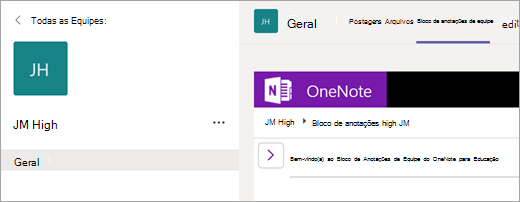
Selecione o ícone do botão Navegação
 no lado esquerdo do bloco de anotações.
- Para adicionar uma nova seção, selecione Adicionar seção. Insira o nome da seção e selecione OK.
- Para adicionar uma nova página, selecione Adicionar página e insira um nome para a página.
- Para excluir uma página, clique com o botão direito do mouse no nome da página na barra de navegação e selecione Excluir página.
Usar o bloco de anotações dos funcionários em um canal
Toda vez que você criar um novo canal na classe, uma nova seção será criada automaticamente no Espaço de Colaboração do Bloco de Anotações de Equipe. Os líderes e membros da equipe podem editar e trabalhar nas páginas do OneNote dentro de um canal.
- Navegue até uma equipe de classe e selecione um canal.
- Selecione a guia Anotações.
Expandir o modo de exibição do Bloco de Anotações de Equipe
Expanda a guia do Bloco de Anotações de Equipe para um tamanho maior selecionando a seta suspensa ao lado da guia Bloco de Anotações de Equipe . Em seguida, selecione a guia Expandir .
.
Gerenciar as configurações do Bloco de Anotações de Equipe no OneNote
Se você for um proprietário de Equipe de Equipe, poderá acessar e gerenciar todas as configurações do Bloco de Anotações de Equipe navegando até o aplicativo Bloco de Anotações de Equipe no OneNote.
Observação
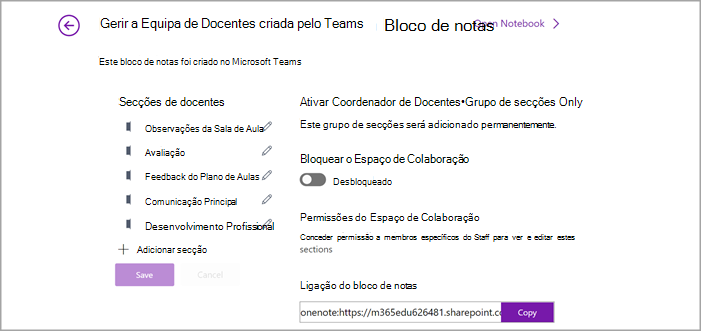
- Ao usar um Bloco de Anotações de Equipe criado por meio do Microsoft Teams, não é possível adicionar/remover membros usando o Assistente de Bloco de Anotações de Equipe online.
- Os membros do bloco de anotações devem ser adicionados/removidos por meio do Microsoft Teams.
Selecione o inicializador de aplicativos,
 no Teams e selecione Bloco de Anotações de Equipe. Se não aparecer no primeiro menu, selecioneInicializador de aplicativosdo Microsoft 365>> do inicializador de aplicativosBloco de Anotações de Equipe.
Selecione Gerenciar Blocos de Anotações.
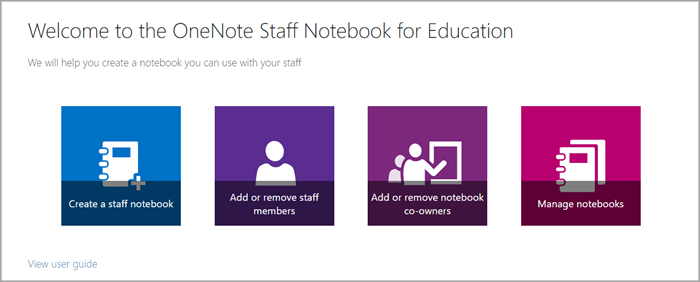
Escolha o Bloco de Anotações de Equipe para o qual você deseja gerenciar as configurações. Você só pode gerenciar as configurações dos Blocos de Anotações de Equipe criados por você.
Gerenciar configurações.
Saiba mais
Saiba mais sobre o Bloco de Anotações de Equipe