
Acesse seu Bloco de Anotações de Classe do OneNote diretamente da sua plataforma de aprendizagem para visualizar materiais do seu educador, colaborar com colegas e organizar suas anotações.
Abrir o Bloco de Anotações de Classe do seu LMS
Entre no seu Sistema de Gerenciamento de Aprendizagem.
Vá para o curso em que seu professor configurou o Bloco de Anotações de Classe.
Procure o Microsoft Education ou o Caderno do OneNote no menu ou na navegação do curso. Seu professor pode ter colocado em:
- O menu do prato principal
- Uma seção de módulos ou lições
- Área de ferramentas ou aplicativos do curso
Se abrir o aplicativo levar você à página inicial , selecione Bloco de Anotações de Classe para iniciá-lo.
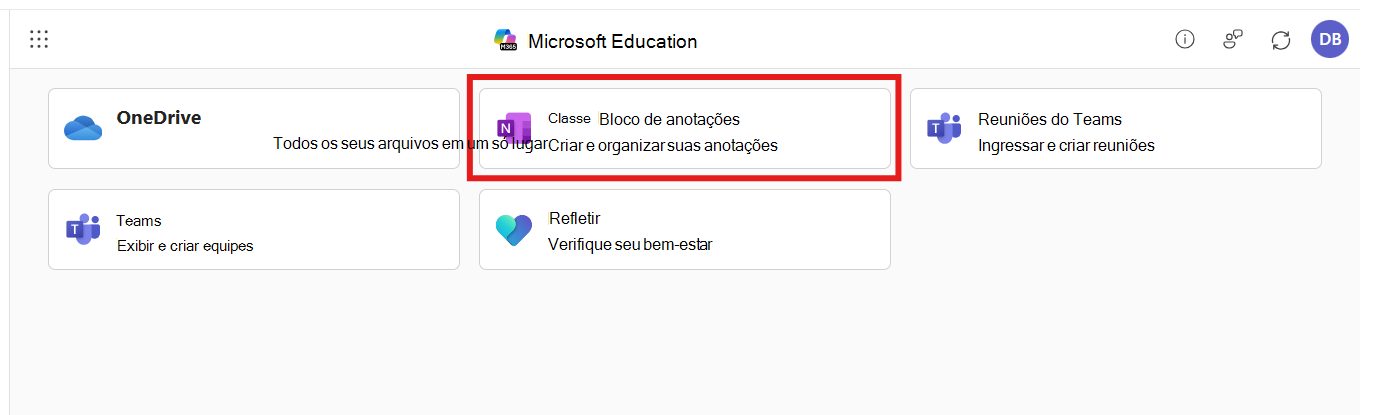
Se solicitado, entre com a conta do Microsoft 365 da sua escola.
A partir daqui, selecione Abrir Bloco de Anotações para abrir o OneNote online em uma nova guia, onde você poderá exibir seu conteúdo.
O que você encontrará no seu Bloco de Anotações de Classe
Seu Bloco de Anotações de Classe tem três áreas principais:
- Bloco de anotações do aluno - Seu espaço pessoal onde apenas você e seu professor podem ver seu trabalho
- Biblioteca de conteúdo - Materiais somente leitura que seu professor compartilha com toda a classe
- Espaço de Colaboração - Uma área compartilhada onde você e seus colegas podem trabalhar juntos
Dicas para usar o Bloco de Anotações de Classe
- Marque o bloco de anotações: Economize tempo marcando a página do bloco de anotações após sua primeira visita.
- Use o aplicativo OneNote: Para uma melhor experiência, baixe o aplicativo OneNote gratuito para o seu dispositivo e abra seu bloco de anotações.
- Verifique regularmente: Seu professor pode adicionar novas tarefas ou materiais à Biblioteca de Conteúdo ao longo do curso.
- Peça ajuda: Se você não encontrar o Bloco de Anotações de Classe no seu curso, entre em contato com seu professor. Pode ser necessário adicioná-lo ao menu do curso.
Solução de problemas
Não consegue encontrar o Caderno do OneNote no seu curso?
Seu professor precisa configurá-lo primeiro. Peça a eles que adicionem o aplicativo Microsoft 365 e criem um Caderno do OneNote para o seu curso. Eles podem aprender a fazer isso aqui.
Está recebendo um erro de entrada?
Certifique-se de estar usando sua conta escolar do Microsoft 365, não uma conta pessoal da Microsoft. Consulte seu professor ou o departamento de TI da escola se não tiver certeza de qual conta usar.
O notebook não carrega?
Tente atualizar seu navegador ou limpar o cache do navegador. Se o problema persistir, relate ao professor ou ao suporte de TI da escola.