
Leitura Avançada no OneNote proporciona uma experiência de leitura em ecrã inteiro para aumentar a legibilidade dos conteúdos em documentos do OneNote. Foi concebido para apoiar os estudantes com dislexia e disgrafia na sala de aula, mas pode suportar qualquer pessoa que queira facilitar a leitura no seu dispositivo.
Como utilizar isto com os estudantes: ajude qualquer estudante a aprender a abrir Leitura Avançada numa página que esteja a ler. Podem fazê-lo ler em voz alta, alterar o espaçamento entre linhas ou traduzir o texto — útil para alunos em inglês recém-chegados, estudantes com diferenças de leitura ou qualquer pessoa que pré-visualize material antes de um debate. Não é necessária nenhuma configuração ou permissão especial.
- Para utilizar Leitura Avançada no OneNote, abra o OneNote e selecione Ver > Leitura Avançada.

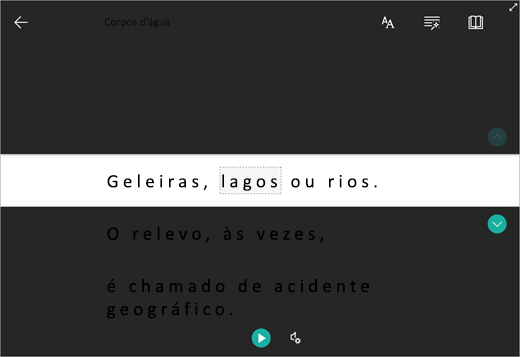
- Para ouvir os parágrafos lidos em voz alta, selecione Reproduzir.
- Para começar a ouvir a partir de um ponto específico na sua página, clique na palavra onde pretende começar.
Leitura Avançada oferece várias opções para facilitar a leitura.
Opções de texto
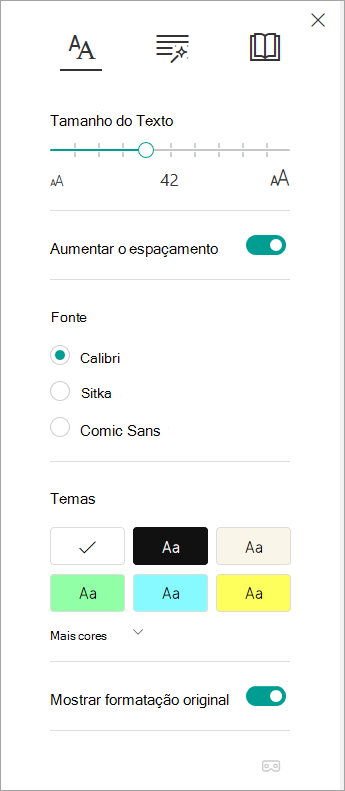
O menu Opções de texto permite-lhe:
- Alterar o tamanho do texto
- Diminuir a confusão entre as letras
- Alterar a fonte
- Alterar a cor do plano de fundo
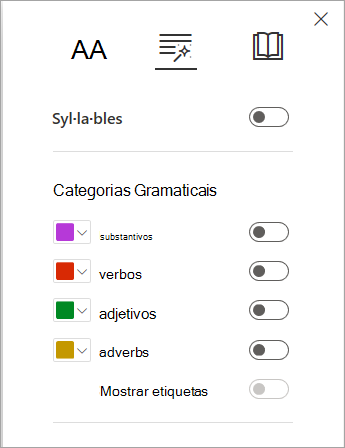
Classe gramatical
Classe Gramatical controla a gramática, destacando e ajudando os leitores a entenderem frases complexas. Saiba mais: Realçar partes da voz.
Preferências de leitura
Utilize o Line Focus, o Dicionário de Imagens, a Tradução e o Instrutor de Leitura para melhor concentração e compreensão da leitura!
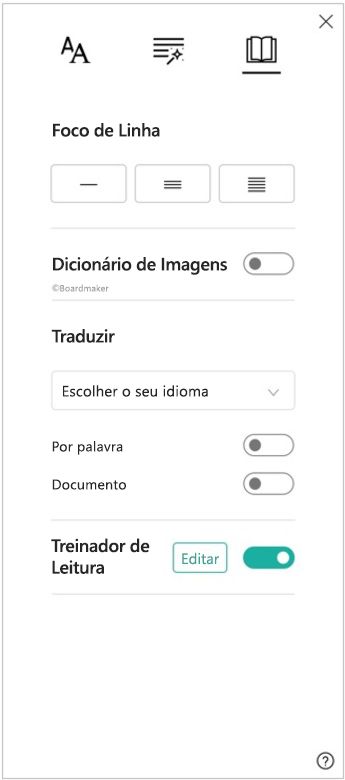
Foco de Linha permite que os leitores limitem o foco de sua experiência de leitura, destacando conjuntos de uma, três ou cinco linhas dentro do material escolhido na Leitura Avançada. Saiba mais: Ativar o Foco de Linha
Esta funcionalidade está atualmente disponível no OneNote para Windows 10, OneNote para a Web, Word para a Web e no Outlook Online.
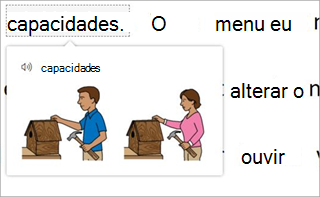
O Dicionário de Imagens permite-lhe selecionar qualquer palavra, ouvi-la em voz alta e ver uma imagem a ilustrar a palavra.
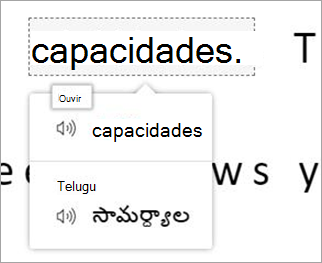
Traduzir permite-lhe alterar o texto que está a ler de um idioma para outro.
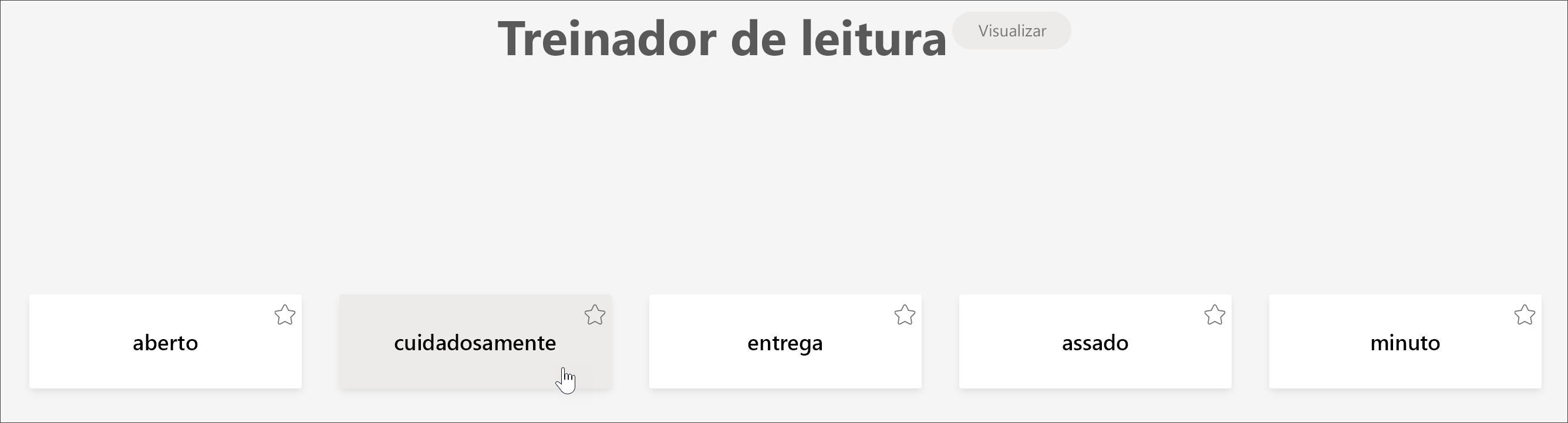
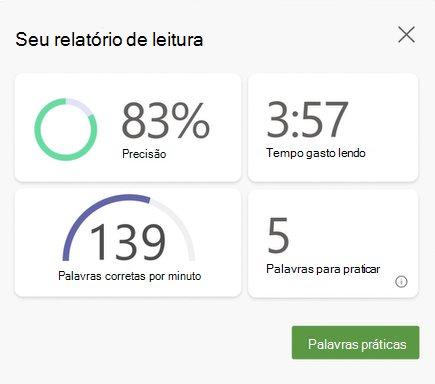
O Instrutor de Leitura permite-lhe praticar a leitura em voz alta, fornece um relatório sobre a sua velocidade de leitura e precisão e, em seguida, identifica as cinco palavras com que mais lutou e proporciona uma oportunidade suportada de praticar as palavras novamente.
Opções de voz
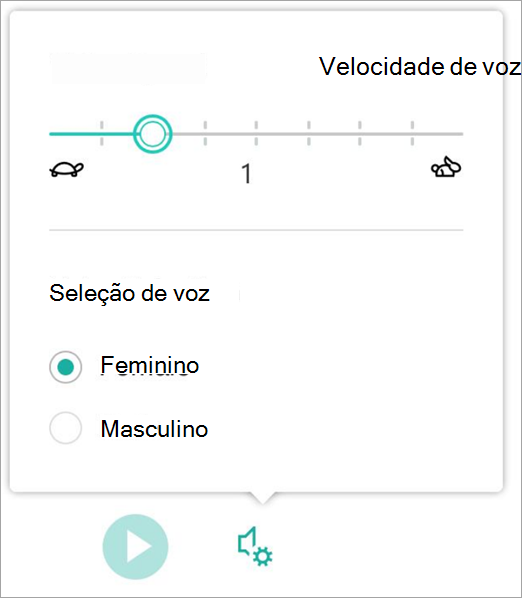
Controle as definições ler em voz alta ao modificar a velocidade e a voz do altifalante nas Opções de Voz. Saiba mais: Alterar a voz no Leitura Avançada
Selecione Definições de  para ajustar.
Teclas de atalho da Leitura Avançada
Use atalhos de teclado para navegar.
- Seta para cima/seta para baixo desloca-se linha a linha
- Página para cima/página para baixo desloca o ecrã por ecrã
- A seta para a esquerda/direita vai para a página anterior/seguinte no seu Bloco de Notas do OneNote
- A tecla Esc fecha o leitor ou menu
- Tab avança para o próximo controle nas configurações da Leitura Avançada
- Espaço seleciona a ferramenta atual
Observação
O OneNote para Windows 10 e o Office 2016/2019 atingiram o fim do suporte em outubro de 2025. Saiba mais sobre o que está a acontecer ao OneNote para Windows 10 ou como atualizar a partir de versões mais antigas do Office.
Saiba mais
Transformar fala em texto no OneNote
Tarefas básicas no OneNote para Mac
Resolução de problemas: não acontece nada quando premir play in Leitura Avançada