

Use o botão Matemática no OneNote para converter suas equações manuscritas em um formato de texto. Você também pode digitar suas equações.
Observação
Esse recurso estará disponível apenas se você tiver uma assinatura do Microsoft 365. Se você for um assinante do Microsoft 365, certifique-se de ter a versão mais recente do Office.
Etapa 1: Escreva ou digite uma equação
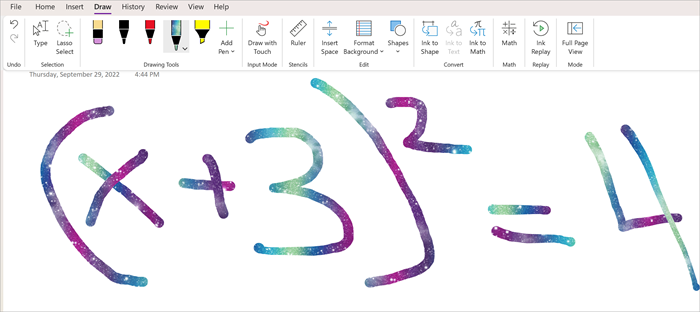
- No OneNote Online, vá para qualquer página e selecione Desenhar.
- Selecione uma caneta e, em seguida, selecione a pequena seta que aparece ao lado da caneta para escolher a largura do traço e a cor da tinta que deseja usar.
- Avançar:
Se você estiver usando um dispositivo com tela sensível ao toque, escreva sua equação com o dedo ou caneta.
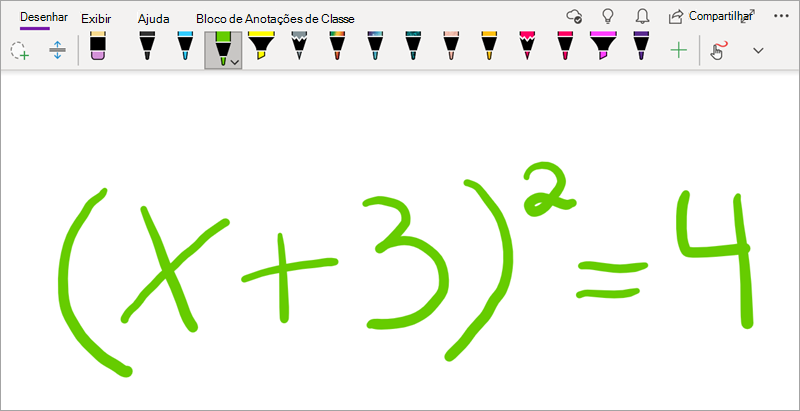
Se você estiver usando um computador com um monitor padrão, escreva sua equação com seu mouse ou caneta, mesa digitalizadora ou use o teclado para digitar sua equação.
Dica
Você pode digitar uma equação no formato linear e usar as etapas abaixo para formatá-la. Exemplo: (x^2+4)/(x-3)
Etapa 2: selecionar a equação
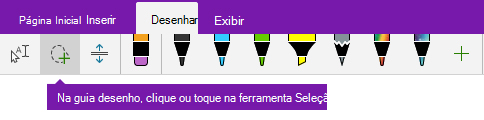
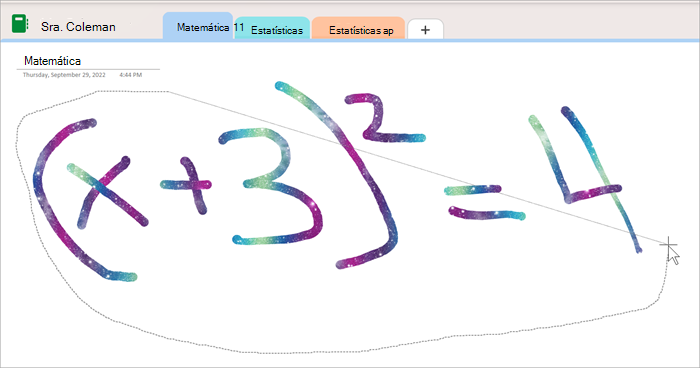
Selecione a ferramenta Seleção de Laço .
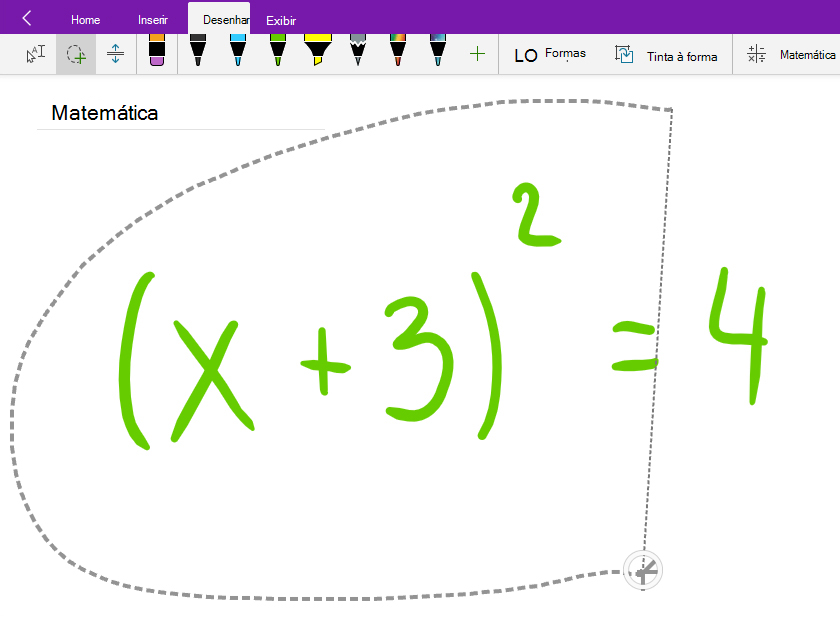
Com o dedo ou o mouse, arraste uma seleção ao redor da equação que você criou na Etapa 1. Quando você soltar, todos os traços de tinta ou texto em sua equação devem aparecer selecionados.
Dica
Se a ferramenta de caneta ou laço não estiver respondendo no OneNote Online, talvez seja necessário selecionar Desenhar com o mouse ou toque. 
Etapa 3: usar o botão Matemática
Quando a equação estiver selecionada, faça o seguinte:
Selecione Matemática.
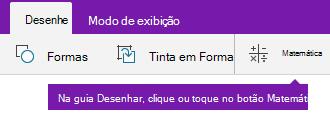
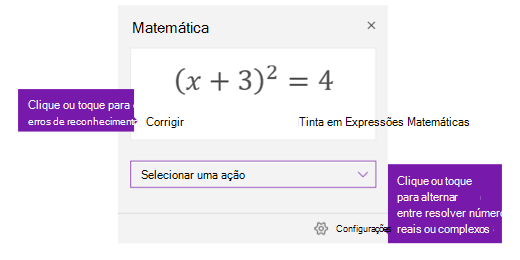
No painel Matemática que é aberto, confirme se o OneNote reconheceu corretamente sua equação.
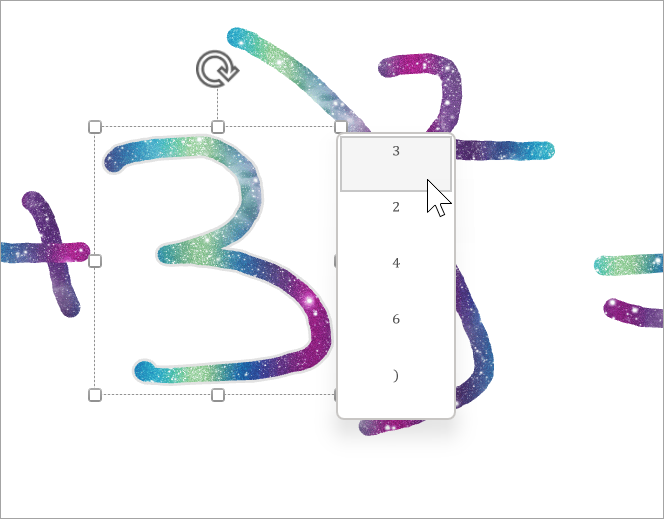
Se necessário, selecione Corrigir para fazer correções em traços de tinta individuais. No modo Corrigir , use a ferramenta Seleção de Laço para selecionar qualquer símbolo ou parte da equação reconhecida incorretamente e o OneNote oferecerá alternativas para você escolher.
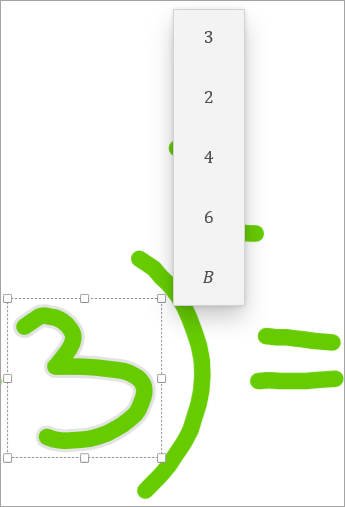
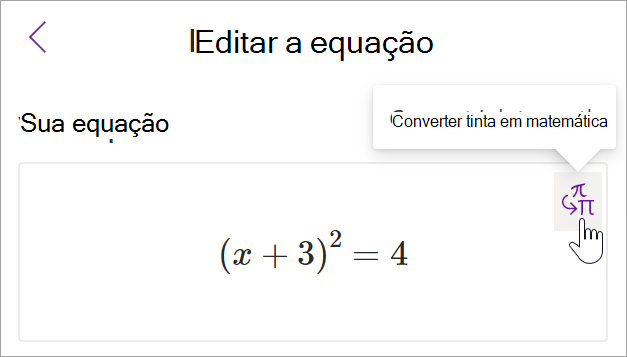
Selecione Tinta para Matemática para converter seu texto manuscrito original em uma equação matemática digitada.

Mais tópicos do Assistente de Matemática
Resolver equações com o Assistente de Matemática no OneNote
Desenhar grafos de funções matemáticas com o Assistente de Matemática
Gerar um teste prático de matemática