
Observação
O aplicativo Microsoft 365 Copilot agora é chamado de aplicativo Microsoft Copilot. Se você já usou o aplicativo Microsoft 365 Copilot para trabalho, procure o nome e o ícone atualizados. Sua experiência no aplicativo é a mesma.
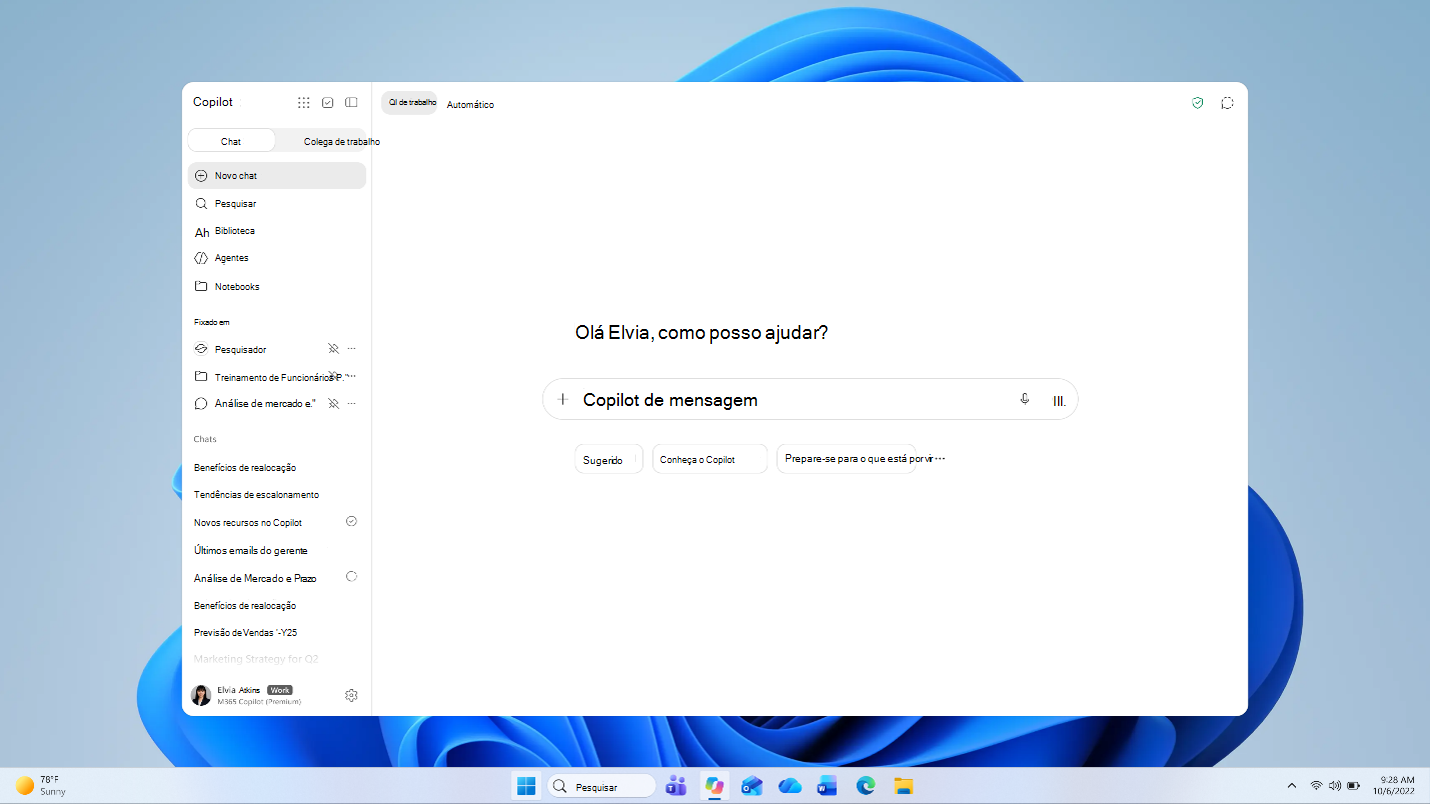
O aplicativo Microsoft Copilot é seu aplicativo de IA para o trabalho. O Copilot se conecta aos aplicativos e conteúdos do Microsoft 365 que você usa todos os dias, cria documentos, planilhas e apresentações elegantes, realiza tarefas com o Cowork, permite escolher entre os principais modelos de IA, entende seu trabalho e empresa por meio do Work IQ e mantém seus dados protegidos. Quando você entra, sua experiência se adapta à sua conta: uma experiência corporativa ou de estudante licenciada com proteção de dados corporativos ou uma experiência pessoal para indivíduos, com ou sem uma assinatura do Microsoft 365 Personal, Family ou Premium.
O que você pode fazer com o aplicativo Copilot
Observação
A disponibilidade do recurso varia de acordo com o tipo de assinatura. Consulte Qual licença eu tenho para marcar quais recursos estão incluídos em seu plano.
- Faça perguntas e obtenha respostas claras.
- Crie imagens e arquivos do Word, Excel e PowerPoint prontos para enviar e compartilhar.
- Escolha entre os principais modelos de IA para a tarefa em questão.
- Delegue uma tarefa de várias etapas com o Cowork e volte para as tarefas concluídas.
- Carregar ou criar arquivos e trabalhar com eles.
Um aplicativo Copilot entre contas
Onde quer que você use o Copilot no seu desktop, web ou dispositivo móvel, é o mesmo assistente. A conta com a qual você entra molda o que você obtém.
- Conta corporativa ou de estudante (Microsoft Entra): uma conta do Microsoft Entra é seu logon corporativo ou de estudante que fornece acesso seguro ao Copilot em sua organização.
- Conta pessoal (conta Microsoft): A experiência pessoal para usuários individuais, familiares e premium.
Dica
Não tem certeza de qual você tem? Uma conta corporativa ou de estudante (Microsoft Entra ID) está vinculada ao seu email corporativo ou escolar; uma conta pessoal (uma Conta Microsoft) está vinculada ao seu email pessoal. Você pode ver em qual conta você está, procurando o rótulo "Trabalho" ou "Pessoal" ao lado do seu perfil no painel de navegação. Veja Qual licença eu tenho para obter detalhes.
Onde encontrar o aplicativo Copilot
O Copilot está disponível de três maneiras:
- Área de trabalho: O aplicativo Microsoft Copilot no Windows e Mac.
- Web: Acesse copilot.cloud.microsoft
- Celular: O aplicativo do Microsoft Copilot para iOS e Android.
Para obter a configuração passo a passo, consulte Instalar o aplicativo Copilot.
Obtenha mais informações
Ao abrir o aplicativo, você verá um painel de navegação no lado esquerdo do aplicativo.
- No painel de navegação, você pode navegar pelas experiências do Copilot disponíveis para você, que podem incluir Chat, Biblioteca, Agentes, Pesquisa e Cowork.
- Na parte superior do painel de navegação, há um menu de waffle onde você pode iniciar seus outros aplicativos do Microsoft 365, como Outlook, Word, Excel, PowerPoint e Teams.
- Você verá seu nome e avatar na parte inferior do painel de navegação.
- Você também pode fixar diferentes experiências do Copilot que usa com frequência, como determinados agentes, aplicativos ou conversas de chat, no painel de navegação.
Um bom lugar para começar a usar o Copilot é iniciar um novo chat, no qual você pode criar conteúdo, atualizar-se rapidamente e fazer perguntas.
Instalar o aplicativo Copilot
Área de Trabalho
Acesse a Microsoft Store para baixar o aplicativo da área de trabalho do Windows ou vá para a página de download para baixar o aplicativo da área de trabalho do Mac.
Web
Acesse www.copilot.com para acessar o aplicativo Web.
Celular
- iOS (iOS 16.0 ou posterior): Instale o aplicativo Copilot do App Store da Apple.
- Android: Instale o aplicativo Copilot da Google Play Store.
Entrar no aplicativo Copilot
Entrar desbloqueia mais, incluindo seu histórico de chats, mais criação de imagens, conversas mais longas, sessões de voz estendidas e outros recursos.
- Conta corporativa ou de estudante: Entre com sua conta corporativa ou de estudante (Microsoft Entra ID).
- Conta pessoal: Entre com uma Conta Microsoft pessoal, ID Apple ou Conta do Google.
Qual conta eu tenho?
- Conta Microsoft (MSA): Uma conta pessoal para serviços ao consumidor, como Outlook, OneDrive e XBOX, geralmente vinculada ao seu email pessoal.
- Microsoft Entra ID: uma conta corporativa ou de estudante que as organizações usam para gerenciar o acesso ao Microsoft 365, ao Azure e a outros aplicativos corporativos, geralmente vinculada ao seu email corporativo ou escolar.
- Você pode ver em qual conta você está, procurando o rótulo "Trabalho" ou "Pessoal" ao lado do seu perfil no painel de navegação.
Remover o aplicativo Copilot
Se você precisar remover o aplicativo Copilot do Windows:
- Windows 11: abra Configurações>Aplicativos>Aplicativos instalados. Encontre o Copilot, abra o menu Mais opções (...) e escolha Desinstalar.
- Windows 10: abra Aplicativos de configurações>. Encontre o Copilot e escolha Desinstalar.