
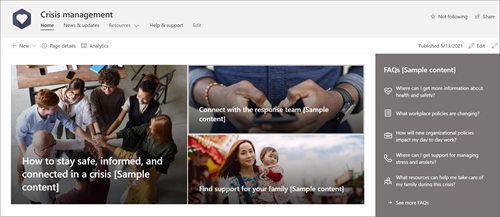
O modelo de site de Gestão de crises é um site de comunicação concebido para ajudar a sua organização a manter-se ligada e a manter a produtividade em caso de crise. Partilhe as notícias e atualizações mais recentes, ligue os visualizadores às equipas de liderança, realce informações cruciais e facilite o acesso aos recursos.
Neste artigo, pode saber como utilizar os elementos que estão no modelo de site de gestão de crises do SharePoint e como pode personalizar o site para se adaptar às necessidades da sua organização e objetivos.
Recursos do site
- Site personalizável com imagens, peças Web e conteúdos pré-preenchidos para inspirar os editores de sites ao fazer personalizações para corresponder às necessidades da sua organização.
- Páginas pré-preenchidas que facilitam a organização de informações e recursos.
- Peças Web prontas a usar que ajudam os espectadores a manterem-se informados, a ligarem-se aos contactos principais e a encontrarem recursos para os ajudar a ultrapassar a crise.
Observação
- Algumas funcionalidades foram introduzidas de forma gradual em organizações que optaram ativamente por participar no programa de lançamento Direcionado. Isso significa que esse recurso pode ainda não estar disponível ou pode parecer diferente em relação ao que descrevemos nos artigos da Ajuda.
- Quando aplica um modelo a um site existente, os seus conteúdos não serão automaticamente intercalados com o novo modelo. Em vez disso, os conteúdos existentes serão armazenados como páginas duplicadas nos Conteúdos do Site.
Passo 1: adicionar o modelo de site de Gestão de crises
Primeiro, siga as instruções sobre como adicionar o modelo a um site novo ou existente.
Observação
Tem de ter permissões de proprietário do site para adicionar este modelo ao seu site.
Passo 2: rever conteúdos do site pré-povoados
Explore conteúdos, peças Web e páginas do site pré-preenchidos e decida que personalizações do site serão necessárias para se alinhar com a marca, a voz e o objetivo empresarial geral da sua organização.
Páginas pré-preenchidas:
- Página inicial- Fornece um local de destino para os espectadores verem as últimas notícias, eventos, perguntas frequentes e recursos solicitados com frequência.
- Notícias & atualizações - Esta página fornece espaço para partilhar as últimas notícias e atualizações relacionadas com a crise e a sua organização.
- Recursos - A secção Recursos de & de Formação é pré-preenchida com três páginas: Para o local de trabalho, Para bem-estar pessoal e Para a sua família.
- Ajuda & suporte - Apresenta respostas a perguntas mais frequentes e contactos importantes.
Documentos - A biblioteca de documentos fornece acesso fácil a recursos, atualizações de políticas e outras informações importantes.
Páginas - Armazena páginas do site e conteúdo de modelo de página.
Passo 3: personalizar o seu site
Assim que tiver adicionado o modelo de site de Gestão de crises, está na altura de o personalizar e de o personalizar ao seu gosto.
Observação
Para editar um site do SharePoint, tem de ser proprietário ou membro do site.
|
|
|---|
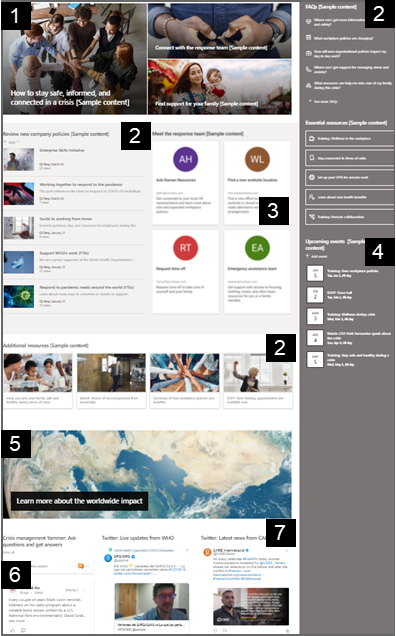
Personalize o aspeto, a navegação no site, as peças Web e os conteúdos para se ajustarem às necessidades dos visualizadores e da organização. Comece a editar o site no modo de edição ao selecionar Editar no canto superior direito do site. À medida que trabalha, guarde como rascunho ou volte a publicar as alterações para tornar as edições visíveis para os visualizadores.
1. Utilize a peça Web Destaque para apresentar notícias e anúncios
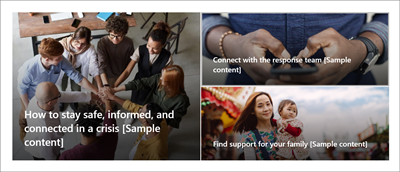
- Comece por selecionar a peça Web Destaque e selecione Editar
 .
. - Em seguida, escolha as opções de camada e mosaico que melhor se adequam às necessidades da sua organização.
Saiba mais sobre como editar a peça Web Destaque.
2. Utilize a peça Web Ligações Rápidas para fornecer acesso rápido aos recursos
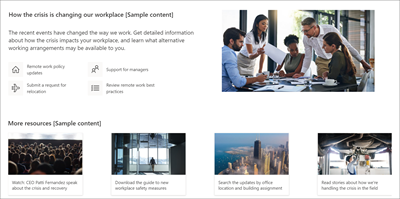
- Navegue pela peça Web Ligações Rápidas, selecione a ligação e, em seguida, Botão Editar .
- Edite a ligação, o título, o ícone e a descrição, se necessário.
- Para adicionar uma ligação, selecione + Adicionar ligações.
Veja diferentes tipos de esquemas e opções de edição para a peça Web Ligações Rápidas.
3. Utilize a peça Web People para apresentar os contactos principais
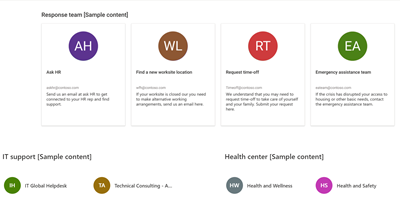
- Comece por selecionar a peça Web People e selecione o.
- Altere o esquema para Compacto ou Descritivo.
- Em seguida, adicione nomes ou endereços de e-mail ao introduzir texto no campo de texto
Saiba mais sobre a peça Web People.
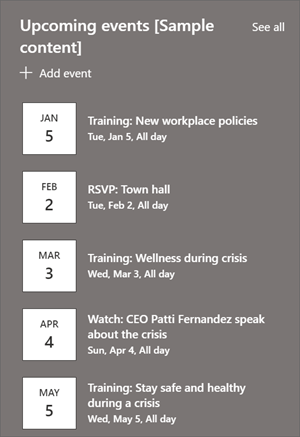
4. Utilizar a peça Web Eventos para apresentar eventos futuros
-
Botão Editar , a peça Web Eventos para determinar a origem e o esquema do evento.
- Para adicionar ou editar eventos na peça Web Evento, navegue para a peça Web Evento e selecione + Adicionar evento.
Saiba mais sobre como utilizar e editar a peça Web Eventos.
5. Utilize a peça Web Notícias para apresentar novidades e anúncios
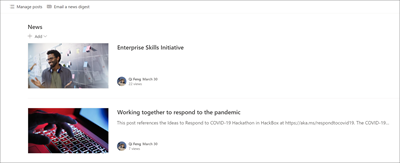
- Comece por selecionar a peça Web Notícias e selecione o .
- Em seguida, selecione a origem Notícias e selecione Este site para se certificar de que o conteúdo relacionado com a crise aparece na peça Web.
- Selecione o esquema, as opções de visualização e o filtro que melhor apresentem os membros da equipa da organização.
- Na seção Organizar , determine a ordem na qual as notícias devem ser exibidas.
Saiba mais sobre como utilizar a peça Web Notícias.
6. Utilize a peça Web Conversações do Yammer para ligar as pessoas umas às outras
Observação
- A peça Web Conversações do Yammer só será apresentada se a sua organização tiver uma licença para o Yammer.
- A peça Web Conversações do Yammer utiliza o nome de domínio original (por exemplo, contoso.onmicrosoft.com) e não pode ser utilizada quando o site SharePoint utiliza um nome de domínio personalizado.
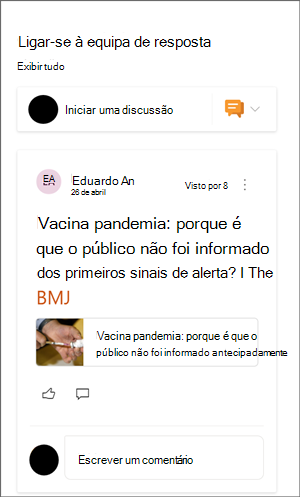
- Selecione Editar na peça Web Conversações do Yammer.
- Selecione uma origem de Conversação e o Número de conversações a apresentar.
Saiba mais sobre a peça Web Conversações do Yammer.
7. Use a web part do Twitter para mostrar atualizações ao vivo sobre a crise
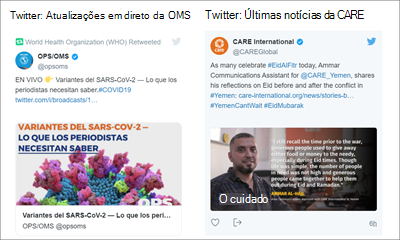
- Selecione o na peça Web do Twitter.
- Selecione um nome de usuário do Twitter começando com @ ou um link começando com https:// para uma conta, tweet ou coleção de usuário. Em seguida, selecione o número máximo de tweets a serem exibidos.
Saiba mais sobre a peça Web do Twitter.
Personalize as seguintes páginas no site:
Notícias & atualizações - Personalize esta página editando a peça Web Notícias. Para maximizar a eficácia do seu site, escolha aqui uma fonte de notícias diferente da que escolheu para a peça Web Notícias na home page que continuará a apresentar notícias relevantes sobre a gestão da crise.
Recursos – esta secção do site tem três páginas pré-preenchidas: Para o local de trabalho, Para bem-estar pessoal e Para a sua família. Personalize estas páginas editando a peça Web Ligações Rápidas.
Ajuda e suporte - Personalize esta página editando a peça Web Texto.
Personalizar o aspeto e a navegação do site
Antes de partilhar o seu site com outras pessoas, dê os últimos retoques no mesmo, assegurando que os utilizadores podem encontrar o site, navegar facilmente pelas ligações e páginas e aceder rapidamente aos conteúdos do site.
- Edite bibliotecas de documentos atualizando os nomes das pastas e carregando recursos.
- Edite e personalize a navegação no site.
- Altere o aspeto do seu site ao personalizar o tema, o logótipo, os esquemas de cabeçalho e o aspeto do site.
- Adicione ou remova páginas a este site ou à navegação do site para acomodar conteúdo existente.
- Opte por associar este site a um site central dentro da sua organização ou por adicionar este site a uma navegação de site central existente , se necessário.
Etapa 4: compartilhar seu site com outras pessoas
Compartilhe seu site com outras pessoas depois de personalizá-lo, revisá-lo quanto à precisão e publicar o rascunho final.
- Selecione Compartilhar site no canto direito.
- Obtenha ajuda para gerenciar seu site adicionando proprietários e membros do site que terão permissão para editar o conteúdo do site.
- No painel Compartilhar site , insira os nomes das pessoas com quem você deseja compartilhar o site. Você pode escolher Todos (exceto usuários externos) se quiser que todos em sua organização tenham acesso ao site. O nível de permissão padrão é Somente leitura.

- Insira uma mensagem opcional para enviar com o email de notificação que será enviado quando o site for compartilhado ou desmarque a caixa de seleção Enviar email se você não quiser enviar um email.
- Selecione Compartilhar.
Etapa 5: manter seu site
Depois de criar e lançar seu site, a próxima fase importante é manter o conteúdo do site. Certifique-se de ter um plano para manter o conteúdo e as web parts atualizados.
Práticas recomendadas de manutenção do site:
- Planeje a manutenção do site - Estabeleça um cronograma para revisar o conteúdo do site quantas vezes forem necessárias para garantir que o conteúdo ainda seja preciso e relevante.
- Publique notícias regularmente - Distribua os anúncios, informações e status mais recentes em toda a organização. Saiba como adicionar uma postagem de Notícias em um site de equipe ou site de comunicação e mostrar a outras pessoas que postarão anúncios como elas podem usar as notícias do SharePoint.
- Verificar links e web parts - Mantenha os links e web parts atualizados para garantir que você esteja aproveitando ao máximo o valor do seu site.
- Use a análise para melhorar a interação - Exiba o uso do site usando o relatório de dados de uso interno para obter informações sobre conteúdo popular, visitas ao site e muito mais.
- Revise periodicamente as configurações do site – depois de criar um site no SharePoint, você pode fazer alterações nas configurações, nas informações do site e nas permissões do site.
Mais recursos de personalização
Saiba mais sobre planejamento, criação e manutenção de sites do SharePoint.
Veja mais modelos de site do SharePoint.