
O Progresso do Orador é uma funcionalidade que pode ajudar estudantes e educadores. Pode ajudar os alunos a superar o medo de falar em público e a tornarem-se oradores mais confiantes, cativantes e competentes. Também pode ajudar os educadores a melhorar os seus métodos e resultados pedagógicos ao utilizar uma ferramenta divertida e eficaz que apoia a aprendizagem e o crescimento dos estudantes.
O Progresso do Orador é uma funcionalidade útil para educadores que querem ajudar os seus alunos a desenvolver as suas capacidades de falar em público. Os educadores podem utilizar esta funcionalidade para:
- Identificar erros comuns: Os estudantes podem obter feedback instantâneo e personalizado sobre o seu desempenho na oralidade. Eles podem aprender a evitar erros como pronúncia incorreta, falar muito rápido ou lento, confiar em palavras de preenchimento e não fazer contato visual com o público.
- Cative o seu público: Os alunos podem aprender a usar sua voz, tom e linguagem corporal para envolver seus ouvintes. Eles também podem escolher entre uma variedade de tópicos e gêneros que lhes interessam e ao seu público.
- Aumentar a sua confiança: Os alunos podem praticar a fala com diferentes níveis de dificuldade e feedback. Podem ver o seu progresso e realizações à medida que melhoram as suas competências e superam desafios.
Muitas pessoas têm medo de falar em público, mas o Speaker Progress pode ajudar os alunos a superar esse medo. Esta nova funcionalidade ensina os estudantes a ler em voz alta e a falar na frente de outras pessoas desde tenra idade.

Como criar tarefas de Progresso do Orador
1. Assim que criar uma tarefa, poderá selecionar Progresso do Orador na lista de Aceleradores de Aprendizagem.

2. Poderá escolher os controlos a partir de um menu lateral à direita.
A partir deste painel lateral pode definir o seguinte:
- Título da apresentação: O nome da apresentação do Progresso do Orador.
- Língua: Selecione um idioma para a apresentação.
Nota
O suporte multilingue está disponível no Progresso do Orador para vários idiomas, incluindo coreano, dinamarquês, sueco, espanhol, português e norueguês.
- Número de tentativas: Defina quantas tentativas você deseja que o aluno seja concedido. Por predefinição, está definida como "Ilimitada".
- Limite de tempo: Modificar o tempo em que o desempenho do aluno será avaliado. O máximo é de 10 minutos.
- Feedback sobre IA: Ative o feedback de IA para orientar os estudantes na apresentação do seu discurso. Este feedback pode ser definido como Informativo, Pessoal ou Persuasivo.
- Relatório de ensaio do lançamento: Ative ou desative a opção do estudante de rever o relatório de ensaio antes de ser avaliado.
- Instrutor de Palestrantes: Use essa tecnologia inovadora para analisar o estilo de comunicação de um aluno com base em sua entrega, conteúdo e envolvimento com o público.

Um relatório de ensaio de IA pode fornecer feedback em tempo real sobre apresentações. Este relatório permite que os alunos revejam o seu desempenho e melhorem a sua entrega verbal a cada tentativa.
- Os cartões do criador conterão informações sobre velocidade e outros conteúdos para avaliação.
Gravação e partilha do PowerPoint no progresso do altifalante
A partilha de ecrã está agora disponível para o PowerPoint em Progresso do Orador. Os alunos podem facilmente partilhar as suas apresentações com educadores e colegas.
Esta nova funcionalidade permite aos educadores interagir de forma totalmente integrada com as apresentações dos estudantes. Promove um ambiente de sala de aula mais interativo, permitindo feedback instantâneo e debates sobre apresentações. Os educadores podem orientar diretamente os alunos através de conceitos complexos, melhorando a compreensão e a retenção. Ao integrar a gravação e a partilha do PowerPoint, o Progresso do Orador melhora significativamente a experiência educativa, promovendo a aprendizagem ativa e o envolvimento.
Veja as suas notificações do PowerPoint e do Instrutor de Elocução, juntamente com as suas notas.
Como educador, utilizar essas ferramentas pode melhorar significativamente suas apresentações e palestras. O PowerPoint permite-lhe criar ajudas visuais apelativas que podem ajudar a ilustrar conceitos complexos e manter a atenção dos estudantes.
Além disso, o Instrutor de Elocução fornece feedback valioso sobre hábitos de fala, tais como o ritmo, o tom e a entonação, ajudando os alunos a melhorar a sua entrega e a garantir que as suas mensagens são claras e impactantes. Com estas notificações, os alunos podem manter-se atualizados sobre quaisquer alterações ou sugestões de diapositivos e estilo de apresentação, garantindo uma sala de aula eficaz.
Utilizar a Evolução do Orador com Grupos de Aprendizagem
Utilize os Grupos de Aprendizagem para dar diferentes atividades de Progresso do Orador a grupos de estudantes numa tarefa. Os nomes e associações de Grupos de Aprendizagem são visíveis apenas para educadores, e cada estudante grava e submete o seu próprio trabalho.
- Comece a criar uma tarefa de Progresso do Orador e configure a atividade e as opções para o primeiro grupo.
- Regresse à tarefa e crie ou selecione os seus Grupos de Aprendizagem.
- Atribua o recurso Progresso do Orador ao Grupo de Aprendizagem pretendido.
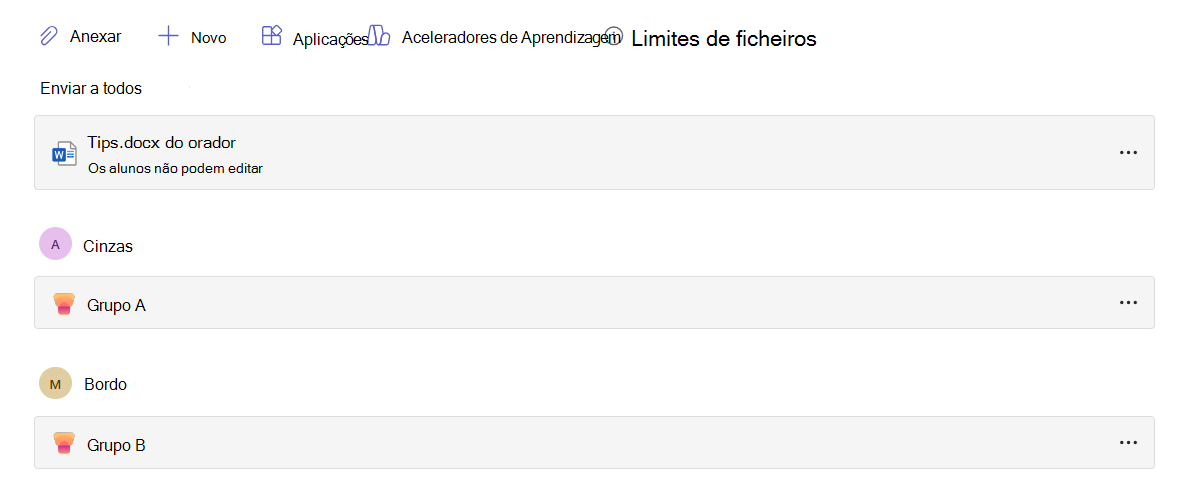
- Adicione e configure outro recurso de Progresso do Orador para cada grupo que necessite de uma atividade ou opções diferentes.
- Utilize a Vista de Estudante para confirmar que cada grupo recebe a atividade pretendida.
- Conclua os detalhes da tarefa e, em seguida, selecione Atribuir.
Os detalhes da tarefa partilhada, como o título, instruções, data para conclusão e rubrica, aplicam-se a todos os estudantes. Cada aluno conclui e envia a sua própria gravação do Progresso do Orador.
Para criar, editar, pré-visualizar ou reutilizar Grupos de Aprendizagem, consulte Criar e reutilizar grupos para tarefas.
Experiência de estudante
Como iniciar uma gravação de estudante
1. Para iniciar a gravação, selecione a ligação O meu trabalho para abrir o anexo.
2. O estudante receberá um ecrã para verificar as definições do microfone e de vídeo antes de começar.
3. Escolha o botão Iniciar para iniciar a gravação.
4. O aluno começa a falar.
Existe um prazo para a gravação. Uma barra vermelha acima da gravação mostrará ao estudante que o tempo está a esgotar-se. A sessão terminará automaticamente quando o tempo terminar.
Pode decidir se pretende tentar novamente, ver o seu relatório ou manter esta gravação se estiver satisfeito com o resultado.
Em que estudantes são avaliados
A IA Generativa do Progresso do Orador avalia o estudante do seguinte modo:
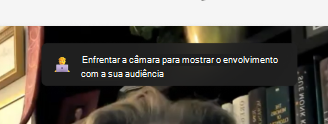
Linguagem corporal: As críticas de linguagem corporal no Progresso do Orador fornecem feedback que pode utilizar para interagir melhor com a sua audiência e minimizar as distrações. As críticas de linguagem corporal foram modificadas para uma posição estacionária e sentada para ajudá-lo a se preparar para suas apresentações visuais.
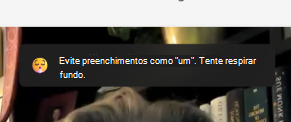
Palavras de preenchimento: Quando você conta a história para um público, soar confiante ajuda a tornar sua mensagem persuasiva. Palavras de preenchimento como "um" e "like" são identificadas pela IA Generativa e o aluno é incentivado a evitar esses hábitos.
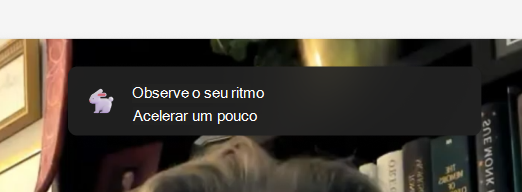
Ritmo: O Speaker Coach recomenda que os apresentadores falem a uma taxa de 100 a 165 palavras por minuto; Esta é a velocidade em que a maioria dos públicos que testamos acham mais fácil processar as informações que ouvem. Mas pessoas diferentes podem falar de forma confortável e clara em ritmos diferentes, para que seu público possa entendê-lo claramente em uma taxa diferente. Ao longo do tempo, o Instrutor de Elocução aprenderá com a sua experiência de utilização.
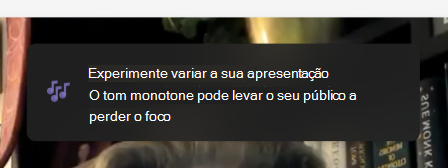
Pitch: Falar de forma monótona pode tornar mais difícil para o público manter-se envolvido ou saber no que se concentrar. Para manter a atenção e melhorar a sua comunicação, certifique-se de enfatizar as palavras-chave e frases, ajustando o seu volume e tom. Se estiver a trabalhar a partir de notas ou de um guião, tenha cuidado para não se limitar a ler o guião, pois isso pode levá-lo a ser mais monótono e menos natural.
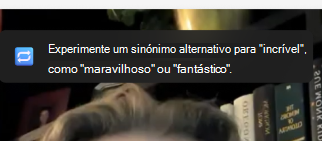
Linguagem repetitiva: A linguagem repetitiva difere das palavras de preenchimento na medida em que as palavras ou frases que utiliza repetidamente fazem parte de uma frase, em vez de coisas que diz para preencher o espaço entre as frases.
O Speaker Coach utiliza uma base de dados com cerca de 200 palavras e expressões comuns. Conta as instâncias em que utilizou as palavras ou expressões nessa base de dados. Se os utilizar demasiado, irá vê-los realçados na secção Linguagem Repetitiva da janela O seu Relatório de Ensaio.
Algumas palavras na base de dados têm a opção de verificar se ocorrem no início de uma frase. São palavras como "basicamente", "no entanto" ou "tecnicamente". Outras palavras são verificadas se ocorrem no final de uma frase, como "direita".
Tentar gravar novamente
Se o aluno não estiver satisfeito com a sua gravação, pode optar por repetir ao selecionar o botão Repetir . No entanto, o estudante deve estar ciente de que este irá apagar e substituir o existente. Não poderão voltar atrás e utilizar uma gravação anterior. Por exemplo, se gravarem a si próprios a dizer "Olá" e, em seguida, tentarem novamente e dizerem "Olá", só terá a opção de submeter a gravação "Olá". A gravação de "Olá" vai desaparecer para sempre.
O relatório de ensaio
O relatório que preparámos contém uma análise detalhada das suas gravações e algumas sugestões úteis sobre como melhorar o seu desempenho no futuro. Podem utilizar o relatório para analisar os seus pontos fortes e fracos, identificar áreas de melhoramento e praticar as suas competências com exercícios e feedback específicos.

Entregar a gravação atribuída
Depois de terminarem a gravação, os alunos podem submetê-la juntamente com a sua tarefa a partir da mesma página.
- Os estudantes enviarão as suas gravações ao selecionar o botão Entregar localizado no canto superior direito da página.
- Assim que a gravação atribuída for submetida, o estudante receberá uma mensagem de confirmação no topo da página que diz: Entregue em (Hora) e (Data). Isto significa que pode avaliar o trabalho e avaliá-lo.