
Ciclo de vida de um modelo de formulário
Aplica-se A
Este artigo destina-se a designers de modelos de formulários que pretendem uma compreensão de alto nível do processo de design de formulários no Microsoft Office InfoPath. Descreve as diferentes fases de criação e implementação de um modelo de formulário e fornece ligações para mais informações sobre tarefas-chave. Embora possa experimentar e trabalhar da forma mais adequada, seguir este processo de design recomendado pode ajudar a poupar tempo e esforço a longo prazo.
Neste artigo
Fase 1: Plano
Quanto tempo gasta a planear depende da complexidade do modelo de formulário, da sua função na sua organização e dos processos e requisitos na sua organização.
Se o seu modelo de formulário só for utilizado por membros da sua equipa imediata, a fase de planeamento poderá ser muito informal. Se o modelo de formulário for mais complexo, a fase de planeamento será provavelmente um processo mais formal e envolvido e poderá ter de consultar muitos intervenientes. Por exemplo, se o seu modelo de formulário for uma parte de um sistema empresarial maior e de toda a empresa, como um relatório de despesas ou um sistema de planeamento de recursos empresariais, provavelmente terá de criar documentos de planeamento formais, como especificações funcionais.
Em ambos os casos, antes de começar a estruturar o seu modelo de formulário, deve considerar o seguinte:
- Objetivos do utilizador O que é que os seus utilizadores precisam de fazer com o seu modelo de formulário? Que cenários precisa de suportar? Como medirá o sucesso no cumprimento dos objetivos dos seus utilizadores?
- Considerações de compatibilidade O seu modelo de formulário tem de estar acessível a utilizadores fora da sua organização, agora ou no futuro? Por exemplo, pretende que o seu modelo de formulário esteja disponível no Web site externo da sua organização para clientes que não tenham o InfoPath instalado nos respetivos computadores? Se for o caso, pode estruturar um modelo de formulário compatível com o browser em vez de um modelo de formulário padrão do InfoPath apenas. Alguns utilizadores na sua organização precisam de conseguir preencher o seu formulário no InfoPath 2003? Se for o caso, poderá querer criar um modelo de formulário retrocompatível. Pretende que os utilizadores possam preencher formulários enquanto estão fora do escritório ou offline? Em caso afirmativo, pode adicionar funcionalidades ao seu modelo de formulário que lhe permitirão funcionar eficazmente no modo offline.
- Formulários de utilizador existentes Utiliza atualmente o Microsoft Office Word documentos ou livros do Microsoft Office Excel para recolher dados de utilizadores? Se for o caso, pode converter facilmente esses ficheiros em modelos de formulário do InfoPath.
- Requisitos de integração Com que outros produtos ou tecnologias o seu modelo de formulário funcionará? Por exemplo, poderá ter de armazenar os dados no seu modelo de formulário numa base de dados do Microsoft SQL Server ou pode decidir basear a estrutura do modelo de formulário num serviço Web para que possa submeter dados para uma base de dados que não seja suportada diretamente pelo InfoPath.
- Requisitos da interface de utilizador Precisa de cumprir as diretrizes de imagem corporativa? Qual é o aspeto do modelo de formulário? Que tipo de controlos irá utilizar e como irá organizá-los?
- Requisitos do processo O modelo de formulário fará parte de um processo empresarial maior, como o processo de aprovação de um relatório de despesas? Em caso afirmativo, de que tipo de vistas precisa e como irá implementar as regras que regem a forma como os dados são movidos através da organização e processados por diferentes pessoas e sistemas empresariais? Irá tirar partido das funcionalidades de fluxo de trabalho noutros programas, como o Microsoft Office SharePoint Server 2007? O modelo de formulário irá necessitar de código ou script gerido? Em caso afirmativo, irá utilizar programadores internos ou este trabalho será subcontratado?
- Requisitos de armazenamento de dados O que pretende fazer com os dados em formulários de utilizador? Por exemplo, se os utilizadores precisarem de conseguir enviar rapidamente dados de formulário para a frente e para a frente e não precisar de reutilizar os dados, poderá querer utilizar mensagens de e-mail para armazenar os dados. Se os utilizadores precisarem de aceder e partilhar os dados do formulário, poderá querer armazenar coleções de formulários relacionados do InfoPath em bibliotecas num servidor com Microsoft Windows SharePoint Services. Se os utilizadores precisarem de aceder aos dados de formulário noutras aplicações ou sistemas empresariais, como relatórios de despesas ou aplicações de contabilidade, poderá querer armazenar os dados em bases de dados empresariais. Isto é muitas vezes conseguido ao ligar o modelo de formulário a um serviço Web, que funciona como um intermediário entre o modelo de formulário e a base de dados ou o sistema empresarial.
- Requisitos de segurança Que tipo de desafios de segurança e vulnerabilidades enfrenta? O seu modelo de formulário precisa de ser instalado nos computadores dos utilizadores ou os seus utilizadores podem aceder-lhe a partir de um recurso de rede? Pretende que os utilizadores assinem digitalmente os formulários ou determinados conjuntos de dados nos respetivos formulários? Irá ligar o modelo de formulário diretamente a uma base de dados ou irá utilizar ficheiros de ligação de dados em bibliotecas de ligação de dados, que são normalmente geridas por um administrador?
- Requisitos de teste Que processo irá utilizar para testar o aspeto e o comportamento do modelo de formulário? Precisa de criar um plano de teste formal?
- Requisitos de implementação Como planeia partilhar o seu modelo de formulário com outras pessoas? Onde irá publicar o modelo de formulário? Se planeia publicá-lo num servidor com InfoPath Forms Services, pretende publicá-lo numa biblioteca ou como um tipo de conteúdo de site? Como irá notificar os utilizadores sobre a disponibilidade do modelo de formulário? Qual é o seu plano para lançar novas versões de modelos de formulário?
- Requisitos de manutenção Pretende arquivar modelos de formulário, formulários de utilizador ou ambos? Durante quanto tempo precisa de manter os dados? Que tipo de políticas de arquivamento e retenção de dados são necessárias para a sua organização?
Fase 2: Estrutura
Depois de concluir a fase de planeamento, pode iniciar o processo de conceção. Recomenda-se que siga a ordem das tarefas listadas abaixo ao estruturar o modelo de formulário. No entanto, pode desviar-se da ordem, se necessário. Por exemplo, pode preferir definir a validação de dados, a formatação condicional e as regras para os controlos à medida que adiciona esses controlos ao seu modelo de formulário, em vez de o fazer mais tarde no processo de estrutura.
- Passo 1: criar o modelo de formulário
- Passo 2: Criar ou especificar a origem de dados principal
- Passo 3: Definir esquema
- Passo 4: Adicionar controlos
- Passo 5: Adicionar ligações de dados
- Passo 6: Adicionar validação de dados, regras e outras funcionalidades de lógica de negócio
- Passo 7: Criar vistas personalizadas
- Passo 8: Ativar o comportamento de submissão
- Passo 9: Ativar funcionalidades de segurança
- Passo 10: Testar o aspeto e o comportamento
Passo 1: criar o modelo de formulário
Quando cria o seu modelo de formulário, poderá ter de importar um formulário existente, como um Word documento ou livro do Excel, para o InfoPath ou especificar definições de compatibilidade para o modelo de formulário para que os formulários resultantes possam ser preenchidos no InfoPath 2003 ou num browser. A maioria destas opções está disponível na caixa de diálogo Estruturar um Modelo de Formulário . Por exemplo, se quiser estruturar um modelo de formulário que possa ser aberto e preenchido no Microsoft Office InfoPath ou num browser, pode selecionar a caixa de verificação Ativar funcionalidades compatíveis com o browser apenas na caixa de diálogo Estruturar um Modelo de Formulário .
Os seguintes recursos fornecem detalhes adicionais sobre o processo de criação de um modelo de formulário.
| Clique em | Para |
|---|---|
| Introdução ao InfoPath Forms Services | Saiba mais sobre a tecnologia de servidor que lhe permite criar um modelo de formulário que pode ser aberto e preenchido num browser. |
| Introdução a modelos de formulário compatíveis com o browser | Saiba mais sobre os modelos de formulário compatíveis com o browser, que podem ser abertos ou preenchidos no InfoPath, num browser ou num dispositivo móvel. Um modelo de formulário compatível com o browser pode ser ativado para utilização num browser quando é publicado num servidor com InfoPath Forms Services, por si ou por um administrador do farm do servidor. |
| Especificar as definições de compatibilidade para um modelo de formulário | Escolha uma definição de compatibilidade para um modelo de formulário ou altere a definição de compatibilidade existente. Esta definição determina que funcionalidades e controlos do InfoPath estão disponíveis para si ao estruturar o seu modelo de formulário. Por exemplo, se selecionar a caixa de verificação Ativar funcionalidades compatíveis com o browser apenas no painel de tarefas Estruturar um Modelo de Formulário , o InfoPath oculta ou desativa controlos e funcionalidades que não funcionarão em modelos de formulário preparados para browser. |
| Converter um livro do Microsoft Excel num modelo de formulário do InfoPath | Crie um modelo de formulário a partir de um livro existente do Microsoft Office Excel. |
| Converter um documento do Word num modelo de formulário do InfoPath | Crie um modelo de formulário a partir de um documento existente do Microsoft Office Word. |
Passo 2: Criar ou especificar a origem de dados principal
Todos os modelos de formulário são baseados numa origem de dados, que armazena os dados recolhidos num formulário. Esta origem de dados pode ser uma base de dados empresarial, um serviço Web ou um ficheiro XML existente que é utilizado em toda a organização para uniformizar dados, como um ficheiro de Esquema XML (.xsd). Se não tiver uma origem de dados existente, pode permitir que o InfoPath crie um para si à medida que adiciona controlos ao seu modelo de formulário.
Pode ver uma representação da origem de dados do modelo de formulário no painel de tarefas Origem de Dados :
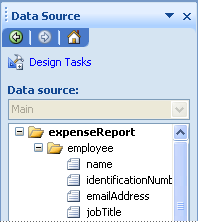
Quando criar o modelo de formulário pela primeira vez, tem de decidir qual das seguintes abordagens deve utilizar:
- Permitir que o InfoPath crie a origem de dados Se criar um modelo de formulário em branco, o InfoPath cria a origem de dados à medida que adiciona controlos ao seu modelo de formulário. Isto pode ser útil quando estiver a estruturar um modelo de formulário que será utilizado informalmente por membros de uma pequena equipa, quando não tem acesso a uma origem de dados existente na sua organização ou quando não precisa de armazenar os dados que recolhe fora do formulário. Isto também pode ser útil quando partilha formulários numa biblioteca do SharePoint ou numa mensagem de e-mail e quer apresentar informações do formulário em colunas na biblioteca ou numa pasta do InfoPath Forms em vez de armazená-los numa base de dados ou noutra localização externa.
- Utilizar uma origem de dados existente Se basear a estrutura do modelo de formulário numa origem de dados existente, como uma base de dados ou um serviço Web, o InfoPath estabelece uma ligação de dados principal a essa origem de dados. Só pode existir uma ligação de dados principal num modelo de formulário. Mais tarde no processo de conceção, pode criar ligações de dados a origens de dados secundárias para preencher caixas de listagem com dados externos ou submeter dados de formulário para mais do que uma origem de dados. Para obter mais informações sobre origens de dados secundárias, consulte "Passo 5: Adicionar ligações de dados" mais adiante neste artigo.
Os seguintes recursos fornecem detalhes adicionais que podem ajudá-lo a determinar que tipo de origem de dados deve utilizar e quando deve adicionar ligações de dados adicionais ao modelo de formulário.
| Clique em | Para |
|---|---|
| Introdução a origens de dados | Saiba mais sobre as origens de dados com as quais o InfoPath pode trabalhar e como são representadas no painel de tarefas Origem de Dados . |
| Introdução às ligações de dados | Saiba mais sobre as ligações de dados, que são ligações dinâmicas entre um formulário e uma origem de dados que armazena ou fornece dados para esse formulário. |
| Estruturar um modelo de formulário com definições numa biblioteca de ligação de dados | Basee a estrutura do seu modelo de formulário num ficheiro de ligação de dados comuns armazenado numa biblioteca de ligação de dados num site do Office SharePoint Server 2007. Este ficheiro armazena informações sobre uma ligação a uma origem de dados, como uma base de dados do Access, uma folha de cálculo ou um ficheiro de texto. |
Passo 3: Definir esquema
A maioria dos modelos de formulário inclui, pelo menos, uma tabela de esquema, que é uma estrutura para organizar e organizar conteúdos de formulários, incluindo controlos, secções de um formulário, logótipos e outros tipos de imagens.
Pode encontrar tabelas de esquema prontas a utilizar no painel de tarefas Esquema :
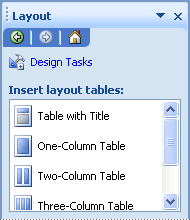
Os seguintes recursos fornecem detalhes adicionais sobre as opções de design visual para o seu modelo de formulário.
| Clique em | Para |
|---|---|
| Introdução à criação de um modelo de formulário | Saiba mais sobre as tabelas de esquema, que o ajudam a alinhar elementos num modelo de formulário e sobre os controlos que são utilizados para fins de esquema. |
| Aplicar um esquema de cores | Saiba como aplicar automaticamente cores coordenadas a determinados itens no seu modelo de formulário. |
| Inserir e posicionar uma imagem | Saiba como inserir uma imagem, como um logótipo empresarial ou cabeçalho, num modelo de formulário. |
Passo 4: Adicionar controlos
Os controlos permitem que os utilizadores introduzam e selecionem dados no modelo de formulário. Também podem ser utilizados para apresentar dados de origens de dados existentes, como bases de dados ou serviços Web. Depois de criar o esquema do modelo de formulário, pode inserir qualquer controlo necessário no modelo de formulário. O painel de tarefas Controlos fornece acesso a todos os controlos disponíveis no InfoPath, incluindo quaisquer controlos personalizados que tenham sido adicionados ao painel de tarefas, como controlos ActiveX ou peças de modelo.
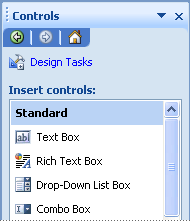
Pode adicionar um controlo ao modelo de formulário ao clicar no respetivo nome na lista Inserir controlos ou ao arrastá-lo do painel de tarefas para a área de trabalho do modelo de formulário. Dependendo do tipo de controlo que adicionar ao modelo de formulário, os utilizadores que preencherem o formulário poderão escrever texto em campos de texto, ver dados em controlos de repetição, efetuar seleções a partir de botões de opção e caixas de verificação, escolher entradas de listas e clicar em botões de comando para executar comandos. Os dados que os utilizadores introduzem num controlo são armazenados na origem de dados do formulário.
Os seguintes recursos fornecem detalhes adicionais sobre a utilização de controlos no InfoPath.
| Clique em | Para |
|---|---|
| Introdução aos controlos | Saiba mais sobre os diferentes tipos de controlos disponíveis no InfoPath. |
| Estruturar uma peça de modelo para reutilizar em vários modelos de formulário | Saiba como inserir e atualizar peças de modelo. As peças de modelo podem ajudá-lo a alcançar um design consistente para uma coleção de modelos de formulário. Por exemplo, pode criar peças de modelo para secções de assinatura. Além de reutilizar controlos e esquema, pode reutilizar regras, formatação condicional e validação de dados. |
Passo 5: Adicionar ligações de dados
Todos os modelos de formulário têm uma origem de dados primária, que é referida como a origem de dados principal. Se criar um modelo de formulário com base numa origem de dados externa, como uma base de dados ou um serviço Web, o InfoPath cria a origem de dados principal com base nessa origem de dados externa. Em alternativa, se criar um modelo de formulário em branco, o InfoPath cria a origem de dados principal à medida que adiciona controlos ao seu modelo de formulário.
À medida que cria o modelo de formulário, também pode adicionar ligações de dados a uma ou mais origens de dados secundárias. Uma origem de dados secundária é um ficheiro de dados XML, uma base de dados ou um serviço Web que é utilizado por um formulário para as entradas numa caixa de listagem ou para ações de script. Isto permite-lhe preencher caixas de listagem e outros controlos com dados externos ao modelo de formulário, como dados que residem numa base de dados SQL Server ou numa lista do SharePoint. Também pode adicionar ligações de dados a origens de dados secundárias quando precisar que os utilizadores submetam dados para mais do que uma origem de dados externa.
Os seguintes recursos fornecem detalhes adicionais sobre as ligações de dados secundárias e para que servem no InfoPath.
| Clique em | Para |
|---|---|
| Introdução às ligações de dados | Saiba o que é uma ligação de dados e como utiliza uma para obter e submeter dados de uma base de dados, serviço Web ou outra origem de dados. Por exemplo, se os projetos de equipa estiverem listados num site do SharePoint, pode criar uma ligação de dados a essa lista para que os nomes dos projetos apareçam dentro de um controlo de caixa de listagem no formulário. |
| Adicionar uma ligação de dados a uma biblioteca ou lista de documentos do SharePoint | Adicione uma ligação de dados secundária ao seu modelo de formulário que possa consultar dados de uma biblioteca ou lista ou submeter dados para uma biblioteca num servidor com Windows SharePoint Services. |
| Adicionar uma ligação de dados a uma base de dados do Microsoft SQL Server | Adicione uma ligação de dados secundária ao modelo de formulário que consulta uma base de dados SQL Server. |
| Adicionar uma ligação de dados a um serviço Web | Adicione uma ligação de dados secundária ao modelo de formulário que pode consultar ou submeter dados para um serviço Web. |
| Adicionar uma ligação de dados utilizando definições numa biblioteca de ligações | Adicione uma ligação de dados secundária ao seu modelo de formulário através de um ficheiro de ligação de dados armazenado numa biblioteca de ligação de dados num site do Office SharePoint Server 2007. Este ficheiro armazena informações sobre uma ligação a uma origem de dados, como uma base de dados do Access, uma folha de cálculo ou um ficheiro de texto. |
| Utilizar valores de um serviço Web para preencher uma caixa de listagem, caixa de listagem pendente ou caixa de combinação | Preencha uma caixa de listagem, uma caixa de listagem pendente ou uma caixa de combinação com dados de uma ligação de dados secundária a um serviço Web. |
| Utilizar valores de uma base de dados SQL Server para preencher uma caixa de listagem, caixa de listagem pendente ou caixa de combinação | Preencha uma caixa de listagem, uma caixa de listagem pendente ou uma caixa de combinação com dados de uma ligação de dados de consulta a uma base de dados do Microsoft SQL Server. |
| Configurar uma ligação de dados secundária para utilização offline | Configure o modelo de formulário para que os formulários baseados no modelo de formulário coloquem os dados em cache a partir de uma ligação de dados secundária quando os utilizadores preencherem o formulário. Isto é útil quando os utilizadores não têm conectividade de rede ou quando a origem de dados externa do formulário está indisponível. Nestes cenários, o InfoPath apresenta os dados em cache no formulário e o formulário continua a funcionar conforme esperado para o utilizador. |
Passo 6: Adicionar validação de dados, regras e outras funcionalidades de lógica de negócio
É importante reduzir os custos e aumentar a eficiência no seu negócio sempre que possível. Pode utilizar funcionalidades de lógica de negócio no seu modelo de formulário para ajudar a evitar erros dispendiosos de introdução de dados e automatizar ações no formulário do utilizador. Quando utiliza funcionalidades do InfoPath, como a validação de dados, a formatação condicional e as regras, pode definir condições e ações que efetuam automaticamente tarefas baseadas em eventos, como a abertura ou o fecho de um formulário, ou em valores introduzidos no modelo de formulário.
Os seguintes recursos fornecem detalhes adicionais que ilustram o leque de funcionalidades de lógica de negócio no InfoPath.
| Clique em | Para |
|---|---|
| Adicionar, alterar ou remover a validação de dados | Detetar automaticamente erros à medida que o utilizador preenche um formulário. Ao adicionar a validação de dados aos controlos no seu modelo de formulário, pode ajudar a garantir que os dados que recolhe são precisos e consistentes e que estão em conformidade com quaisquer normas que já estejam a ser utilizadas na sua empresa. |
| Aplicar formatação condicional a um modelo de formulário | Oculte ou aplique formatação a um controlo, com base nas condições que ocorrem no formulário. Pode utilizar a formatação condicional para aplicar automaticamente negrito, sublinhado, itálico, rasurado, cor do tipo de letra e cor de fundo aos controlos. Também pode utilizar a formatação condicional para determinar se um controlo está visível no formulário quando os utilizadores o preenchem, se o controlo está desativado ou se pretende permitir que os utilizadores adicionem ou removam determinados controlos, como secções opcionais. |
| Adicionar uma regra | Adicione regras que apresentem uma caixa de diálogo, defina o valor de um campo, consulte ou submeta para uma ligação de dados, mude de vista ou abra ou feche um formulário em resposta a determinados eventos e condições que ocorrem no formulário. |
| Adicionar uma fórmula a um controlo | Adicione fórmulas que calculem dados, apresentem datas e horas específicas num controlo ou apresentem os valores que os utilizadores introduzem num controlo noutro controlo. |
| Ver a lógica empresarial num modelo de formulário | Utilize a caixa de diálogo Inspetor de Lógica para rever todas as definições de validação de dados, valores predefinidos calculados, regras e funcionalidades de programação associadas ao modelo de formulário. Isto ajuda-o a evitar o processo demorado de abrir cada controlo individualmente para rever estas definições. |
As funcionalidades de lógica de negócio no InfoPath são tudo o que precisa para a maioria dos modelos de formulário. No entanto, se o modelo de formulário necessitar de funcionalidades adicionais que não estão disponíveis no InfoPath, pode utilizar código para criar funcionalidades personalizadas. Se quiser escrever script, pode utilizar o Microsoft Script Editor (MSE) para criar, editar e depurar o microsoft JScript ou o código VBScript (Microsoft Visual Basic Scripting Edition). Se quiser escrever código gerido, pode utilizar o Microsoft Visual Studio 2005 Tools for Applications (VSTA) para criar, editar e depurar código Visual Basic ou Visual C#. Além disso, se tiver o Microsoft Visual Studio 2005, pode integrar funcionalidades de modo de estrutura do InfoPath no ambiente de desenvolvimento do Visual Studio 2005 ao transferir e instalar as Ferramentas do Microsoft Visual Studio 2005 para o Microsoft Office System 2007 no seu computador. Em seguida, pode abrir o Visual Studio 2005, criar um projeto de modelo de formulário do InfoPath e utilizar funcionalidades de modo de estrutura para estruturar o seu modelo de formulário. Para obter informações sobre como transferir as Ferramentas do Microsoft Visual Studio 2005 para o Microsoft Office System de 2007, consulte o Portal do Programador do InfoPath no Web site da Microsoft Developer Network (MSDN).
Passo 7: Criar vistas personalizadas
Cada modelo de formulário do InfoPath tem uma vista predefinida, que é apresentada quando os utilizadores abrem um formulário pela primeira vez com base no seu modelo de formulário.
Pode utilizar o painel de tarefas Vistas para criar vistas adicionais do seu modelo de formulário:
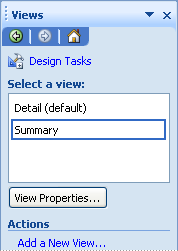
Quando cria uma nova vista, normalmente repete o processo de esquema do formulário, adicionar controlos à mesma e adicionar validação de dados ou outras funcionalidades.
Ao criar diferentes vistas do modelo de formulário, permite que os utilizadores vejam os dados no formulário de formas diferentes. Isto impede que tenha de estruturar vários modelos de formulário para o mesmo processo de negócio. Por exemplo, num modelo de formulário que é utilizado para processar reclamações de seguros, pode criar uma vista para os seguradores, uma segunda vista para os agentes de seguros e uma terceira vista para os ajustadores de seguros. Cada uma destas vistas é personalizada para acomodar o tipo de utilizador que está a introduzir informações nas mesmas. Também pode estruturar vistas de impressão personalizadas que são utilizadas exclusivamente para fins de impressão do formulário.
As vistas devem ser simples e relativamente explicativas. No entanto, se quiser comunicar instruções especiais aos seus utilizadores, poderá ter de criar assistência na sua vista. Por exemplo, pode criar uma vista de Ajuda dedicada para o seu modelo de formulário e, em seguida, adicionar um botão à vista predefinida na qual os utilizadores podem clicar para aceder à vista Ajuda.
Os seguintes recursos fornecem detalhes adicionais sobre as vistas.
| Clique em | Para |
|---|---|
| Adicionar ou eliminar uma vista | Saiba como adicionar, gerir e eliminar vistas. |
| Criar uma vista exclusiva do InfoPath de um modelo de formulário compatível com o browser | Saiba como criar duas vistas de um modelo de formulário compatível com o browser para dois tipos de utilizadores. Uma vista será para os utilizadores que abrem o modelo de formulário num browser. A outra vista será utilizada exclusivamente por utilizadores que tenham o InfoPath instalado nos respetivos computadores. Esta vista apenas do InfoPath nunca será apresentada num browser. Consequentemente, pode utilizar funcionalidades do InfoPath nesta vista que não são suportadas em modelos de formulário compatíveis com o browser, tais como funções de utilizador ou controlos mestre/detalhe. |
| Estruturar uma vista que está optimizada para impressão | Saiba como criar uma vista de impressão para o seu modelo de formulário e outras técnicas para criar modelos de formulário compatíveis com impressão. |
| Adicionar texto de Ajuda personalizado a um modelo de formulário | Saiba como estruturar uma vista de Ajuda para o seu modelo de formulário e outras técnicas para apresentar texto informativo personalizado aos utilizadores. |
Passo 8: Ativar o comportamento de submissão
Quando cria modelos de formulário para recolher dados como parte de um processo empresarial maior, esses dados normalmente não permanecem nos formulários que os utilizadores preenchem. Em vez disso, os dados do formulário são movidos do formulário para a fase seguinte no processo de negócio , normalmente para uma origem de dados externa, como uma base de dados ou um serviço Web. Por exemplo, um funcionário pode utilizar o InfoPath para preencher um formulário de relatório de despesas e, em seguida, submeter esse formulário para um serviço Web onde o formulário possa ser processado.
Especificar onde pretende que os dados no modelo de formulário sejam submetidos pode aumentar a precisão e a eficiência dos seus processos empresariais, uma vez que lhe permite exercer mais controlo sobre esses processos. Antes de os utilizadores poderem submeter os respetivos dados de formulário, o InfoPath garante que os dados nos formulários são válidos e permite que os utilizadores corrijam quaisquer dados inválidos. Esta funcionalidade pode ajudar a garantir que apenas os dados válidos são enviados para a origem de dados externa.
Os seguintes recursos explicam como estruturar o seu modelo de formulário para que os dados do formulário sejam submetidos para uma localização à sua escolha.
| Clique em | Para |
|---|---|
| Submeter dados de formulário - Introdução | Leia sobre o envio de dados de formulário para uma localização específica, como uma base de dados ou um serviço Web. |
| Submeter dados de formulário a várias localizações | Crie ligações de dados secundárias e regras que submetam dados de formulário para várias localizações quando os utilizadores clicam no botão Submeter no respetivo formulário. |
Passo 9: Ativar funcionalidades de segurança
Deve utilizar a política de segurança existente da sua organização como base para as escolhas que fizer sobre a segurança dos seus modelos de formulário e os respetivos formulários relacionados.
Se estiver a criar modelos de formulário compatíveis com o browser, tenha em atenção que vários fatores afetam a segurança das informações armazenadas nos servidores em execução InfoPath Forms Services. Alguns são controlados por si e por outros são controlados pelo seu administrador, que é a pessoa que configura e gere contas de utilizador, atribui permissões e ajuda os utilizadores com problemas de acesso à rede ou ao servidor. Poderá ter de se coordenar com o administrador para definir as opções adequadas para o modelo de formulário.
Os seguintes recursos explicam como estruturar o seu modelo de formulário com segurança em mente.
| Clique em | Para |
|---|---|
| Considerações de segurança para formulários e modelos de formulário | Leia mais sobre algumas práticas recomendadas para ajudar a proteger modelos e formulários de formulários e considerações sobre a segurança do servidor. |
| Níveis de segurança de formulários do InfoPath | Saiba mais sobre os três níveis de segurança diferentes para formulários: Restrito, Domínio e Fidedignidade Total. Os níveis de segurança determinam se um formulário pode aceder a dados noutros domínios ou aceder a ficheiros e definições no computador de um utilizador. |
| Definir o nível de segurança necessário para um modelo de formulário | Substitua a predefinição de segurança, que o InfoPath seleciona automaticamente com base nas funcionalidades no seu modelo de formulário. |
| Introdução às assinaturas digitais | Saiba mais sobre assinaturas digitais no InfoPath e considerações para utilizá-las em modelos de formulário preparados para browser. Assinar um formulário ajuda a autenticar um utilizador como a pessoa que preencheu o formulário e ajuda a garantir que os conteúdos do formulário não são alterados. |
Passo 10: Testar o aspeto e o comportamento
O seu plano de teste depende da complexidade do modelo de formulário e das políticas existentes na sua organização para implementar modelos de formulário. O seu plano de teste pode ser tão simples como pré-visualizar o modelo de formulário para testar o comportamento e o aspeto dos formulários com base no modelo de formulário. Ao implementar um modelo de formulário numa escala maior, poderão ser necessários testes formais mais minuciosos. Por exemplo, poderá querer realizar testes de utilização ou agendar implementações piloto com uma amostragem de utilizadores.
Normalmente, o teste mais básico envolve pré-visualizar o modelo de formulário na janela Pré-visualização no InfoPath. A janela Pré-visualização permite-lhe ver o formulário tal como será apresentado aos utilizadores e introduzir dados nos controlos para testar as respetivas funcionalidades. Isto permite-lhe verificar o alinhamento e a formatação dos controlos. Também pode testar a funcionalidade dos controlos no seu formulário. Por exemplo, pode introduzir dados em controlos para garantir que a validação de dados, fórmulas, regras e ligações de dados funcionam conforme esperado. Na janela Pré-visualização, deve também certificar-se de que o seu modelo de formulário está livre de erros de digitação e inconsistências editoriais e verificar se tem bom aspeto do ponto de vista visual.
Sugestão
Também pode utilizar a janela Pré-visualização para testes simples e iterativos de controlos e comportamento de formulário ao estruturar o modelo de formulário.
Embora possa fazer grande parte dos testes por si próprio, antes de publicar e distribuir o seu modelo de formulário, deve testá-lo com os utilizadores para se certificar de que corresponde às suas expectativas. Idealmente, irá publicar um modelo de formulário piloto e distribuí-lo para uma pequena amostragem de utilizadores. Desta forma, pode solicitar feedback a utilizadores reais sobre a utilização geral do seu modelo de formulário. Em seguida, pode fazer as alterações necessárias antes de publicar o modelo de formulário para um público mais vasto.
O recurso seguinte explica como utilizar o painel de tarefas Verificador de Design para testar o modelo de formulário.
| Clique em | Para |
|---|---|
| Introdução ao painel de tarefas do Verificador de Design | Saiba mais sobre o painel de tarefas Verificador de Design e como pode utilizá-lo para testar a funcionalidade do modelo de formulário. |
Fase 3: Implementar
O processo de implementação de um modelo de formulário envolve a publicação do modelo de formulário, a sua utilização na Web (apenas para modelos de formulário compatíveis com o browser) e a sensibilização dos utilizadores para a disponibilidade do modelo de formulário. Se planear instalar o modelo de formulário nos computadores dos utilizadores, o processo de publicação também poderá envolver a criação de um ficheiro de instalação especial. Pode publicar modelos de formulário em várias localizações, incluindo listas de distribuição de e-mail e servidores com InfoPath Forms Services ou Windows SharePoint Services.
Se estiver a planear publicar um modelo de formulário compatível com o browser num servidor com InfoPath Forms Services, tem de ativar o modelo de formulário para além de o publicar. Em muitos casos, pode efetuar este passo durante o processo de publicação ao selecionar uma caixa de verificação no Assistente de Publicação. No entanto, se o modelo de formulário incluir determinadas funcionalidades, como o código gerido, não poderá ativar o modelo de formulário por si próprio. Em vez disso, tem de guardar o modelo de formulário numa localização partilhada e, em seguida, informar um administrador do farm de que está disponível para revisão. Em seguida, o administrador do farm pode verificar se o modelo de formulário está livre de erros e avisos, carregá-lo para uma localização no Web farm e, em seguida, ativá-lo numa coleção de sites no servidor.
Os seguintes recursos descrevem o processo de publicação e o que implica.
| Clique em | Para |
|---|---|
| Introdução à publicação de um modelo de formulário | Determine como e onde publicar o modelo de formulário. |
| Publicar um modelo de formulário num servidor com InfoPath Forms Services | Publique um modelo de formulário compatível com o browser que possa ser preenchido no InfoPath ou na Web. Ao ler este artigo, também pode determinar se pode ativar um modelo de formulário através do browser ou se precisa de um administrador do farm para executar este passo por si. |
| Publicar um modelo de formulário num servidor com Microsoft Windows SharePoint Services | Publicar um modelo de formulário numa biblioteca, que é uma localização num site do SharePoint onde é gerida uma coleção de ficheiros. Também pode publicar um modelo de formulário como um tipo de conteúdo de site, o que lhe permite atribuir vários modelos de formulário a uma única biblioteca ou atribuir o modelo de formulário a várias bibliotecas numa coleção de sites. |
| Publicar um modelo de formulário numa lista de destinatários de mensagens de e-mail | Distribua o modelo de formulário numa mensagem de e-mail aos seus utilizadores. O Assistente de Publicação cria uma mensagem de e-mail que inclui uma cópia do modelo de formulário e o formulário baseado no modelo de formulário. Quando os utilizadores abrem a mensagem de e-mail, podem preencher o formulário diretamente no corpo da mensagem de e-mail. |
| Publicar um modelo de formulário com fidedignidade total | Utilize o Assistente de Publicação para criar ficheiros de instalação, para que possa instalar modelos de formulário totalmente fidedignos nos computadores dos utilizadores. Um formulário só pode ser executado com Confiança Total se o modelo de formulário associado for assinado digitalmente com um certificado de raiz fidedigna ou se o modelo de formulário tiver sido instalado no computador do utilizador através de um programa de instalação, como o Microsoft Windows Installer (.msi ficheiro). |
Fase 4: Manter
Manter um modelo de formulário envolve atualizar o modelo de formulário quando necessário e lançar novas versões. Também é boa ideia solicitar periodicamente feedback dos utilizadores sobre a utilização da sua estrutura. O modelo de formulário ainda satisfaz as suas necessidades ou essas necessidades são alteradas?
Quando publica um modelo de formulário que alterou, o InfoPath pode atualizar o modelo de formulário (ficheiro .xsn) e quaisquer formulários existentes (.xml ficheiros) baseados nesse modelo de formulário. Quando os utilizadores abrem um formulário existente, transferem automaticamente a cópia mais recente do modelo de formulário e os respetivos dados de formulário serão atualizados para corresponderem a essa versão. Por predefinição, o InfoPath substitui automaticamente a versão mais antiga do modelo de formulário pela versão mais recente. Pode escolher o método de atualização que prefere para atualizar formulários de utilizador existentes.
Se for um administrador de farm de um servidor com InfoPath Forms Services e precisar de carregar uma nova versão de um modelo de formulário aprovado pelo administrador, pode determinar como irá ocorrer a transição entre a versão existente e a versão atualizada. Por exemplo, pode optar por substituir o modelo de formulário por uma versão posterior sem causar perda de dados aos utilizadores que estão atualmente a preencher o formulário num browser. Em alternativa, se tiver um motivo apelativo, como uma correção de segurança, pode optar por substituir imediatamente o modelo de formulário.
Se precisar de atualizar uma peça de modelo existente, abra-a, faça as alterações necessárias, guarde a parte do modelo e, em seguida, redistribua-a para formar designers. Depois de os designers de formulários adicionarem a versão mais recente da peça de modelo ao painel de tarefas Controlos , podem utilizá-la nos modelos de formulário. Se abrirem um modelo de formulário que contenha uma versão mais antiga da peça de modelo, o InfoPath irá pedir-lhes que atualizem essa peça de modelo com a versão mais recente.
Os seguintes recursos descrevem mais detalhadamente como modificar e atualizar modelos de formulário e peças de modelo.
| Clique em | Para |
|---|---|
| Introdução à actualização de modelos de formulário existentes | Saiba como o InfoPath atualiza um modelo de formulário e quaisquer formulários de utilizador correspondentes. Leia sobre as considerações para atualizar modelos de formulário preparados para browser e sobre técnicas para evitar a perda de dados em formulários de utilizador existentes. |
| Modificar um modelo de formulário publicado | Saiba como fazer alterações a um modelo de formulário publicado, modificar uma cópia funcional do modelo de formulário e, em seguida, voltar a publicar a cópia de trabalho na localização de publicação original. |
| Mover um modelo de formulário publicado para uma nova biblioteca de documentos | Mover de forma eficiente um modelo de formulário e quaisquer formulários existentes de uma biblioteca para outra. Por exemplo, depois de implementar o modelo de formulário, poderá ter de mover o modelo de formulário para um servidor com mais capacidade para que mais utilizadores possam preencher formulários ao mesmo tempo. |
| Alterar ou remover uma ligação de dados | Modificar ou remover ligações de dados do modelo de formulário. Poderá ter de o fazer se as origens de dados externas do modelo de formulário forem alteradas. |
| Adicionar, remover ou atualizar ficheiros de recursos num modelo de formulário | Gerir ficheiros que são adicionados a um modelo de formulário para suportar a funcionalidade dos respetivos formulários associados. Por exemplo, poderá ter de adicionar um ficheiro HTML que é utilizado para apresentar informações num painel de tarefas personalizado ou modificar um ficheiro XML que é utilizado para apresentar itens numa lista. |
| Alterar uma peça de modelo existente | Modificar a estrutura de uma peça de modelo existente. |
Fase 5: Arquivo
Muitas vezes, as organizações arquivam formulários e modelos de formulário como o último passo no ciclo de vida de estruturação de formulários. Se já não precisar de um modelo de formulário específico, poderá querer extinguê-lo da utilização e manter uma cópia digital do modelo de formulário para os seus registos. Além disso, poderá querer preservar os dados recolhidos em formulários baseados nesse modelo de formulário.
Muitas organizações seguem diretrizes estritas relativamente ao armazenamento e preservação de dados a longo prazo nos arquivos. Por exemplo, uma organização pode ser obrigada a manter os registos de transações do cliente em ficheiro durante um número específico de anos. As diretrizes de arquivo na sua organização podem ser orientadas por políticas internas, conformidade regulamentar ou ambas. Como parte do processo de planeamento, deve descobrir qual é a sua política.
Arquivar o modelo de formulário
Se for um administrador de farm de um servidor com InfoPath Forms Services, pode extinguir modelos de formulários preparados para browser quando estes se tornarem obsoletos. Por exemplo, poderá querer extinguir um modelo de formulário de inquérito quando o inquérito estiver concluído. No interesse de manter as bibliotecas atualizadas e não agrupadas, certifique-se de que os modelos de formulário que já não são utilizados são descontinuados e de que tem uma política implementada para auditoria e atualização de modelos de formulário existentes.
Se planear extinguir um modelo de formulário preparado para browser que ainda está a ser utilizado, deve planear efetuar uma atualização gradual ou silenciar o modelo de formulário para impedir que as sessões atuais sejam terminadas, o que pode resultar na perda de dados e numa interrupção abrupta para os utilizadores que preenchem o formulário.
Também é boa ideia arquivar o ficheiro de origem do modelo de formulário (o ficheiro .xsn) num programa de controlo de versões ou noutro tipo de solução de gestão de ficheiros que a sua organização utiliza. Fazê-lo ajuda a garantir que o utilizador e a sua organização têm um registo do modelo de formulário que pode utilizar ao consultar arquivos de formulários e dados de formulários e, caso pretenda restaurar ou atualizar o modelo de formulário.
Arquivar formulários e dados de formulário
Se a sua organização utilizar o Office SharePoint Server 2007, pode arquivar formulários completos baseados no servidor (.xml ficheiros) ao convertê-los em páginas Web. O formulário arquivado pode ser armazenado na mesma biblioteca onde o formulário original está localizado ou pode ser movido para outra localização de acordo com as diretrizes da sua organização.
Nota
Quando converte um formulário numa página Web, o ficheiro resultante pode ser ligeiramente diferente do ficheiro original. Deve verificar os resultados da conversão para se certificar de que serve as suas necessidades. Por exemplo, se uma ligação de dados a uma origem de dados secundária tiver sido utilizada para preencher uma caixa de listagem no formulário, não verá todos os valores da caixa de listagem no formulário arquivado. Em vez disso, verá apenas o valor que o utilizador especificou quando preencheu o formulário.
No InfoPath, pode arquivar um formulário ao abri-lo e exportá-lo para um dos seguintes formatos:
- Portable Document Format (PDF) PDF é um formato de ficheiro eletrónico de esquema fixo que preserva a formatação do documento e permite a partilha de ficheiros. O formato PDF garante que, quando o ficheiro é visualizado online ou impresso, mantém o formato exato pretendido e que os dados no ficheiro não podem ser facilmente copiados ou alterados.
- XML Paper Specification (XPS) O XPS é um formato de ficheiro eletrónico que preserva a formatação do documento e permite a partilha de ficheiros. O formato XPS garante que, quando o ficheiro é visualizado online ou impresso, mantém o formato exato pretendido e que os dados no ficheiro não podem ser facilmente copiados ou alterados.
Só pode guardar como um ficheiro PDF ou XPS a partir de um programa de sistema do Microsoft Office 2007 depois de instalar um suplemento. Para obter mais informações, consulte Ativar o suporte para outros formatos de ficheiro, como PDF e XPS.
Também pode exportar um formulário preenchido como uma página Web, no formato Página Web de Ficheiro Único (MHTML). Este tipo de ficheiro permite que as pessoas vejam (mas não modifiquem) os conteúdos do formulário num browser.