

Um site de comunicação do SharePoint é um ótimo local para transmitir informações para outras pessoas. Partilhe notícias, relatórios, atualizações de estado e muito mais num formato visualmente apelativo. Utilize sites de comunicação para interagir e informar audiências abrangentes.
- Criar portais, departamentos ou sites específicos do projeto
- Partilhar notícias, anúncios e eventos da empresa
- Engage dezenas, ou milhares, de espectadores
Se precisar de um site para colaborar com a sua equipa, utilize um site de equipa .
Como identificar um site de comunicação
Tanto os sites de equipa como os sites de comunicação podem ter barras de navegação verticais ou horizontais. No entanto, os sites de equipa apresentam um ícone de canal do Microsoft Teams junto ao título do site. Também indicam se o site é público ou privado no lado direito do cabeçalho do site:

Os sites de comunicação não têm o ícone de canal do Microsoft Teams junto ao título do site e não indicam se o site é público ou privado no lado direito do cabeçalho do site.
Opções do modelo de site de comunicação básica
Quando cria um site de comunicação no SharePoint, pode começar com um site em branco ou escolher um dos outros modelos de site, cada um com um conjunto de peças Web predefinido. Algumas das opções de modelos de sites de comunicação são:
- Comunicação padrão para partilhar informações como notícias, eventos e outros conteúdos.
- Destaque para usar fotos ou imagens para destacar um produto, equipe ou evento.
- Em branco para criar o seu próprio esquema.
Nota
O site de comunicação Padrão é o site de comunicação do SharePoint predefinido.
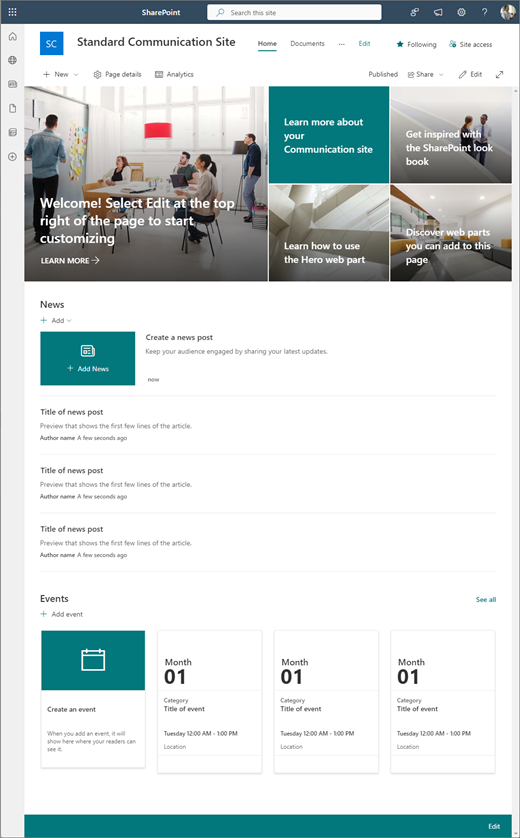
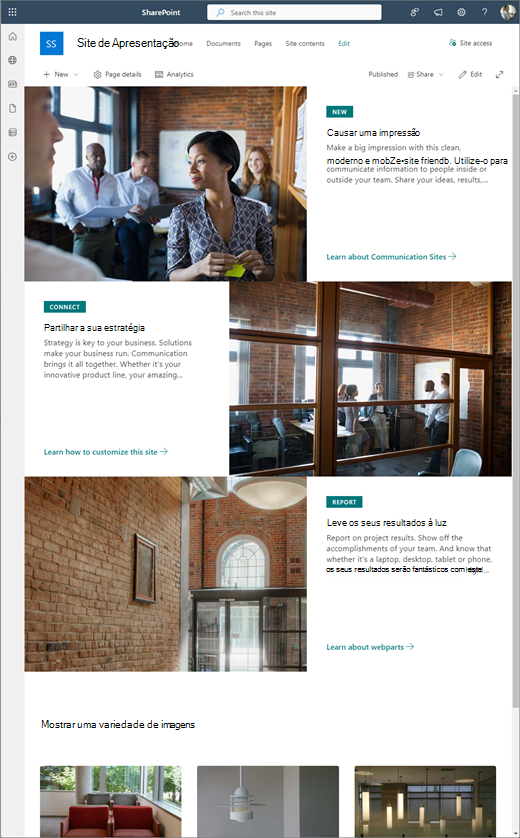
Siga os passos abaixo para criar, personalizar e partilhar um site de comunicações.
Passo 1: Criar um site de comunicação
Comece por criar um novo site de comunicação. Por predefinição, obterá um novo modelo de site de comunicação Padrão.
Para procurar mais modelos de sites de comunicação, selecione Definições e, em seguida, Modelos de site para ver opções de modelos.
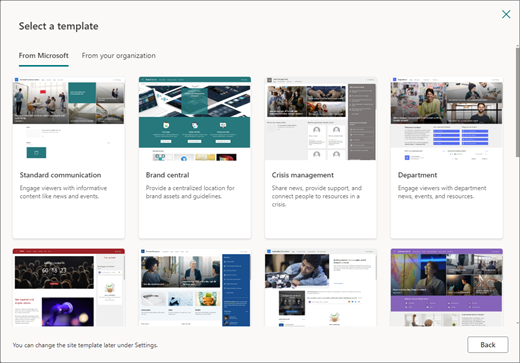
Passo 2: rever conteúdos do site
1. Conteúdo do site de comunicação padrão
Quando escolhe o modelo de site de comunicação Padrão, obtém uma home page que inclui várias peças Web prontas para personalizar. As peças Web incluídas por predefinição num site de comunicação que utiliza a estrutura de comunicação Padrão são:
-
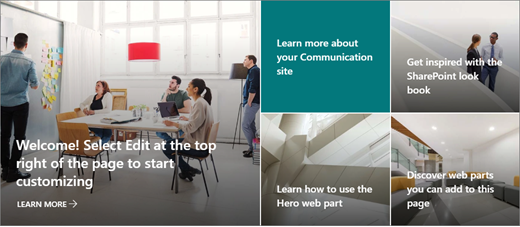
Herói: utilize a peça Web Destaque para colocar o foco e o interesse visual na sua página. Pode apresentar até cinco itens na peça Web Destaque e pode adicionar imagens apelativas para chamar a atenção para cada um deles. Para obter mais informações, consulte Usar a peça Web Destaque em uma página moderna.
-
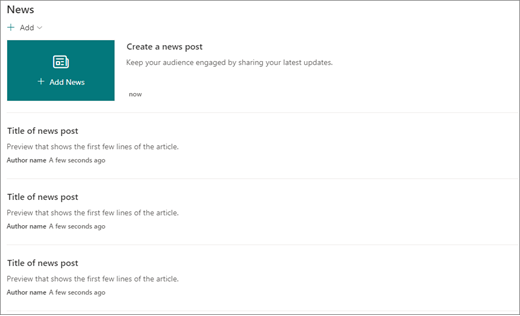
Notícias: Pode manter a sua equipa atualizada e partilhar com ela histórias importantes ou interessantes com a peça Web Notícias. Para obter mais informações, consulte Usar cabeçalhos de notícias e web parts de lista de notícias em uma página moderna.
-
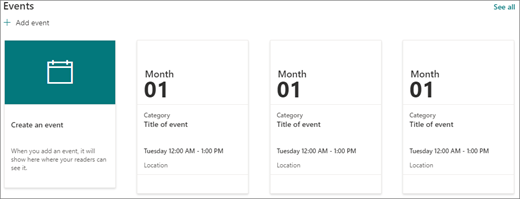
Eventos: apresente eventos futuros utilizando a peça Web Eventos. Para obter mais informações, consulte Usar a Web Part Eventos.
- Documentos: apresenta a biblioteca de documentos predefinida na sua home page, onde pode abrir e editar documentos diretamente. Pode preferir adicionar a peça Web Conteúdo Realçado , que lhe permite mostrar dinamicamente documentos de uma biblioteca, site, coleção de sites ou todos os sites. Para obter mais informações, consulte Usar a peça Web Conteúdo realçado.
2. Destaque os conteúdos do site
O modelo de site do Showcase também inclui uma home page que inclui várias peças Web prontas para personalizar. Aqui estão as Web parts incluídas por padrão em um site de comunicação que usa o modelo Showcase:
-
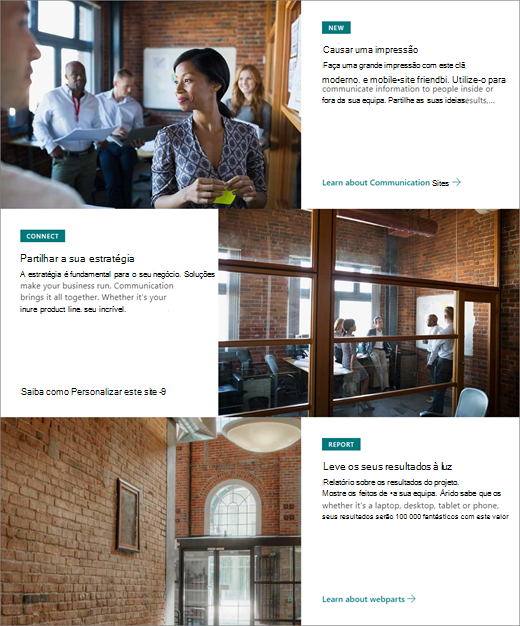
Herói: utilize a peça Web Destaque para colocar o foco e o interesse visual na sua página. Com o modelo Apresentação, pode escolher entre dois esquemas, Mosaico e Camada, e adicionar imagens apelativas para chamar a atenção para cada item. Para obter mais informações, consulte Usar a peça Web Destaque em uma página moderna.
-
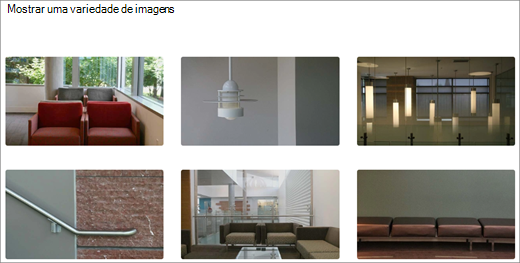
Galeria de imagens: utilize a peça Web Galeria de imagens para partilhar coleções de imagens numa página. Para obter mais informações, consulte Usar a peça Web Galeria de Imagens.
3. Conteúdos de sites em branco
Quando começa com um site de comunicação em branco, não há necessidade de remover peças Web de que não precisa. Basta selecionar o esquema da página e adicionar as peças Web que pretende utilizando a Caixa de Ferramentas ( ) à direita.
Passo 3: personalizar o aspeto e a navegação no site
Personalize o aspeto, a navegação no site, as peças Web e o conteúdo para se ajustarem às necessidades dos seus visualizadores e da organização. Ao efetuar personalizações, certifique-se de que o site está no modo de edição ao selecionar Editar no canto superior direito do site. À medida que trabalha, selecione Guardar como rascunho para guardar as suas edições sem as publicar nos visualizadores ou Voltar a publicar as suas alterações para disponibilizar as suas atualizações ao público.
- Edite bibliotecas de documentos atualizando os nomes das pastas e carregando recursos.
- Edite e personalize a navegação no site.
- Altere o aspeto do seu site ao personalizar o tema, o logótipo, os esquemas de cabeçalho e o aspeto do seu site.
- Adicione ou remova páginas a este site ou à navegação do site para acomodar conteúdo existente.
- Opte por associar este site a um site central dentro da sua organização ou por adicionar este site a uma navegação de site central existente , se necessário.
Passo 4: Partilhe o seu site com outras pessoas
Partilhe o seu site com outras pessoas depois de personalizá-lo, avaliar a precisão e publicar o rascunho final.
- Selecione Definições e, em seguida, Permissões do Site.
- Selecione Partilhar site.
- No painel Partilhar site , introduza o(s) nome(s) de todos os utilizadores que pretende conceder acesso ao conteúdo do site e selecione o nível de controlo deles (Leitura, Edição, Controlo Total). Pode selecionar Todos exceto os utilizadores externos se quiser que todas as pessoas na sua organização tenham acesso ao site. O nível de permissão predefinido é Leitura.
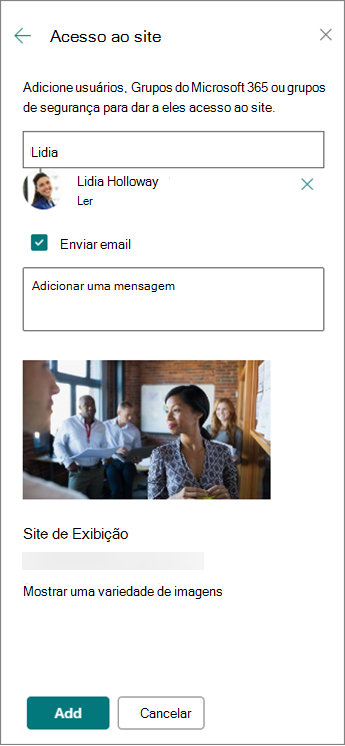
- Insira uma mensagem opcional para enviar com a notificação do e-mail que será enviada quando o site for partilhado ou limpe a caixa de verificação Enviar e-mail se não quiser enviar um e-mail.
- Selecione Adicionar quando concluir a adição de membros e a definição de permissões.
Passo 5: manter o seu site
Depois de criar e lançar o site, a próxima fase importante é a manutenção do conteúdo do site. Certifique-se de que tem um plano para manter o conteúdo e as peças Web atualizadas.
Melhores práticas de manutenção de sites:
- Planear a manutenção do site - Estabeleça uma agenda para rever o conteúdo do site quantas vezes for necessário para garantir que o conteúdo continua a ser preciso e relevante.
- Publique notícias regularmente - distribua os anúncios, informações e status mais recentes em toda a organização. Saiba como adicionar um artigo Notícias num site de equipa ou site de comunicação e mostre a outros que vão publicar anúncios como podem utilizar as notícias do SharePoint.
- Verificar ligações e peças Web - Mantenha as ligações e peças Web atualizadas para garantir que está a tirar partido de todo o valor do seu site.
- Use análises para melhorar o envolvimento - Veja o uso do site usando o relatório de dados de uso interno para obter informações sobre conteúdo popular, visitas ao site e muito mais.
- Rever periodicamente as definições do site – assim que tiver criado um site no SharePoint, pode alterar as definições, informações do site e permissões do site.
Saiba mais sobre sites de comunicação e o SharePoint
Saiba mais sobre como planear, criar e manter sites do SharePoint.
Ver mais modelos de site do SharePoint.