
Acest articol descrie sintaxa de formulă și utilizarea funcției FORECAST. Funcțiile LINEAR și FORECAST din Microsoft Excel.
Notă
În Excel 2016, funcția FORECAST a fost înlocuită cu FORECAST. LINEAR ca parte a noilor funcții de prognoză. Sintaxa și utilizarea celor două funcții sunt identice, însă funcția FORECAST mai veche va fi în cele din urmă perimată. Acesta este disponibil în continuare pentru compatibilitatea inversă, dar luați în considerare utilizarea noului FORECAST. funcția LINEAR în schimb.
Descriere
Calculați sau anticipați o valoare viitoare utilizând valori existente. Valoarea viitoare este o valoare y pentru o valoare x dată. Valorile existente sunt cunoscute valori x și y, iar valoarea viitoare este antecalculată utilizând regresia liniară. Puteți utiliza aceste funcții pentru a prognoza vânzările viitoare, cerințele de inventar sau tendințele consumatorilor.
Sintaxă
FORECAST.LINEAR(x, cunoscute_y, cunoscute_x)
- sau -
FORECAST(x, cunoscute_y, cunoscute_x)
PROGNOZA/PROGNOZA. Sintaxa funcției LINEAR are următoarele argumente:
| Argument | Obligatorii | Se referă la |
|---|---|---|
| x | da | Este reperul de date pentru care vreți să anticipați o valoare. |
| known_y | da | Este matricea sau zona de date dependentă. |
| known_x | da | Este matricea sau zona de date independentă. |
Observații
- Dacă x este nenumeric, FORECAST și FORECAST. LINEAR returnează #VALUE! .
- Dacă known_y sau known_x este gol sau unul are mai multe puncte de date decât altul, FORECAST și FORECAST. LINEAR returnează valoarea de eroare #N/A.
- Dacă varianța known_x este egală cu zero, atunci FORECAST și FORECAST. LINEAR returnează #DIV/0! .
- Ecuația pentru FORECAST și FORECAST. LINEAR este a+bx, unde:

și:
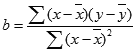
unde x și y sunt mediile pentru eșantioane, AVERAGE(cunoscute_x) și AVERAGE(cunoscute_y).
Exemplu
Copiați datele din exemplele din următorul tabel și lipiți-le în celula A1 a noii foi de lucru Excel. Pentru ca formulele să afișeze rezultate, selectați-le, apăsați pe F2, apoi pe Enter. Dacă trebuie, puteți ajusta lățimea coloanei pentru a vedea toate datele.
| Y cunoscut | X cunoscut | |
|---|---|---|
| 6 | 20 | |
| 7 | 28 | |
| 9 | 31 | |
| 15 | 38 | |
| 21 | 40 | |
| Formulă | Descriere | Rezultat |
| =PROGNOZĂ. LINIAR(30;A2:A6;B2:B6) | Prevede o valoare y pentru o valoare dată a lui x de 30 | 10,607253 |