
Dacă aveți activități în Microsoft Excel pe care le efectuați în mod repetat, puteți înregistra o macrocomandă pentru a automatiza activitățile respective. O macrocomandă este o acțiune sau un set de acțiuni pe care îl puteți rula de câte ori doriți. Când creați o macrocomandă, înregistrați clicurile de mouse și secvențele de taste. După ce creați o macrocomandă, o puteți edita pentru a aduce modificări minore modului în care funcționează.
Să presupunem că în fiecare lună creați un raport pentru managerul de contabilitate. Doriți să formatați cu roșu numele clienților cu conturi restante și să aplicați formatarea aldină. Puteți crea și apoi rula o macrocomandă care aplică rapid aceste modificări de formatare la celulele pe care le selectați.
Cum?

|
Înainte de a înregistra o macrocomandă Macrocomenzile și instrumentele VBA pot fi găsite pe fila Dezvoltator, care este ascunsă în mod implicit, deci primul pas este să o activați. Pentru mai multe informații, consultați Afișarea filei Dezvoltator. 
|
|---|

|
Înregistrarea unei macrocomenzi
|
|---|
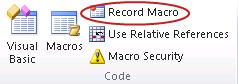
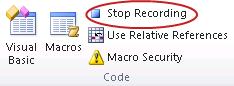

|
Aruncați o privire mai atentă asupra macrocomenzii Puteți afla câteva despre limbajul de programare Visual Basic editând o macrocomandă. Pentru a edita o macrocomandă, în grupul Cod din fila Dezvoltator , selectați Macrocomenzi, selectați numele macrocomenzii, apoi apăsați pe Editare. Pornește Visual Basic Editor. Vedeți cum acțiunile pe care le-ați înregistrat apar ca cod. O parte din cod va fi probabil clară pentru dvs., iar o parte din el poate fi puțin misterioasă. Experimentați cu codul, închideți Visual Basic Editor și rulați din nou macrocomanda. De data aceasta, vedeți dacă se întâmplă altceva! |
|---|
Pașii următori
- Pentru a afla mai multe despre crearea macrocomenzilor, consultați Crearea sau ștergerea unei macrocomenzi.
- Pentru a afla cum să rulați o macrocomandă, consultați Rularea unei macrocomenzi.
Aveți nevoie de ajutor suplimentar?
Puteți oricând să întrebați un expert de la Excel Tech Community sau să obțineți asistență de la Comunități.