
Vă puteți ajuta utilizatorii să lucreze mai eficient în foile de lucru utilizând listele verticale în celule. Listele verticale le permit să aleagă un element dintr-o listă pe care o creați.
Într-o foaie de lucru nouă, introduceți datele care doriți să apară în lista verticală. În mod ideal, elementele de listă vor fi amplasate într-un tabel Excel. În caz contrar, puteți transforma rapid lista într-un tabel dacă selectați orice celulă din zonă și apăsați Ctrl+T.

Notă
- De ce ar trebui să amplasați datele într-un tabel? Dacă datele sunt amplasate într-un tabel, atunci când adăugați sau eliminați elemente din listă, toate listele verticale bazate pe acel tabel se vor actualiza automat. Nu trebuie să faceți nimic.
- Acum este un moment potrivit să sortați datele din lista verticală într-o zonă sau tabel.
Selectați celula din foaia de lucru în care doriți să fie lista verticală.
Accesați fila Date din panglică, apoi Validare date.
Notă
Dacă nu puteți selecta Validare date, foaia de lucru poate fi protejată sau partajată. Deblocați anumite zone ale unui registru de lucru protejat sau opriți partajarea foii de lucru, apoi repetați pasul 3.
Pe fila Setări, în caseta Se permite, selectați Listă.
Selectați în caseta Sursă , apoi selectați zona de listă. Noi am selectat-o pe a noastră dintr-o foaie denumită Orașe, în intervalul A2:A9. Rețineți că am exclus rândul antet, deoarece nu am vrut ca acesta să fie o opțiune pentru selecție:

Dacă este în regulă ca această celulă să fie lăsată necompletată, bifați caseta Ignorare necompletat .
Bifați caseta de selectare Listă verticală în celulă.
Selectați fila Mesaj de intrare .
- Dacă doriți să apară un mesaj atunci când este selectată celula, bifați caseta Afișare mesaj de intrare când se selectează celula și tastați un titlu și un mesaj în casete (până la 225 de caractere). Dacă nu doriți să se afișeze un mesaj, debifați caseta de selectare.
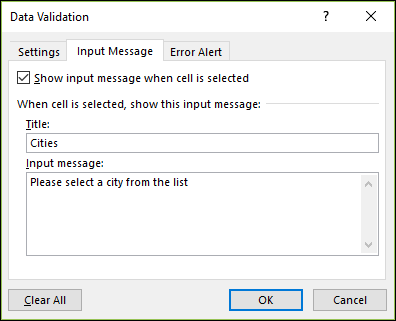
- Dacă doriți să apară un mesaj atunci când este selectată celula, bifați caseta Afișare mesaj de intrare când se selectează celula și tastați un titlu și un mesaj în casete (până la 225 de caractere). Dacă nu doriți să se afișeze un mesaj, debifați caseta de selectare.
Selectați fila Avertizare la eroare .
- Dacă doriți să apară un mesaj pop-up atunci când cineva introduce o valoare care nu este în listă, bifați caseta de selectare Afișare avertizare la eroare după ce se introduc date incorecte, selectați o opțiune din caseta Stil și tastați un titlu și un mesaj. Dacă nu doriți să se afișeze un mesaj, debifați caseta de selectare.
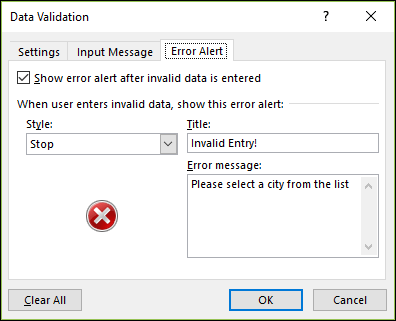
- Dacă doriți să apară un mesaj pop-up atunci când cineva introduce o valoare care nu este în listă, bifați caseta de selectare Afișare avertizare la eroare după ce se introduc date incorecte, selectați o opțiune din caseta Stil și tastați un titlu și un mesaj. Dacă nu doriți să se afișeze un mesaj, debifați caseta de selectare.
Nu sunteți sigur ce opțiune să selectați în caseta Stil?
Pentru a afișa un mesaj care nu împiedică persoanele să introducă date care nu se află în caseta verticală, selectați Informații sau Avertisment. Informațiile vor afișa un mesaj cu această pictogramă
 , iar Avertisment va afișa un mesaj cu această pictogramă
  .
.Pentru a opri persoanele să introducă date care nu se află în lista verticală, selectați Opriți.
Notă
Dacă nu puteți adăuga un titlu sau un text, titlul se setează implicit la „Microsoft Excel” și mesajul la: „Valoarea introdusă nu este validă. Un utilizator a restricționat valorile care pot fi introduse în această celulă.”
Lucrul cu lista verticală
După ce creați lista verticală, asigurați-vă că funcționează așa cum doriți. De exemplu, este posibil să doriți să verificați dacă modificați lățimea coloanelor și înălțimea rândurilor pentru a afișa toate intrările.
Dacă lista de intrări pentru lista dvs. verticală este în altă foaie de lucru și doriți să împiedicați utilizatorii să o vadă sau să o modifice, se recomandă să ascundeți și să protejați acea foaie de lucru. Pentru mai multe informații despre cum să protejați o foaie de lucru, consultați Blocarea celulelor pentru a le proteja.
Dacă decideți că doriți să modificați opțiunile din lista verticală, consultați Adăugarea sau eliminarea elementelor dintr-o listă verticală.
Pentru a șterge o listă verticală, consultați Eliminarea unei liste verticale.
Descărcați exemplele noastre
Puteți descărca un registru de lucru eșantion cu mai multe exemple de validare a datelor, precum cel găsit în acest articol. Le puteți urmări sau puteți crea propriile scenarii de validare a datelor. Descărcați exemple de validare a datelor în Excel.


Aveți nevoie de ajutor suplimentar?
Puteți oricând să întrebați un expert de la Excel Tech Community sau să obțineți asistență de la Comunități.