
În loc să utilizați un calculator, utilizați Microsoft Excel pentru calcule!
Puteți introduce formule simple pentru a aduna, a împărți, a înmulți și a scădea două sau mai multe valori numerice. Sau utilizați caracteristica Însumare automată pentru a calcula rapid totalul unei serii de valori, fără a le introduce manual într-o formulă. După ce creați o formulă, o puteți copia în celulele adiacente; nu este necesar să creați aceeași formulă de fiecare dată.
Scăderea în Excel
Înmulțirea în Excel
Împărțire în Excel
Aflați mai multe despre formulele simple
Toate intrările de formule încep cu semnul egal (=). Pentru formule simple, tastați semnul egal, urmat de valorile numerice pe care doriți să le calculați și operatorii matematici pe care doriți să-i utilizați: semnul plus (+) pentru a aduna, semnul minus (-) pentru a scădea, asteriscul (*) pentru a înmulți și bara oblică (/) pentru a împărți. Apoi, apăsați pe ENTER și Excel calculează și afișează instantaneu rezultatul formulei.
De exemplu, atunci când tastați =12,99+16,99 în celula C5 și apăsați pe ENTER, Excel calculează rezultatul și afișează 29,98 în acea celulă.
 Formula pe care o introduceți în celulă rămâne vizibilă în bara de formule și o puteți vedea ori de câte ori este selectată celula.
Important
Deși există o funcție SUM , nu există nicio funcție SUBTRACT . În schimb, utilizați operatorul minus (-) într-o formulă; de exemplu, =8-3+2-4+12. Sau puteți utiliza semnul minus pentru a efectua conversia unui număr la valoarea sa negativă în funcția SUM; de exemplu, formula =SUM(12,5,-3,8,-4) utilizează funcția SUM pentru a aduna 12, 5, a scădea 3, a aduna 8 și a scădea 4, în această ordine.
Utilizarea Însumării automate
Cea mai simplă modalitate de a adăuga o formulă SUM la foaia de lucru este să utilizați Însumarea automată. Selectați o celulă goală de deasupra sau dedesubtul zonei pe care doriți să o adunați și, pe filele Pornire sau Formulă din panglică, faceți clic pe Însumare> automată. Însumarea automată va depista automat zona de adunat și va crea formula pentru dvs. Acest lucru funcționează și pe orizontală dacă selectați o celulă la stânga sau la dreapta zonei pe care trebuie să o adunați.
Notă
Însumarea automată nu funcționează pe zonele necontigue.

Însumarea automată pe verticală

În figura de mai sus, caracteristica Însumare automată detectează automat celulele B2:B5 ca zonă de însumat. Tot ce trebuie să faceți este să apăsați pe ENTER pentru a confirma. Dacă trebuie să adăugați/să excludeți mai multe celule, puteți să apăsați lung tasta Shift + tasta săgeată dorită până când selecția se potrivește cu ceea ce doriți. Apoi apăsați Enter pentru a finaliza activitatea.
Ghidul funcției Intellisense: eticheta flotantă SUM(număr1,[număr2]...) de sub funcție este ghidul său Intellisense. Dacă faceți clic pe numele funcției sau SUM, acesta se va modifica printr-un hyperlink albastru la subiectul de Ajutor pentru acea funcție. Dacă faceți clic pe elementele individuale ale funcției, elementele lor reprezentative din formulă vor fi evidențiate. În acest caz, doar B2:B5 ar fi evidențiat, deoarece în această formulă există o singură referință numerică. Eticheta Intellisense va apărea pentru orice funcție.
Însumarea automată pe orizontală

Aflați mai multe în articolul despre funcția SUM.
Evitați să rescrieți aceeași formulă
După ce creați o formulă, o puteți copia în alte celule; nu este necesar să rescrieți aceeași formulă. Puteți să copiați formula sau să utilizați instrumentul de umplere Instrumentul de umplere pentru a copia formula în celulele adiacente.
De exemplu, atunci când copiați formula din celula B6 în C6, formula din celula respectivă se modifică automat pentru a se actualiza cu referințele de celule din coloana C.
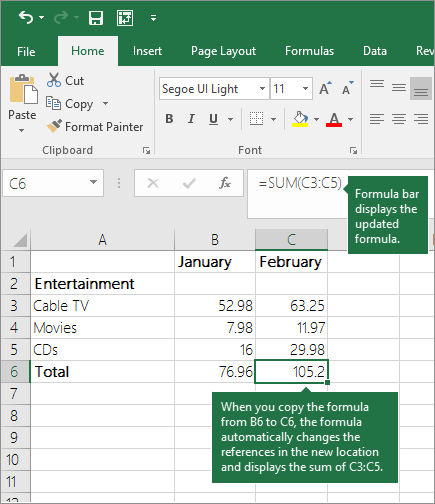
Când copiați formula, asigurați-vă că referințele la celule sunt corecte. Referințele la celule se pot modifica dacă au referințe relative. Pentru mai multe informații, consultați Copierea și lipirea unei formule în altă celulă sau foaie de lucru.
Ce pot utiliza într-o formulă pentru a imita tastele calculatorului?
| Tasta Calculator | Metoda Excel | Descriere, exemplu | Rezultat |
|---|---|---|---|
| + (tasta Plus) | + (plus) | Utilizați într-o formulă pentru a aduna numere. Exemplu: =4+6+2 | 12 |
| - (tasta Minus) | - (minus) | Utilizați într-o formulă pentru a scădea numere sau pentru a reprezenta un număr negativ. Exemplu: =18-12 Exemplu: =24*-5 (24 ori minus 5) |
6 -120 |
| x (tasta Înmulțire) | * (asterisc; se mai numește „stea”) | Utilizați într-o formulă pentru a înmulți numere. Exemplu: =8*3 | 24 |
| ÷ (tasta Împărțire) | / (linie oblică) | Utilizați într-o formulă pentru a împărți un număr la altul. Exemplu: =45/5 | 9 |
| % (tasta Procent) | % (procent) | Utilizați într-o formulă cu * pentru a înmulți cu un procent. Exemplu: =15%*20 | 3 |
| √ (rădăcina pătrată) | SQRT (funcție) | Utilizați funcția SQRT într-o formulă pentru a găsi rădăcina pătrată a unui număr. Exemplu: =SQRT(64) | 8 |
| 1/x (reciproca) | =1/n | Utilizați = 1/n într-o formulă, unde n este numărul la care doriți să-l împărțiți pe 1. Exemplu: =1/8 |
0,125 |
Aveți nevoie de ajutor suplimentar?
Puteți oricând să întrebați un expert de la Excel Tech Community sau să obțineți asistență de la Comunități.
Operatorii de calcul și ordinea operațiunilor în ExcelPrezentare generală a formulelor din ExcelCum să evitați formulele eronate Găsireași corectarea erorilor din formule Comenzirapide de la tastatură și taste funcționale Excel FuncțiiExcel (în ordine alfabetică)Funcții Excel (după categorie)