
În Excel, există mai multe modalități de a filtra după valori unice sau de a elimina valorile dublate:
- Pentru a filtra după valori unice, selectați Sortare date > & Filtrare > complexă.

- Pentru a elimina valorile dublate, selectați Instrumente > de date de date > Eliminare dubluri.

- Pentru a evidenția valorile unice sau dublate, din fila Pornire , utilizați comanda Formatare condiționată din grupul Stiluri .
Aflați despre filtrarea pentru valori unice sau despre eliminarea valorilor dublate
Filtrarea pentru valori unice și eliminarea valorilor dublate sunt două activități similare, deoarece obiectivul este de a prezenta o listă de valori unice. Există însă o diferență critică: atunci când filtrați după valori unice, valorile dublate sunt ascunse doar temporar. Cu toate acestea, eliminarea valorilor dublate înseamnă că ștergeți definitiv valorile dublate.
O valoare dublată este una în care toate valorile din cel puțin un rând sunt identice cu toate valorile din celălalt rând. O comparație a valorilor dublate depinde de ceea ce apare în celulă, nu de valoarea subiacentă stocată în celulă. De exemplu, dacă aveți aceeași valoare de dată în celule diferite, una formatată ca "08.03.2006" și cealaltă cu "8 martie 2006", valorile sunt unice.
Verificați înainte de a elimina dublurile: Înainte de a elimina valorile dublate, este o idee bună să încercați să filtrați sau să formatați condiționat după valorile unice pentru a confirma că obțineți rezultatele așteptate.
Filtrarea pentru valori unice
Urmați acești pași:
Selectați zona de celule sau asigurați-vă că celula activă se află într-un tabel.
Selectați Date > complexe (în grupul Sortare & filtrare ).
În caseta pop-up Filtrare complexă , alegeți una dintre următoarele variante:
Pentru a filtra zona de celule sau tabelul în loc:
- Selectați Filtrați lista, în loc.
Pentru a copia rezultatele filtrării în altă locație:
- Selectați Copiere în altă locație.
- În caseta Copiere în, introduceți o referință la celulă.
- Ca alternativă, selectați Restrângere dialog
 a ascunde temporar fereastra pop-up, selectați o celulă din foaia de lucru, apoi selectați Extindere
 .
. - Bifați Numai înregistrări unice, apoi selectați OK.
Valorile unice din zonă vor fi copiate în noua locație.
Eliminați valorile duplicate
Atunci când eliminați valorile dublate, singurul efect îl au valorile din zona de celule sau din tabel. Alte valori din afara zonei de celule sau a tabelului nu se vor modifica și nu se vor muta. Când dublurile sunt eliminate, prima apariție a valorii din listă este păstrată, dar alte valori identice sunt șterse.
Deoarece ștergeți datele definitiv, este o idee bună să copiați zona de celule originală sau tabelul original în altă foaie de lucru sau în alt registru de lucru înainte de a elimina valorile dublate.
Urmați acești pași:
Selectați zona de celule sau asigurați-vă că celula activă se află într-un tabel.
On the Data tab, select Remove Duplicates ( in the Data Tools group).

Alegeți una sau mai multe dintre următoarele:
Sub Coloane, selectați una sau mai multe coloane.
Pentru a selecta rapid toate coloanele, selectați Selectare totală.
Pentru a goli rapid toate coloanele, selectați Deselectare totală.
Dacă zona de celule sau tabelul conține mai multe coloane și doriți să selectați doar câteva, poate fi mai ușor să selectați Deselectare totală, apoi, sub Coloane, selectați coloanele respective.Notă
Datele vor fi eliminate din toate coloanele, chiar dacă nu selectați toate coloanele la acest pas. De exemplu, dacă selectați Coloana1 și Coloana2, dar nu Coloana3, atunci "cheia" utilizată pentru a găsi dubluri este valoarea AMBELE Coloana1 & Coloana2. Dacă în coloanele respective se găsește o dublură, întregul rând va fi eliminat, inclusiv alte coloane din tabel sau zonă.
Selectați OK și va apărea un mesaj care vă va indica câte valori dublate au fost eliminate sau câte valori unice au rămas. Selectați OK pentru a respinge acest mesaj.
Anulați modificarea selectând Anulare (sau apăsând Ctrl+Z pe tastatură).
Probleme la eliminarea dublurilor din datele schițate sau subtotalizate
Nu puteți elimina valorile dublate din datele schiță care sunt schițate sau care au subtotaluri. Pentru a elimina dublurile, trebuie să eliminați atât schița, cât și subtotalurile. Pentru mai multe informații, consultați Schițarea unei liste de date dintr-o foaie de lucru și Eliminarea subtotalurilor.
Formatarea condiționată a valorilor unice sau a valorilor duble
Notă
Nu este posibilă formatarea condițională a câmpurilor din zona Valori dintr-un raport PivotTable după valori unice sau dublură.
Sfat
Când utilizați regula de formatare "Valori dublate", dacă setarea "Limbi de creare și verificare Office" este setată la o limbă care utilizează codificarea set de caractere pe doi octeți (DBCS), cum ar fi caracterele japoneze, caracterele cu lățime pe jumătate și pe lățime întreagă sunt tratate la fel. Dacă trebuie să faceți diferența între ele, puteți utiliza tipul de regulă "Utilizați o formulă pentru a determina unde este adevărată această formulă" cu o formulă COUNTIF. De exemplu, pentru a identifica valorile dublate din zona A2:A400, aplicați formula "=COUNTIF($A$2:$A$400,A2)> 1" pentru formatarea condiționată.
Formatare rapidă
Urmați acești pași:
- Selectați una sau mai multe celule dintr-o zonă, tabel sau raport PivotTable.
- Pe fila Pornire , în grupul Stiluri , selectați săgeata mică pentru Formatare condiționată, apoi selectați Evidențiere reguli celule și selectați Valori dublate.
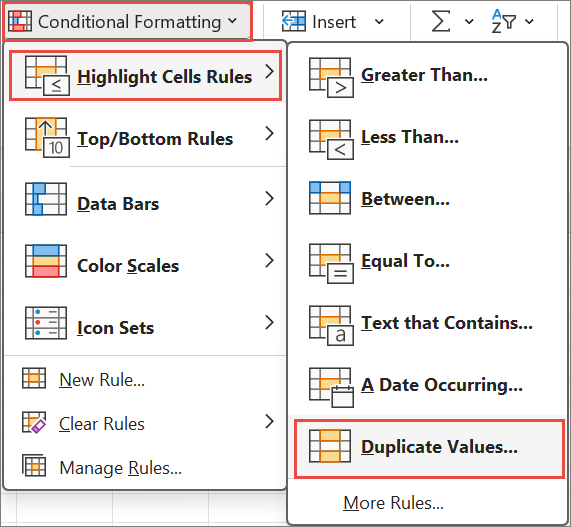
- Introduceți valorile pe care doriți să le utilizați, apoi alegeți un format.
Formatare complexă
Urmați acești pași:
Selectați una sau mai multe celule dintr-o zonă, tabel sau raport PivotTable.
Pe fila Pornire , în grupul Stiluri , selectați săgeata pentru Formatare condiționată, apoi selectați Gestionare reguli pentru a afișa fereastra popup Gestionar reguli formatare condiționată .
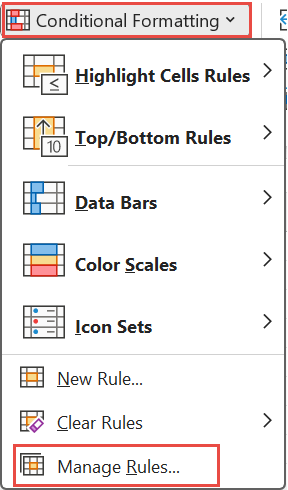
Alegeți una dintre următoarele variante:
- Pentru a adăuga o formatare condiționată, selectați Regulă nouă pentru a afișa fereastra popup Regulă nouă de formatare .
- Pentru a modifica o formatare condiționată, începeți prin a vă asigura că foaia de lucru sau tabelul potrivit a fost ales în lista Afișare reguli formatare pentru . Dacă este necesar, alegeți altă zonă de celule, selectând butonul Restrângere din fereastra popup Se aplică la , ascundeți-l temporar. Alegeți o zonă nouă de celule în foaia de lucru, apoi extindeți din nou fereastra popup . Selectați regula, apoi selectați Editare regulă pentru a afișa fereastra popup Editare regulă de formatare .
Sub Selectați un tip de regulă, selectați Se formatează numai valorile unice sau duble.
În lista Se formatează tot din Editați descrierea regulii, alegeți Unic sau Dublare.
Selectați Format pentru a afișa fereastra popup Formatare celule .
Selectați formatul de număr, font, bordură sau umplere pe care doriți să-l aplicați atunci când valoarea celulei satisface condiția, apoi selectați OK. Puteți să alegeți mai multe formate. Formatele pe care le selectați se afișează în panoul Previzualizare .
Aveți nevoie de ajutor suplimentar?
Puteți oricând să întrebați un expert de la Excel Tech Community sau să obțineți asistență de la Comunități.