Cum să vă schimbați numele contului de utilizator
Se aplică la
Microsoft account
Numele contului de utilizator de pe un dispozitiv Windows afișează numele contului Microsoft conectat sau al contului de la locul de muncă/de la școală.
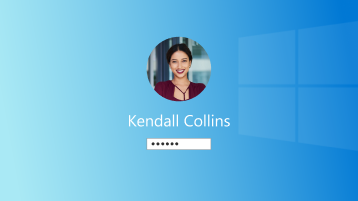
Pentru a schimba utilizatorul conectat, selectați butonul Start din bara de activități. Apoi selectați numele de cont, pictograma sau imaginea pentru a vedea o listă de utilizatori la care puteți comuta. Selectați alt utilizator pentru comutare.
Pentru a edita numele de cont afișat, selectați tipul de cont:
Pentru a vă actualiza numele, va trebui să vă conectați la Informațiile dvs . în contul Microsoft.
Conectați-vă cu contul Microsoft pentru a accesa ecranul Editare nume .
Introduceți caracterele Captcha și selectați Salvare.
Notă
- Pot fi necesare până la 24 de ore pentru a se actualiza peste tot.
- Numele afișat nu vă modifică gamertagul. Dacă doriți un gamertag nou, consultați Cum se modifică gamertagul Xbox.
- Utilizarea caracterelor de font nestandard (cum ar fi cele din Wingdings) într-un nume de utilizator nu este acceptată și poate împiedica conectarea.
Pentru a vă actualiza numele, va trebui să vă conectați la contul de la locul de muncă sau de la școală.
Notă
- Unele organizații nu permit utilizatorilor să-și schimbe numele. Contactați administratorul IT pentru asistență.
- Pot fi necesare până la 24 de ore pentru a se actualiza peste tot.
- Utilizarea caracterelor de font nestandard (cum ar fi cele din Wingdings) într-un nume de utilizator nu este acceptată și poate împiedica conectarea.
Pentru a vă actualiza numele, va trebui să deschideți Panou de control.

- Selectați Start , tastați Panou de control, apoi selectați
 Deschidere.
- Selectați conturi de utilizator
- Selectați Schimbați numele contului
Consultați și
Adăugați sau eliminați conturi de pe PC
Faceți trecerea de la un cont local la un cont Microsoft
Cum să vă schimbați numele sau adresa contului Microsoft
Aveți nevoie de ajutor suplimentar?
Nu vă puteți conecta?
Dacă nu vă puteți conecta la contul Microsoft, majoritatea problemelor pot fi identificate de instrumentul nostru de asistență pentru conectare.
Contactați asistența
Pentru asistență tehnică, accesați Contactați Asistența Microsoft, introduceți problema și selectați Obțineți ajutor. Dacă aveți nevoie de ajutor în continuare, selectați Contactați asistența pentru a vă direcționa către cea mai bună opțiune de asistență.
Important
Pentru a proteja contul și conținutul, agenții noștri de asistență nu au permisiunea de a trimite linkuri de resetare a parolei sau de a accesa și a modifica detaliile contului.
