Dacă doriți să invitați o persoană la o întâlnire pe care nu ați organizat-o, puteți redirecționa întâlnirea către persoana respectivă. Atunci când destinatarul primește solicitarea de întâlnire, aceasta pare să provină de la organizatorul întâlnirii, iar organizatorul întâlnirii primește notificarea că ați redirecționat întâlnirea.
Selectați o opțiune filă de mai jos pentru versiunea Outlook pe care o utilizați.
Ce versiune de Outlook am?
Notă
Dacă pașii de sub această filă Outlook nouă nu funcționează pentru dvs., este posibil să nu utilizați încă noul Outlook pentru Windows. Selectați fila Outlook clasică și, în schimb, urmați acești pași.
Redirecționarea unei întâlniri atunci când nu sunteți organizatorul
Puteți să redirecționați o întâlnire la care ați fost invitat de altă persoană în noul Outlook pentru Windows.
Notă
Nu veți avea opțiunea de a redirecționa întâlnirea către alte persoane dacă organizatorul a dezactivat opțiunea Permiteți redirecționarea.
- Deschideți întâlnirea pe care doriți să o redirecționați.
- Pe bara de instrumente, selectați
 .
.
(Dacă întâlnirea este o serie, veți avea opțiunea de a redirecționa doar evenimentul selectat sau întreaga serie.)
- Pe linia Către , adăugați persoanele către care doriți să redirecționați întâlnirea și adăugați un mesaj destinatarului, dacă doriți.
- Selectați Trimitere.
Împiedicarea redirecționării unei întâlniri pe care ați creat-o
- În calendarul dvs. din noul Outlook, selectați Eveniment nou sau deschideți o întâlnire pe care ați creat-o.
- Selectați Opțiuni răspuns, apoi selectați Permiteți redirecționarea pentru a debifa marcajul de selectare din acea opțiune.
- Selectați Trimitere.
Redirecționarea unei întâlniri atunci când nu sunteți organizatorul
Pentru a redirecționa o întâlnire sau o serie de întâlniri din calendarul dvs. în Outlook pentru Windows clasic:
În calendar, faceți dublu clic pe întâlnire pentru a o deschide.
- Pentru o întâlnire recurentă, selectați Numai aceasta pentru a redirecționa o singură întâlnire din serie sau selectați Întreaga serie pentru a redirecționa întreaga serie.
În meniul principal al întâlnirii (Întâlnire, Ocurență întâlnire sau Serie de întâlniri), în grupul Acțiuni, selectați Redirecționare>.
În linia Către , introduceți adresa sau adresele de e-mail ale persoanelor către care doriți să redirecționați întâlnirea, apoi selectați Trimiteți.
Redirecționarea unei întâlniri atunci când sunteți organizatorul întâlnirii
Dacă sunteți organizatorul întâlnirii, cea mai simplă modalitate de a invita altă persoană la o întâlnire este să deschideți întâlnirea din calendarul dvs. în Outlook clasic și să o adăugați ca participant.
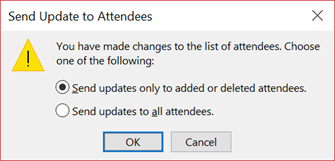
După ce ați adăugat participanții suplimentari, selectați Trimiteți actualizarea. Puteți alege dacă doriți să trimiteți actualizarea doar participanților adăugați sau modificați sau tuturor participanților.
Practici recomandate pentru redirecționarea solicitărilor de întâlnire
Atunci când utilizați Outlook clasic pentru a redirecționa o întâlnire către o persoană care nu a fost invitată inițial la întâlnire, Outlook trimite o notificare de redirecționare a întâlnirii organizatorului întâlnirii.
Participanții existenți la întâlnire nu sunt notificați în legătură cu participanții adăugați.
- Dacă participanții existenți trebuie informați că un nou participant a fost adăugat la întâlnire, organizatorul trebuie să deschidă întâlnirea în calendar și să trimită tuturor participanților o actualizare privind întâlnirea.
Nu puteți să adăugați în Cc sau Cci o persoană într-o solicitare de întâlnire. Cu toate acestea, puteți adăuga destinatari ca participanți opționali
