Puteți să vedeți simultan mai multe calendare, alăturate sau combinate într-o vizualizare suprapusă, pentru a putea vedea disponibilitatea în toate calendarele.
Selectați o opțiune filă de mai jos pentru versiunea Outlook pe care o utilizați.
Ce versiune de Outlook am?
Notă
Dacă pașii de sub această filă Outlook nouă nu funcționează, este posibil să nu utilizați încă noul Outlook pentru Windows. Selectați Outlook clasic și, în schimb, urmați acești pași.
Deschiderea unui calendar în vizualizarea alăturată în noul Outlook
- Pe bara de navigare, selectați
 .
.
- Din lista Calendar, selectați calendarul sau calendarele pe care doriți să le vizualizați în plus față de calendarul implicit.
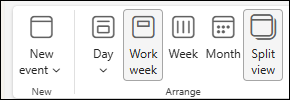
- Pentru a vizualiza calendarul alăturat, în grupul Aranjare , selectați Vizualizarea scindată.
Suprapuneți calendarele în noul Outlook
Pentru a vizualiza mai multe calendare într-o singură vizualizare calendar, în grupul Aranjare , debifați vizualizarea scindată.
Evenimentele din calendar apar suprapuse în calendarul implicit, cu culoarea atribuită.
Deschiderea unui calendar într-o fereastră nouă în Outlook clasic
- În Calendar, în Panoul de navigare, faceți clic dreapta pe numele calendarului pe care doriți să-l vizualizați.
- Selectați Deschidere în fereastră nouă.
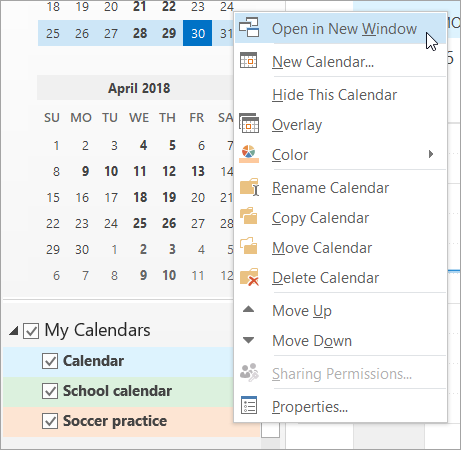
Deschiderea unui calendar în vizualizarea alăturată în Outlook clasic
În Calendar, în Panoul de navigare, bifați caseta de selectare a altui calendar pe care doriți să-l vizualizați.
Calendarul pe care l-ați selectat se deschide lângă calendarul care a apărut deja.
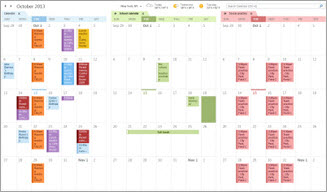
Suprapuneți calendarele în Outlook clasic
- În Calendar, în Panoul de navigare, bifați caseta de selectare a altui calendar pe care doriți să-l vizualizați.
Calendarul pe care l-ați selectat se deschide lângă calendarul afișat deja. Fiecare calendar succesiv se deschide lângă cel deschis cel mai recent.
- Pe fila Calendar, selectați Vizualizare în mod suprapunere.
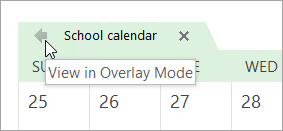
Acel calendar este acum în modul suprapus cu cel deschis prima - de obicei, calendarul implicit.
- Pentru a adăuga un alt calendar la suprapunere, repetați pasul 2.
Eliminați un calendar din stiva de suprapuneri în Outlook clasic
În Calendar, pe fila calendarului pe care doriți să-l eliminați din stiva de suprapuneri, selectați Vizualizați în modul alăturat.

Fila se mută înapoi la dreapta. Calendarul pe care l-ați selectat nu mai apare în modul suprapunere.
Pentru a elimina un calendar din vizualizare, debifați caseta sa de selectare din Panoul de navigare sau selectați Închidere pe fila calendar.
Începutul paginii
Deschiderea unui calendar în vizualizarea alăturată în Outlook pe web sau Outlook.com
- Pe bara de navigare din versiunea web de Outlook, selectați .
- Din lista Calendar, selectați celelalte calendare pe care doriți să le vizualizați în plus față de calendarul implicit.
- Pentru a vizualiza calendarul alăturat, în grupul Aranjare , selectați Vizualizarea scindată.
Suprapuneți calendarele în Outlook pe web sau Outlook.com
Pentru a vizualiza mai multe calendare într-o singură vizualizare calendar, în grupul Aranjare , debifați vizualizarea scindată.
Evenimentele din calendar apar suprapuse în calendarul implicit, cu culoarea atribuită.
Articole asociate
Vizualizarea mai multor calendare în Outlook pentru Mac
