În plus față de Calendarul Microsoft Outlook implicit, puteți crea alte calendare Outlook. De exemplu, puteți crea un calendar pentru rezervările personale, separat de calendarul de la locul de muncă.
Selectați o opțiune filă de mai jos pentru versiunea Outlook pe care o utilizați.
Ce versiune de Outlook am?
Notă
Dacă pașii de sub această filă Outlook nouă nu funcționează, este posibil să nu utilizați încă noul Outlook pentru Windows. Selectați Outlook clasic și, în schimb, urmați acești pași.
- În calendarul
 din noul Outlook, selectați fila Pornire .
- Sub grila de calendar, selectați
 Add Calendar.
- Selectați Creare calendar necompletat.
- Introduceți un nume pentru calendarul nou. Apoi, sub Adăugare la, selectați la ce categorie să adăugați calendarul. (Categoriile apar sub vizualizarea lună din calendar.)
- Selectați Salvați.
Sfat
- Pentru a partaja un calendar, consultați Partajarea unui calendar Outlook cu alte persoane.
- Pentru a deschide un calendar partajat, accesați Pagina de pornire>Adăugare calendar>Adăugare din director.
- Pentru a șterge un calendar, faceți clic dreapta pe numele calendarului în Panoul de navigare, apoi selectați Eliminare.
Atunci când creați un calendar suplimentar în Outlook clasic, denumit adesea calendar secundar, este posibil să adăugați evenimente la acel calendar și să vă așteptați ca aceste evenimente să vă afecteze și disponibilitatea. Cu toate acestea, atunci când alte persoane vă văd disponibilitatea utilizând Asistentul programări, evenimentele din calendarul secundar nu sunt afișate. Acest comportament este implicit. Doar evenimentele din calendarul principal vă afectează disponibilitatea.
Important
Dacă creați un calendar nou sub calendarul Exchange, noul calendar se va sincroniza și cu serverul Exchange. Totuși, dacă creați o întâlnire în noul calendar Exchange, răspunsurile la această întâlnire nu vor fi numărate.
În Calendar, selectați fila Folder.
În grupul Nou, selectați Calendar nou.
Sfat
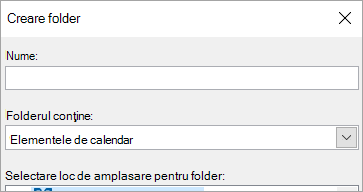
De asemenea, puteți crea un calendar nou dacă vă aflați în Mail sau People. Din fila Folder, selectați Folder nou, apoi, în lista Folderul conține, selectați Calendar Items.
În caseta Nume , tastați un nume pentru calendarul nou.
În lista Selectați locul din care plasați folderele, selectați Calendar, apoi OK.
Noul calendar apare în panoul de navigare Calendar.
Pentru a vizualiza un calendar, bifați caseta de selectare pentru calendar.
Atunci când sunt bifate mai multe casete de selectare, calendarele apar în vizualizarea alăturată și pot fi comutate la vizualizarea suprapunere a calendarelor. Pentru mai multe informații, consultați Vizualizarea simultană a mai multor calendare.
Sfat
Pentru a șterge un calendar în Outlook clasic, faceți clic dreapta pe numele calendarului în Panoul de navigare, apoi selectați Ștergere nume calendar.

