
Aplicația To Do este integrată în Outlook pentru a vă ajuta să vă planificați ziua, să urmăriți activitățile și să adăugați elemente de făcut în calendar. Puteți alege să afișați evenimentele și activitățile viitoare din calendar cu Ziua mea pe ecranele Mail, Calendar, People și Groups din Outlook sau să detaliați mai mult, deschizând De făcut în Outlook pentru a gestiona detaliile activităților.
Atunci când deschideți To Do, puteți să creați, să editați și să gestionați activități. Păstrați totul în grafic, setând date scadente și mementouri pentru fiecare activitate, selectând cele mai importante activități. Utilizați pașii pentru a defalca activitățile mai mari în părți și note mai ușor de gestionat, pentru a înregistra detalii suplimentare.
Deschideți De făcut pentru a afișa toate activitățile în noul Outlook
Pentru a vizualiza și a gestiona activitățile, selectați  de făcut.
Pagina De făcut include toate listele de activități pe care le creați, listele de activități implicite și listele inteligente. Listele inteligente includ Ziua mea, Important, Planificat, Toate, Finalizat, Atribuit mie și E-mail semnalizat și Scadent astăzi.
Selectați o activitate în orice listă pentru a vedea toate opțiunile disponibile pentru acea activitate. Puteți face lucruri precum adăugarea de pași suplimentari, adăugarea unei activități la Ziua mea, repetarea activităților, adăugarea unei date scadente sau a unui memento și adăugarea unei note sau a unui fișier.
Dezactivați listele inteligente și modificați setările selectând  Setări atunci când To Do este deschis în noul Outlook.
Adăugarea unei activități la o listă
Puteți să adăugați activități noi selectând orice listă de activități, apoi alegând semnul plus de lângă Adăugați o activitate și introducând o descriere a activității. Dacă adăugați o activitate la o listă inteligentă, activitatea va fi salvată în Activități și legată la lista inteligentă în care vă aflați atunci când ați creat-o.
Notă
De asemenea, puteți vizualiza și gestiona activitățile din deplasare, instalând aplicația To Do.
Adăugarea de date scadente și mementouri pentru activități
Puteți să selectați o activitate în orice listă pentru a-i vedea detaliile, unde puteți să adăugați pași suplimentari, să o adăugați la Ziua mea, să adăugați o dată scadentă sau un memento, să o repetați, să alegeți o categorie, să adăugați un fișier sau să adăugați o notă. Activitățile programate vor apărea automat în lista inteligentă Planificate, unde puteți vedea activitățile scadente astăzi, mâine și mai departe.
Începeți prin a selecta De făcut din panoul de navigare din stânga în noul Outlook.
Adăugarea unui memento
- Selectați o activitate.
- Selectați Amintește-mi și alegeți când veți primi mementouri: mai târziu astăzi, mâine, săptămâna viitoare sau o dată și oră pe care le alegeți.
Adăugarea unei date scadente
- Selectați o activitate pentru a-i vedea vizualizarea detaliată.
- Selectați Adăugați data scadentă și alegeți când va fi scadentă activitatea: astăzi, mâine, săptămâna viitoare sau o dată pe care o alegeți.
Setarea unei date a scadenței pentru repetare
- Selectați o activitate.
- Selectați Repetare și alegeți când se va repeta activitatea: zilnic, în zilele lucrătoare, săptămânal, lunar, anual sau o repetare particularizată.
Adăugarea pașilor, gradului de importanță, notelor și etichetelor la activități
Adăugarea pașilor la activitate
Utilizați pașii pentru a vă împărți activitățile mai mari în părți mai mici, mai realizabile.
Pentru a adăuga un pas:
- Selectați activitatea pentru a deschide vizualizarea detaliată, selectați + Adăugare pas și începeți să tastați pasul următor.
- După ce ați terminat, selectați Enter pe tastatură pentru a salva și a închide.
Pentru a vă ajuta să rămâneți la curent, un contor sub numele fiecărei activități afișează numărul total de pași pe care îi conține activitatea și câți au fost finalizați până acum.
Adăugați importanță
Adăugați prioritate activităților dvs. adăugând activitățile importante în fiecare listă. După marcarea cu stea, puteți vizualiza toate activitățile prioritare în lista inteligentă importantă. De asemenea, puteți sorta fiecare listă după importanță, pentru ca activitățile marcate cu stele să se mute automat în partea de sus a listei.
Adăugarea notelor
Dacă aveți informații suplimentare pe care doriți să le adăugați la activitate, puteți adăuga o notă. Selectați activitatea pentru a deschide vizualizarea detaliată, apoi atingeți sau selectați în Adăugare notă.
Adăugați etichete
Păstrați-vă activitățile organizate în liste diferite, adăugând hashtaguri (cum ar fi #work sau #school) la numele activităților. Puteți să adăugați etichete atunci când creați activități sau când le editați.
Puteți vedea rapid toate activitățile, notele și pașii care partajează o etichetă selectând eticheta respectivă sau căutând-o în bara de căutare. De exemplu, căutați #work.
Adăugarea categoriilor la activități
Clasificarea activităților vă ajută să vizualizați și să le grupați în De făcut, utilizând aceleași categorii utilizate în noul Outlook. Există două modalități de a adăuga o categorie la o activitate, în funcție de modul în care preferați să atribuiți categorii: fie adăugați o categorie la o activitate în To Do, fie adăugați o categorie la un e-mail semnalizat în Mail, astfel încât e-mailul semnalizat să se afișeze în lista de e-mailuri semnalizate a To Do.
Adăugarea unei categorii la o activitate în To Do
- Selectați o activitate în orice listă pentru a-i afișa detaliile.
- Selectați Alegeți o categorie pentru a alege una sau mai multe pe care le-ați creat deja în noul Outlook.
- Selectați o activitate din orice listă pentru a-i vedea detaliile.
- Veți vedea toate categoriile pe care le-ați aplicat unei activități în vizualizarea listă.
- Pentru a elimina o categorie, selectați X pe eticheta categoriei sau mutați cursorul în selecția de categorie și ștergeți-o.
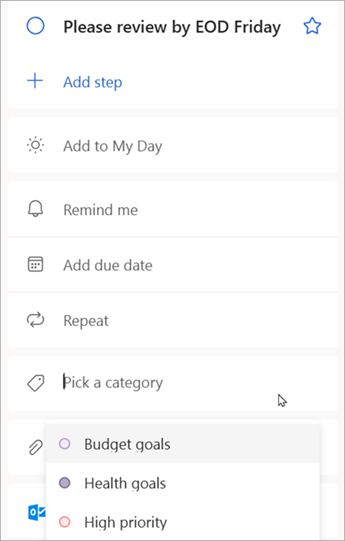
Adăugarea unei categorii la un e-mail semnalizat
Categoriile din mesajele de e-mail semnalizate se sincronizează între activitățile De făcut și e-mailul Outlook nou, așa că trebuie să modificați o categorie doar într-o locație pentru ca aceasta să fie actualizată în cealaltă. Puteți fie să semnalizați un mesaj de e-mail care are deja atribuită o categorie, fie să atribuiți o categorie după ce ați semnalizat-o. Semnalizarea mesajului de e-mail va plasa mesajul în lista de mesaje de e-mail semnalizate , iar de acolo puteți să vizualizați activitatea sau să o mutați în altă listă.
Activați sau dezactivați lista de e-mailuri semnalizate în setările De făcut.
Important
Doar mesajele de e-mail semnalizate cărora li s-a atribuit o categorie în noul Outlook își vor sincroniza categoriile cu De făcut. Dacă creați o activitate dintr-un mesaj cu o categorie atribuită anterior în noul Outlook, categoria nu se va sincroniza cu De făcut decât dacă semnalizați mesajul respectiv.
Crearea sau editarea categoriilor pentru activități și mesaje de e-mail
Dacă doriți să creați categorii noi pe care să le atribuiți activităților, accesați noile Setări> Outlook- Categorii de conturi>. Aflați mai multe despre crearea sau editarea categoriilor în Outlook.
Adăugarea fișierelor la activități
Adăugați mai mult context prin încărcarea unei imagini, a unui document sau a altui fișier în activitatea dvs. Microsoft To Do acceptă toate tipurile de fișiere, deși încărcările de fișiere sunt limitate la 25 MB per activitate.
- Selectați De făcut din panoul de navigare din stânga din noul Outlook.
- Selectați activitatea la care doriți să adăugați un fișier.
- Alegeți + Adăugați un fișier din panoul de detalii ale activității și urmați solicitările pentru a încărca un fișier de pe dispozitiv.
Notă
Puteți să atașați mai multe fișiere la o activitate, dar le puteți adăuga doar unul câte unul.
Consultați și
Creați activități cu To Do în Outlook
Utilizarea Zilei mele cu To Do în Outlook
Glisarea unei activități în calendar cu To Do în Outlook
Glisați un mesaj pentru a crea o activitate cu To Do în Outlook
Crearea și gestionarea listelor de activități cu To Do în Outlook
Încă aveți nevoie de ajutor?

|
Pentru a obține asistență în Outlook.com, atingeți sau faceți clic aici sau selectați Ajutor pe bara de meniu și introduceți interogarea dvs. Dacă autoinstruirea nu vă rezolvă problema, defilați în jos la Încă aveți nevoie de ajutor? și selectați Da. Dacă pașii de mai sus nu funcționează sau dacă nu vă puteți conecta, atingeți sau faceți clic aici. |
|---|---|

|
Pentru alt ajutor cu contul Microsoft și abonamente, vizitați Ajutor pentru facturare & cont. |

|
Pentru a obține ajutor și a depana alte produse și servicii Microsoft, introduceți problema aici. |

|
Postați întrebări, urmăriți discuții și împărtășiți-vă cunoștințele în comunitatea Outlook.com. |