Importând un instantaneu al calendarului Google în Outlook, îl puteți vedea împreună cu alte calendare în vizualizarea Calendar Outlook. Pentru a păstra la zi calendarul importat, abonați-vă la Google Calendar în Outlook. Dacă nu faceți acest lucru, singura modalitate de a-l actualiza va fi să importați alt instantaneu, mai actual. Dacă nu intenționați să mai utilizați Google Calendar, dar doriți să vă păstrați evenimentele, puteți importa Google Calendar în Outlook, astfel încât toate rezervările să fie integrate într-o singură vizualizare de calendar Outlook.
Selectați o opțiune filă de mai jos pentru versiunea Outlook pe care o utilizați.
Ce versiune de Outlook am?
Notă
Dacă pașii de sub această filă Outlook nouă nu funcționează, este posibil să nu utilizați încă noul Outlook pentru Windows. Selectați Outlook clasic și, în schimb, urmați acești pași.
Abonați-vă la Google Calendar în noul Outlook
În contul Google Calendar, selectați Calendarele mele și alegeți punctele de suspensie verticale (⋮) din partea dreaptă a numelui calendarului.
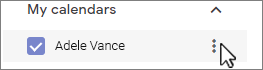
Selectați Setări și partajare, defilați în jos la Integrare Calendar, iar în caseta Adresă secretă în format iCal, selectați  Butonul Copiere în clipboard:

Comutați la noul calendar Outlook.
Sub grila de calendar din stânga, selectați Adăugare calendar, apoi selectați Abonare de pe web.
Lipiți adresa URL copiată în bara de adrese, apoi selectați Import.
Importați Google Calendar în Outlook clasic
Important
Calendarul importat este un instantaneu static; nu se actualizează singur. Pentru a-l actualiza, trebuie să vă abonați la acesta (așa cum este descris mai sus) sau să repetați această procedură ulterior pentru a importa o copie a celei mai recente versiuni a calendarului în Google Calendar.
- Conectați-vă la contul dvs. Google Calendar.
- În coloana din stânga, faceți clic pe Calendarele mele pentru a-l extinde, apoi treceți cu mouse-ul peste calendarul pe care doriți să-l importați din Google Calendar.
- Selectați cele trei puncte din partea dreaptă a numelui calendarului, apoi selectați Setări și partajare:
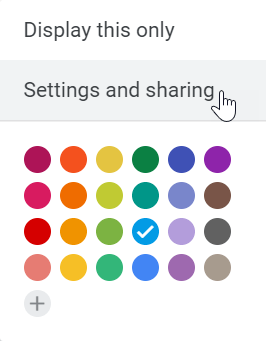
- Sub Setări calendar, selectați Exportați calendarul.
Fișierul Internet Calendar (.ics) este salvat imediat ca fișier comprimat (.zip) în folderul Descărcări.
- În Explorer, faceți clic dreapta pe fișierul comprimat, apoi selectați Extragere totală. (Această opțiune elimină comprimarea și salvează fișierul .ics; apoi îl puteți importa în Outlook.)
- În Outlook clasic, selectați Deschidere fișier>& Export>, Import/Export.
- În expertul Import și export, selectați Importați un iCalendar (.ics) sau un fișier vCalendar (.vcs), apoi selectați Următorul.
- În fereastra Răsfoire , navigați la .ics pe care ați salvat-o la pasul 5, selectați-l, apoi selectați OK.
- Selectați Deschidere ca nou. Elementele sunt importate automat în calendar.
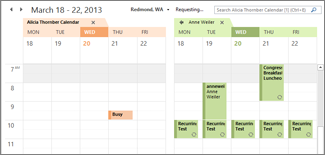
Calendarul se deschide în vizualizarea alăturată din calendarul Outlook. De asemenea, este adăugat la Panoul de navigare în vizualizarea Calendar, sub Alte calendare.
Pașii următori
Iată alte câteva lucruri pe care le puteți face pentru a configura Outlook:
Pentru a afla mai multe despre utilizarea Microsoft 365, consultați Centrul de instruire Office 365.
