Căutați altceva?
Mențineți vizibile elementele de calendar viitoare în Outlook clasic
Păstrați la vedere rezervările și întâlnirile viitoare, deschizând sumarul Calendar în partea laterală a corespondenței.
Din Mail sau Calendar, faceți clic dreapta pe Calendar pe Bara de navigare, apoi selectați Andocați sumarul
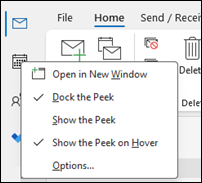
Notă
Pentru a andoca sumarul atât pentru Mail, cât și pentru Calendar, trebuie să selectați opțiunea pentru fiecare în parte.
Aflați mai multe despre păstrarea calendarului, rezervărilor și întâlnirilor întotdeauna la vedere.
Comutați la vizualizarea Lună cu o dată de început Luni și afișați sărbătorile din SUA în Outlook clasic
Vizualizați Calendar după lună pentru a vedea dintr-o privire ce faceți. Un mod obișnuit de a vizualiza calendarul este setarea săptămânii de lucru să înceapă într-o zi de luni, cu sărbătorile din SUA.
- Selectați Calendar.
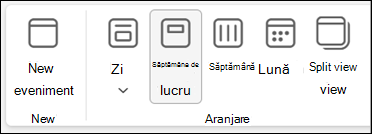
- Selectați Pornire>Aranjare>lună.
- Selectați fila Fișier .
- Selectați Opțiuni, apoi Calendar.
- Sub Timp de lucru, pentru Prima zi a săptămânii, selectați Luni.
- Sub Calendar options, pentru Adăugați sărbători la Calendar, selectați Adăugați sărbători.
- Selectați Statele Unite ale Americii, apoi OK.
Aflați mai multe despre adăugarea sărbătorilor în calendar.
Modificați vizualizarea Săptămână de lucru la Sunday-Tuesday cu zile de 12 ore (săptămână de lucru non-tradițională) în Outlook clasic
Dacă lucrați într-un program de lucru non-tradițional, puteți seta vizualizarea Săptămână de lucru să afișeze numai acele ore de lucru. De exemplu, dacă sunteți asistentă medicală, poate doriți să vedeți doar tura de 12 ore de duminică până marți la spital.
- Selectați Calendar.
- Selectați Acasă>Aranjați>săptămâna de lucru.
- Selectați fila Fișier .
- Selectați Opțiuni, apoi Calendar.
- Sub Timp de lucru, pentru Oră de început, selectați 6:00 AM.
- Sub Timp de lucru, pentru Oră de sfârșit, selectați 18:00.
- Pentru Săptămâna de lucru, selectați Du,L și Ma și debifați toate celelalte casete de selectare selectate.
- Pentru Prima zi a săptămânii, selectați Duminică.
- Selectați OK.
Sfat
Pentru a vizualiza toate orele din timpul unei ture lungi în vizualizarea Săptămână de lucru, utilizați Zoom în colțul de jos al Calendar pentru a-l micșora.
Vizualizați două fusuri orare în vizualizarea Săptămână din Outlook clasic
Atunci când lucrați cu parteneri în fusuri orare diferite, este util să aveți ambele fusuri orare în vizualizarea Săptămână . De exemplu, atunci când programați întâlniri dintr-un fus orar estic, puteți vizualiza programul unui coleg australian (fusul orar din Brisbane), astfel încât să nu faceți rezervări în afara orelor de lucru.
- Selectați Calendar.
- Selectați Acasă>Aranjați>săptămâna.
- Selectați fila Fișier .
- Selectați Opțiuni, apoi Calendar.
- Sub Fusuri orare, tastați Fus orar răsăritean în caseta Etichetă .
- În lista de fusuri orare, selectați (UTC-05:00) Ora zonei estice (SUA & Canada).
- Selectați Afișați un al doilea fus orar.
- Tastați Brisbane în caseta Etichetă .
- În lista de fusuri orare , selectați (UTC+ 10:00) Brisbane.
- Selectați OK.
Aflați mai multe despre cum funcționează normalizarea fusului orar.
Căutați altceva?
Dacă vă dați seama că filtrați elemente de calendar sau modificați câmpuri, puteți crea cu ușurință o vizualizare particularizată în Outlook clasic, astfel încât informațiile de care aveți nevoie să fie întotdeauna disponibile.
-
Selectați Vizualizare.
- În grupul Vizualizare curentă , selectați Modificare vizualizare, apoi Gestionare vizualizări.
- Selectați Nou.
- În caseta Numele vizualizării noi , tastați un nume pentru vizualizare.
- În caseta Tip de vizualizare , selectați un tip de vizualizare.
- Pentru a modifica locul unde este disponibilă vizualizarea, selectați o opțiune sub Poate fi utilizată pe, apoi selectați OK.
- În Setări vizualizare complexă: caseta de dialog Vizualizare nouă , selectați opțiunile pe care doriți să le utilizați.
- După ce ați terminat de selectat opțiuni, selectați OK.
- Pentru a utiliza vizualizarea imediat, selectați Aplicați vizualizarea.


 .
.