Puteți salva o întâlnire ca schiță în calendar dacă nu sunteți pregătit să trimiteți invitațiile la întâlnire.
Selectați o opțiune filă de mai jos pentru versiunea Outlook pe care o utilizați.
Ce versiune de Outlook am?
Notă
Dacă pașii de sub această filă Outlook nouă nu funcționează, este posibil să nu utilizați încă noul Outlook pentru Windows. Selectați Outlook clasic și, în schimb, urmați acești pași.
Salvarea unei întâlniri ca schiță în noul Outlook
Selectați Calendar din navigare și creați un eveniment nou.
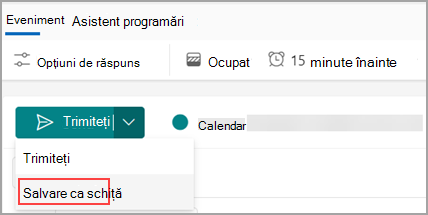
Selectați lista verticală Trimitere și selectați Salvați ca schiță.
Notă
Lista verticală va apărea numai atunci când cel puțin un participant este adăugat la invitație. Rețineți că schița nu este stocată în folderul de schițe al cutiei poștale.
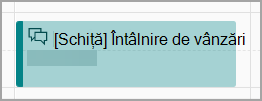
Astfel, se va salva invitația la întâlnire în calendar. Acesta se va afișa în calendar ca [Schiță], împreună cu titlul evenimentului.
Editarea schiței
Când sunteți gata să editați schița de întâlnire și să o trimiteți, procedați astfel:
Găsiți schița de întâlnire în calendar și selectați Editare.
Efectuați modificările și selectați Trimiteți. De asemenea, o puteți salva din nou ca schiță dacă nu sunteți pregătit să o trimiteți.
Salvarea unei întâlniri ca schiță în Outlook clasic
- Selectați Calendar din navigare și selectați Rezervare nouă.
- Completați detaliile și, dacă nu ați adăugat participanți, selectați Salvare & Închidere. Dacă ați adăugat cel puțin un participant, închideți solicitarea de întâlnire.
- Din fereastra pop-up, selectați una dintre opțiuni, cum ar fi Salvați modificările, dar nu trimiteți.
- Selectați OK.
Editarea schiței
Când sunteți gata să editați schița de întâlnire și să o trimiteți, procedați astfel:
- Găsiți schița de întâlnire în calendar și selectați Editare.
- Efectuați modificările și selectați Trimiteți. De asemenea, o puteți salva din nou ca schiță dacă nu sunteți pregătit să o trimiteți.
Salvarea unei întâlniri ca schiță în versiunea web de Outlook
Selectați Calendar din navigare și creați un eveniment nou.
Selectați lista verticală Trimitere și selectați Salvați ca schiță.
Notă
Lista verticală va apărea numai atunci când cel puțin un participant este adăugat la invitație. Rețineți că schița nu este stocată în folderul de schițe al cutiei poștale.
Astfel, se va salva invitația la întâlnire în calendar. Acesta se va afișa în calendar ca [Schiță], împreună cu titlul evenimentului.
Editarea schiței
Când sunteți gata să editați schița de întâlnire și să o trimiteți, procedați astfel:
Găsiți schița de întâlnire în calendar și selectați Editare.
Efectuați modificările și selectați Trimiteți. De asemenea, o puteți salva din nou ca schiță dacă nu sunteți pregătit să o trimiteți.

