Mementourile Outlook vor apărea peste e-mail sau calendar pentru a vă anunța că un eveniment planificat este pe punctul de a începe.
Selectați o opțiune filă de mai jos pentru versiunea Outlook pe care o utilizați.
Ce versiune de Outlook am?
Notă
Dacă pașii de sub această filă Outlook nouă nu funcționează pentru dvs., este posibil să nu utilizați încă noul Outlook pentru Windows. Selectați fila Outlook clasică și, în schimb, urmați acești pași.
În noul Outlook pentru Windows, aveți opțiunea:
Amânarea sau închiderea evenimentelor sau activităților | Activarea și dezactivarea | notificărilorAdăugarea mementourilor la evenimente | Adăugarea mementourilor la activități | Depanarea notificărilor
Amânarea sau închiderea unui eveniment sau a unei activități
Cu fereastra mementouri din noul Outlook, puteți selecta să amânați evenimente și activități din calendar, să vă alăturați unei întâlniri Teams sau să închideți evenimente și activități.

Puteți alege să activați sau să dezactivați această fereastră de memento.
Activarea sau dezactivarea ferestrei de notificări pentru evenimentele din Calendar
Puteți alege să configurați noul Outlook pentru a afișa calendarul și mementourile De făcut (sau Activitate) într-o fereastră separată care se deschide deasupra altor programe în care lucrați.
Accesați  , Setări>, Notificărigenerale>.
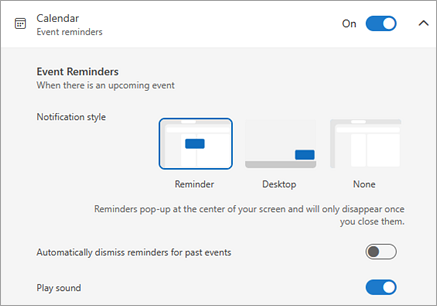
Sub Doresc notificare, accesați secțiunea Calendar și setați comutatorul la Dezactivat dacă nu doriți să vedeți aceste notificări.
Pentru a activa notificările, setați comutatorul la Activat și extindeți secțiunea Calendar. Selectați modul în care doriți să vedeți mementourile, de exemplu, dacă doriți să primiți un memento pop-up și dacă doriți un sunet de notificare.
Dacă alegeți stilul de notificare Memento , aveți opțiunea de a îndepărta mementourile pentru evenimente trecute (de exemplu, ați fost plecat și nu doriți să reveniți la mementouri pentru evenimente care au avut loc în timp ce erați plecat). Pentru a face acest lucru, selectați comutatorul Îndepărtați automat mementourile pentru evenimentele din trecut . (Notă: această opțiune este disponibilă doar dacă setați stilul Notificare la Memento.)
Adăugarea sau eliminarea mementourilor pentru toate evenimentele din calendar sau doar pentru unele evenimente din calendar
Setarea unui memento implicit pentru toate evenimentele de calendar din noul Outlook
Această setare se aplică întâlnirilor existente și oricăror întâlniri noi pe care le creați.
- Accesați , Setări,CalendarEvenimente>>și invitații.
-
Sub Evenimente pe care le creați, selectați lista verticală Memento implicit, apoi selectați perioada implicită de timp în care doriți să primiți mementouri cu privire la evenimentele următoare. Selectați Salvare dacă vi se solicită.
Setați un memento pentru o singură întâlnire sau o serie în noul Outlook
Puteți să înlocuiți setarea implicită de memento pentru o singură întâlnire sau o serie de întâlniri.
- Selectați CalendarCalendar
 din Panoul de navigare.
- În fereastra Calendar, selectați și deschideți întâlnirea pe care doriți să o modificați.
- Dacă modificați o serie de întâlniri, mai întâi selectați
 Vizualizați seria. Dacă modificați un singur eveniment (sau o serie de evenimente, dacă ați selectat Vizualizare serie), selectați
  din grupul Opțiuni.Memento, apoi selectați o sumă pentru noua oră de memento. Dacă nu doriți un memento pentru eveniment sau serie, selectați Nu mi mi se reamintește.
Adăugarea sau eliminarea unui memento de activitate
- Selectați De făcut din Panoul de navigare.
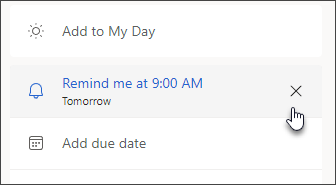
- Selectați o activitate la care doriți să adăugați un memento și, din panoul de activități, selectați Memento.
Pentru a elimina mementoul, selectați activitatea, apoi treceți cu indicatorul peste memento până când este evidențiat și apare butonul  . Selectați-o pentru a îndepărta mementoul.
Notificările Outlook nu funcționează
Alte aplicații sau setări specifice din Windows interferează ocazional cu livrarea notificărilor Outlook. De exemplu, starea dvs. în Teams poate fi setată la Nu deranjați sau o setare Windows, cum ar fi Notificări, Asistență pentru concentrare sau Nu deranjați , ar putea fi activată.
Consultați Depanarea notificărilor Outlook.
În Outlook clasic pentru Windows, aveți opțiunea:
Afișarea mementourilor în alte ferestre | Adăugarea mementourilor la întâlniri | Îndepărtarea mementourilor pentru evenimentele | din trecutSetarea mementourilor pentru mesajele de e-mail | Setarea mementourilor pentru activități
Afișarea de mementouri în alte programe sau aplicații
Puteți configura Outlook clasic să afișeze fereastra de memento deasupra altor programe în care lucrați.
Notă
Această caracteristică este disponibilă doar abonaților Microsoft 365 versiunea 1804 (compilarea 9226.2114) sau o versiune ulterioară. Nu este disponibilă pentru Outlook 2021 sau versiuni mai vechi.
- SelectațiOpțiuni>fișier>complexe.
- În secțiunea Mementouri , bifați caseta marcată Afișați mementourile deasupra altor ferestre.
- Selectați OK.
Adăugarea sau eliminarea mementourilor pentru întâlniri
Setați mementouri pentru toate întâlnirile noi în Outlook clasic
Acest lucru se aplică tuturor rezervărilor și întâlnirilor existente în calendar. Salvați această setare pentru rezervările și întâlnirile viitoare.
- Faceți clic peOpțiuni>fișier>:Calendar.
- Sub Calendar opțiuni, bifați sau debifați Mementouri implicite.
- Setați intervalul implicit de timp la care doriți să primiți mementouri înaintea noilor elemente din calendar (de exemplu, 15 minute, 30 de minute etc.).
Setați un memento pentru o întâlnire existentă în Outlook clasic
Acest lucru se aplică doar întâlnirii selectate în calendar.
Selectați Calendar.
Deschideți întâlnirea. Dacă apare caseta de dialog Deschidere element recurent, alegeți una dintre următoarele:
- Pentru a seta mementoul pentru o singură rezervare sau întâlnire dintr-o serie, selectați Doar aceasta.
- Pentru a seta mementoul pentru o toate rezervările sau întâlnirile dintr-o serie, selectați Întreaga serie.
Pe fila Rezervare (pentru o întâlnire recurentă, este fila Eveniment recurent ), selectați lista verticală Memento și selectați intervalul de timp cu care mementoul va preceda rezervarea sau întâlnirea. Pentru a dezactiva un memento, selectați Fără.
Îndepărtați automat mementourile pentru evenimentele din trecut
Dacă nu doriți să vedeți mementouri pentru evenimente din trecut, puteți spune versiunii Outlook clasice să îndepărteze automat mementourile pentru evenimentele din trecut. De exemplu, dacă sunteți absent de la birou timp de trei zile, poate că nu doriți să vă întoarceți și să vedeți mementourile pentru întâlnirile care au avut loc în timp ce erați plecat.
- SelectațiOpțiuni>fișier>complexe.
- În secțiunea Mementouri , selectați Îndepărtați automat mementourile pentru evenimentele trecute.
Setarea mementourilor pentru mesajele de e-mail
- Selectați Corespondență.
- Selectați un mesaj de e-mail.
- Selectați Pornire>Urmărire Adăugare>memento.
- În caseta de dialog Particularizat, bifați sau debifați Memento.
Setarea mementourilor pentru activități
Selectare De făcut.
Pentru a vedea activitățile, selectați Activități.
Selectați o activitate din listă.
Alegeți una dintre următoarele variante:
- Pentru a adăuga un memento de activitate la activitățile dvs., selectați
 Amintește-mi , apoi, în lista verticală Memento , alegeți un interval de timp pentru a respecta termenul limită.
- Pentru a elimina un memento de activitate din activitate, selectați Amintește-mi , apoi, în lista verticală Memento , selectați Eliminați mementoul.
Notă
Outlook pe web este versiunea web Outlook pentru utilizatorii de business cu un cont de la locul de muncă sau de la școală.
În Outlook pe web, aveți opțiunea:
Amânarea sau închiderea evenimentelor sau activităților | Activarea și dezactivarea | notificărilorAdăugarea mementourilor la evenimente | Adăugarea mementourilor la activități | Depanarea notificărilor
Amânarea sau închiderea unui eveniment sau a unei activități
Cu fereastra de mementouri, puteți selecta să amânați evenimentele și activitățile din calendar, să vă alăturați unei întâlniri Teams sau să închideți evenimente și activități.
Puteți alege să activați sau să dezactivați această fereastră de memento.
Activarea sau dezactivarea ferestrei de notificări pentru evenimentele din Calendar
Puteți alege să configurați Outlook pe web pentru a afișa calendarul și mementourile De făcut (sau Activitate) într-o fereastră separată care se deschide deasupra altor programe în care lucrați.
Accesați , Setări>, Notificărigenerale>.
Sub Doresc notificare, accesați secțiunea Calendar și setați comutatorul la Dezactivat dacă nu doriți să vedeți aceste notificări.
Pentru a activa notificările, setați comutatorul la Activat și extindeți secțiunea Calendar. Selectați modul în care doriți să vedeți mementourile, de exemplu, dacă doriți să primiți un memento pop-up și dacă doriți un sunet de notificare.
Important
Notificările apar doar atunci când Outlook pentru web este deschis în browser. Dacă închideți Outlook pentru web, nu veți primi notificări pentru evenimentele din calendar până când nu deschideți Outlook din nou.
Adăugarea sau eliminarea mementourilor pentru toate evenimentele din calendar sau doar pentru unele evenimente din calendar
Setarea unui memento implicit pentru toate evenimentele de calendar în Outlook pe web
Această setare se aplică întâlnirilor existente și oricăror întâlniri noi pe care le creați.
- Accesați , Setări,CalendarEvenimente>>și invitații.
-
Sub Evenimente pe care le creați, selectați lista verticală Memento implicit, apoi selectați perioada implicită de timp în care doriți să primiți mementouri cu privire la evenimentele următoare. Selectați Salvare dacă vi se solicită.
Setarea unui memento pentru o singură întâlnire sau o serie în Outlook pe web
Puteți să înlocuiți setarea implicită de memento pentru o singură întâlnire sau o serie de întâlniri.
- Selectați CalendarCalendar din Panoul de navigare.
- În fereastra Calendar, selectați și deschideți întâlnirea pe care doriți să o modificați.
- Dacă modificați o serie de întâlniri, mai întâi selectați Vizualizați seria. Dacă modificați un singur eveniment (sau o serie de evenimente, dacă ați selectat Vizualizare serie), pe bara de instrumente, în grupul Opțiuni , selectați Memento , apoi selectați o sumă pentru noua oră de memento. Dacă nu doriți un memento pentru eveniment sau serie, selectați Nu mi mi se reamintește.
Adăugarea sau eliminarea unui memento de activitate
- Selectați De făcut din Panoul de navigare.
- Selectați o activitate la care doriți să adăugați un memento și, din panoul de activități, selectați Memento.
Pentru a elimina mementoul, selectați activitatea, apoi treceți cu indicatorul peste memento până când este evidențiat și apare butonul . Selectați-o pentru a îndepărta mementoul.
Când notificările Outlook nu funcționează
Alte aplicații sau setări specifice din Windows interferează ocazional cu livrarea notificărilor Outlook. De exemplu, starea dvs. în Teams poate fi setată la Nu deranjați sau o setare Windows, cum ar fi Notificări, Asistență pentru concentrare sau Nu deranjați , ar putea fi activată.
Consultați Depanarea notificărilor Outlook.
