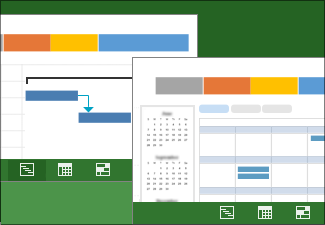
După etapa inițială de identificare a obiectivelor proiectului, este timpul să alcătuiți o planificare.
Când porniți o planificare nouă, adăugați activități și le organizați eficient, astfel încât data de sfârșit a proiectului să fie cât mai curând.
Pentru mai multe articole din această serie de ghiduri de instruire în managementul de proiect, consultați Ghidul Project
Sfaturi pentru managementul de proiect înainte de a începe . . .
- Asigurați-vă că începeți de unde trebuie. Dacă vă aflați în etapa timpurie a procesului de planificare, poate nu doriți să utilizați deloc Project. Poate aveți o listă simplă pe un site SharePoint, în Excel sau chiar pe un șervețel de hârtie. Înainte să porniți Project și să alcătuiți o planificare, împărtășiți-vă ideile cu alte persoane. Aflați mai multe despre etapele timpurii ale planificării proiectelor.
- Asigurați-vă că știți ce este un proiect și ce nu este. În fazele timpurii ale creării proiectelor, proiectul poate să nu aibă claritate sau să fie definit prea pe larg. Iată câteva exemple pentru a vă ajuta să restrângeți obiectivele proiectului.
|Proiecte definite prea pe larg|Proiecte definite cu mai multă claritate| |:--- |:--- | |Reduceți cheltuielile de regie|
- Proiect pentru modernizarea unei fabrici, pentru a mări eficiența.
- Proiect pentru situarea facilităților de întreținere mai aproape de facilitățile de producție.
| |Reducerea riscurilor din partea concurenței| - Proiect de înlocuire a software-ului de securitate.
- Proiect de recrutare a specialiștilor în risc din domeniile asociate.
|
- Ok, toată lumea a cumpărat pe ideea ta mare. Acum ce urmează? Porniți Microsoft Project și începeți să lucrați. Adăugați activități, organizați-le într-o schiță și configurați un calendar de proiect, astfel încât să știți care sunt orele de lucru. De asemenea, puteți începe acum să adăugați persoane, însă de obicei această acțiune are loc mai târziu. Aflați mai multe despre adăugarea persoanelor în proiect.
Pasul 1: Crearea unui proiect nou
Începutul paginii
Pasul 2: Adăugarea activităților
| Opțiuni |
Descriere |
|
Adăugați activități noi |
Adăugați activități într-o planificare pentru a defalca lucrul în unități care pot fi gestionate. |
|
Stabiliți lungimea duratei activității |
Setați intervalul de timp (sau intervalul calendaristic) cât ar trebui să dureze o activitate. Puteți să introduceți un număr sau, pur și simplu, să tastați o durată substituent, de exemplu „TBD” sau „Vorbește mai întâi cu Cristina”. |
|
Setarea volumului de lucru efectuat de persoane în activități |
Stabiliți cantitatea de timp (sau ore-persoană) pentru ca o activitate să fie finalizată. Aceasta este cantitatea de timp independentă de numărul de persoane din activitate. |
|
Importați datele Excel în Project |
Dacă activitățile dvs. sunt deja în Excel, le puteți copia din Excel în Project. Project va păstra formatarea și structura organizațională a listei de activități. |
|
Adăugați un jalon |
Marcați finalul porțiunilor sau etapelor importante din proiect cu ajutorul jaloanelor, pentru a afișa progresul către produsele finale importante. |
|
Dezactivați o activitate în loc să o ștergeți |
Puteți să anulați o activitate, însă să păstrați o înregistrare a acesteia în planul de proiect. Aceasta este o modalitate utilă de a testa modul în care modificările vă pot afecta proiectul. |
Începutul paginii
Pasul 3: Organizarea activităților
| Opțiuni |
Descriere |
|
Conectați activitățile într-un proiect |
Creați o legătură între două activități dintr-un proiect, pentru a afișa relația dintre ele (numită și dependență între activități). Activitățile conectate reflectă realități din proiect. Când se modifică o activitate, se modifică și cealaltă. |
|
Schițați activitățile în subactivități și activități rezumat |
Afișați ierarhia activităților, prin crearea unei schițe cu butoanele Indentare și Indentare negativă. |
|
Scindați o activitate |
Atunci când există întreruperi într-o activitate, o puteți scinda în secțiuni pentru a afișa când se oprește și începe. |
|
Creați coduri WBS |
Utilizați codurile de structură a repartiției lucrului (WBS - Work Breakdown Structure) pentru a schița activitățile numeric, astfel încât lucrul să corespundă practicilor contabile ale firmei dvs. |
|
Planificare de sus în jos |
Configurați mai întâi etapele principale, apoi defalcați-le în activități individuale. |
|
Cum planifică Project activitățile: în culise |
Aflați mai multe despre cum lucrează Project cu activitățile și relațiile dintre acestea, pentru a ajuta la calcularea planificării. |
Începutul paginii
Pasul 4: Configurarea calendarelor de proiect
Începutul paginii
Pasul 5: Salvarea și publicarea planificării
Întoarceți-vă la Ghidul Project