
Mouse-ul Surface are un design ambidextr, haptică avansată și un buton de acțiune particularizabil.
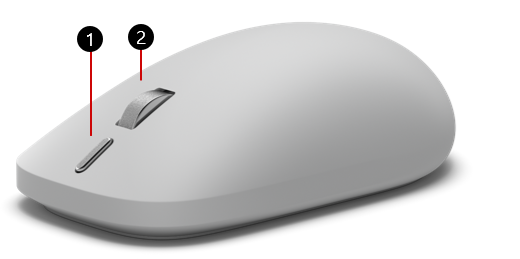
Action button
Butonul clic cu mijlocul/rotița de defilare
Disponibil pentru cumpărare din Microsoft Store.
Configurare
Pentru configurare, veți avea nevoie de un PC care rulează Windows 11 sau Windows 10 cu suport pentru Bluetooth 4.0 sau o versiune mai recentă.
Caracteristicile avansate, inclusiv butonul de acțiune și experiențele de inteligență artificială, necesită Windows 11.
Acest mouse acceptă Împerechere rapidă în Windows , pentru o împerechere mai rapidă.
Notă
Dacă nu sunteți sigur ce versiune de Bluetooth acceptă PC-ul dvs., consultați Ce versiune Bluetooth este pe computerul meu?
Conectarea mouse-ului
Asociați cu primul dispozitiv:
Dacă mouse-ul nu a fost asociat niciodată, activarea mouse-ului îl va plasa în modul de asociere. Prima lumină de asociere va clipi lent. Dacă primul slot de dispozitiv a fost asociat înainte, apăsați continuu butonul de asociere din partea de jos a mouse-ului timp de 3 secunde sau mai mult pentru a intra în modul de asociere. Lumina de asociere va clipi lent.
Pe PC-ul Windows, selectați Conectare dacă apare o notificare pentru mouse, apoi așteptați să se termine configurarea. Nu vedeți notificarea? Urmați pașii de mai jos pentru a conecta mouse-ul prin Setări.
-
Windows 11: Accesați pictograma Start
 > siglă Windows PictogramaSetări
 > aplicației Setări pictogramaDispozitive & Bluetooth
 >Adăugare
 >Adăugare> BluetoothMouse Surface a 2-a ediție>Gata.
 -
Windows 10: > siglă Windows
 >Setări
  >Dispozitive Pictograma Bluetooth & alte dispozitive > DispozitiveAdăugați Bluetooth sau alt dispozitiv >> BluetoothMouse Surface 2nd Edition>Gata.
Asociați cu mai multe dispozitive:
Apăsați butonul de asociere din partea de jos a mouse-ului pentru a selecta un al doilea sau al treilea slot de dispozitiv, apoi eliberați-l.
- Dacă slotul selectat nu a fost niciodată asociat, mouse-ul intră automat în modul de asociere și lumina de asociere clipește lent.
- Dacă slotul selectat a mai fost asociat înainte, lumina de asociere clipește rapid în timp ce mouse-ul încearcă să se reconecteze. Pentru a asocia slotul cu un dispozitiv nou, apăsați continuu butonul de asociere timp de 3 secunde sau mai mult. Mouse-ul intră în modul de asociere și lumina de asociere clipește lent.
Când apare o notificare pentru mouse, selectați Conectare, apoi așteptați să se termine configurarea. Dacă nu vedeți o notificare, deschideți Setări și urmați pașii de asociere din secțiunea de mai sus.
Utilizați butonul de acțiune
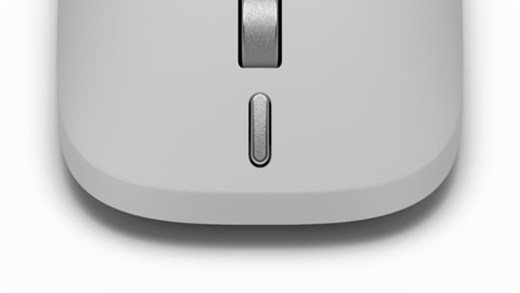
Atunci când scoateți pentru prima dată mouse-ul Surface din cutie, butonul de acțiune acceptă următoarele caracteristici.
| Gest | Acțiune |
|---|---|
| O singură apăsare | Instrument de decupare |
| Apăsare dublă | Clic pentru a face (sau meniul Start, dacă nu este disponibil) |
| Apăsare lungă | Voce Copilot (sau Vizualizare activități, dacă nu este disponibilă) |
Particularizați mouse-ul în aplicația Surface
Utilizați aplicația Surface pentru a particulariza mouse-ul Surface (a 2-a ediție), inclusiv comportamentul butonului de acțiune.
Pentru a deschide aplicația, selectați , introduceți surface și selectați-l pentru a deschide aplicația. Dacă aplicația nu se deschide, obțineți-o de la Microsoft Store.
După deschidere, selectați mouse-ul în lista de dispozitive disponibile și selectați Particularizare mouse.
Activați defilarea inversă pentru ca conținutul să se mute în direcția opusă rotiței de defilare.
Utilizați glisorul Sensibilitatea mouse-ului pentru a determina cât de repede se deplasează cursorul.
Utilizați setările butonului de acțiune pentru a schimba ceea ce face butonul de acțiune atunci când îl apăsați.
Setări suplimentare
Particularizați mai multe opțiuni în Setările mouse-ului Windows.
-
Windows 11: Selectați pictograma Start> siglă WindowsPictograma setări> aplicației Setări Pictogramadispozitivelor & Bluetooth> BluetoothPictograma mouse
 .
. -
Windows 10: Selectați > siglă Windows >> Dispozitive .
Ce este haptica avansată?
Tehnologia tactilă avansată a dispozitivelor Surface utilizează vibrații controlate cu precizie pentru a crea un feedback tactil pe care îl puteți simți. Indiferent dacă redimensionați ferestre, editați un videoclip sau aliniați obiecte și imagini, veți fi ghidat de feedbackul tactil de pe mouse-ul Surface. De îndată ce finalizezi o acțiune, vei simți o vibrație în mână care îți oferă o confirmare suplimentară.
Ce veți observa
- Confirmare instantanee - o vibrație ușoară în momentul în care se finalizează o acțiune.
- Precizie - feedbackul este legat de acțiunile de pe ecran, cum ar fi alinierea ferestrelor sau alinierea obiectelor.
- Personalizare – reglați puterea vibrației pentru a se potrivi preferințelor dvs. (vedeți mai jos).
Aflați mai multe despre designul și implementarea haptics.
Configurarea hapticii
Puteți regla intensitatea vibrațiilor haptice după plac:
- Deschideți Setări și selectați dispozitive & Bluetooth.
- Selectați Mouse.
- Selectați Semnale haptice pentru a deschide glisorul Intensitate semnal , apoi alegeți intensitatea dorită.
Notă
Dacă nu vedeți opțiunile pentru semnale haptice în Setări, poate fi necesar să actualizați Windows la cea mai recentă versiune.
Unde să experimentați haptica avansată
Puteți simți tehnologia tactilă pe mouse-ul Surface în mai multe locuri. Următoarele experiențe sunt grupate după locul în care apar.
PC-ul Windows
-
Aspect Aliniere & aliniere Windows
- Aliniere în lateral: Glisați o fereastră spre marginea din stânga sau din dreapta a ecranului pentru a o alinia pe acea latură
- Fixare în colț: Glisați o fereastră într-un colț pentru a o alinia în acel sfert al ecranului
- Maximizare pe verticală: Glisați o fereastră înspre partea de sus a ecranului pentru a o extinde pe verticală, umplând întreaga înălțime și păstrându-i lățimea curentă
- Alinierea primei ferestre: Selectați și glisați o fereastră spre marginea ecranului până când apare o suprapunere translucidă, apoi eliberați-o în poziție
- Aliniați a doua fereastră: Selectați o altă fereastră deschisă dintre miniaturile afișate de Asistență aliniere pentru a o alinia în cealaltă jumătate a ecranului
- Alinierea la o fereastră: Glisați o fereastră pe bara de aliniere și peste opțiunile de fereastră care apar în partea de sus a ecranului atunci când activați aspectul de aliniere
Aplicații Microsoft 365
-
PowerPoint
- Alinierea obiectelor: Poziționați și aliniați imagini, forme sau casete text în diapozitivele PowerPoint. (Pentru rezultate optime, mișcați încet mouse-ul.)
Alte aplicații
Affinity de la Canva
Concepte
Filmora
DaVinci Resolve
Premiere Pro
ProtoPie
Consultați documentația aplicației pentru detalii complete. Pot fi adăugate aplicații suplimentare în viitor.
Informații despre baterie
Mouse-ul Surface utilizează două baterii AAA. Pentru a le înlocui:
Întoarceți mouse-ul.
Apăsați ușor capacul de lângă baza mouse-ului pentru a scoate capacul.
Eliminați bateriile vechi și introduceți două baterii AAA noi.
Pentru a economisi durata de viață a bateriei, apăsați butonul de alimentare din partea de jos a mouse-ului pentru a o dezactiva atunci când nu îl utilizați.
Sfat
Pentru a verifica nivelul bateriei în orice moment, selectați Căutare, tastare Bluetooth, apoi deschideți setările Bluetooth & alte dispozitive. Nivelul bateriei apare lângă mouse.
De unde să cumpărați
Mouse-urile Surface și alte accesorii sunt disponibile pentru cumpărare de la Microsoft Store sau de la alți distribuitori.
Notă
Dacă Microsoft Store nu este disponibil în regiunea dvs., aveți posibilitatea de a găsi Surface la acești distribuitori.
Subiecte asociate
Aveți nevoie de ajutor suplimentar?
Asistență tehnică

Pentru asistență tehnică, deschideți aplicația Surface sau browserul web, descrieți problema și selectați Obțineți ajutor.
Asistență pentru comunitate

Comunitățile vă pot ajuta să adresați întrebări și să primiți informații de la experți cu cunoștințe bogate. Întrebați comunitatea.
Alte tipuri de asistență

Dacă nu vă puteți utiliza dispozitivul Surface sau aveți o întrebare despre altceva, deschideți Obțineți ajutor pentru a obține asistență online.


